
Producción
El tipo de visualización que desee puede seleccionarse en la Salida de la pantalla de añadir/editar informes.
Tabular
Este es el tipo de salida predeterminado y presenta los datos en formato tabular.
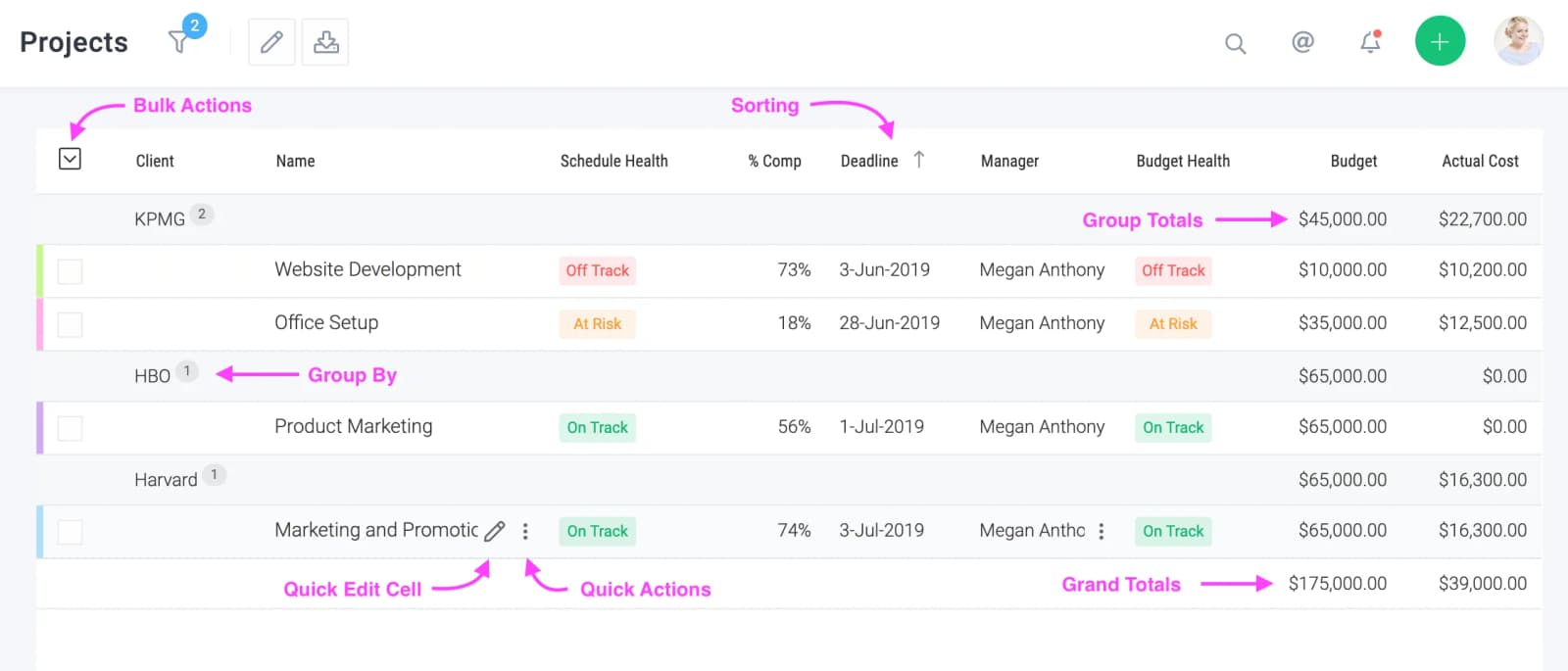
La vista es bastante dinámica, con agrupamiento y clasificación multinivel, totales de grupo, totales generales, etc.
Esta vista es altamente personalizable: puede cambiar las columnas, la agrupación y la clasificación según sus necesidades. Consulte la parte superior derecha de la imagen.
Esta vista también tiene grandes potenciadores de productividad. Puede realizar acciones masivas, realizar una acción en un elemento de línea haciendo clic en el icono e incluso editar un atributo allí mismo haciendo clic en el icono.
Mostrar solo los totales
Mostrar solo el total de filas. Si esta opción estuviera marcada en el informe anterior, solo vería el total de filas del grupo y de la subvención, y no las filas de cada proyecto individual.
Mostrar jerarquía
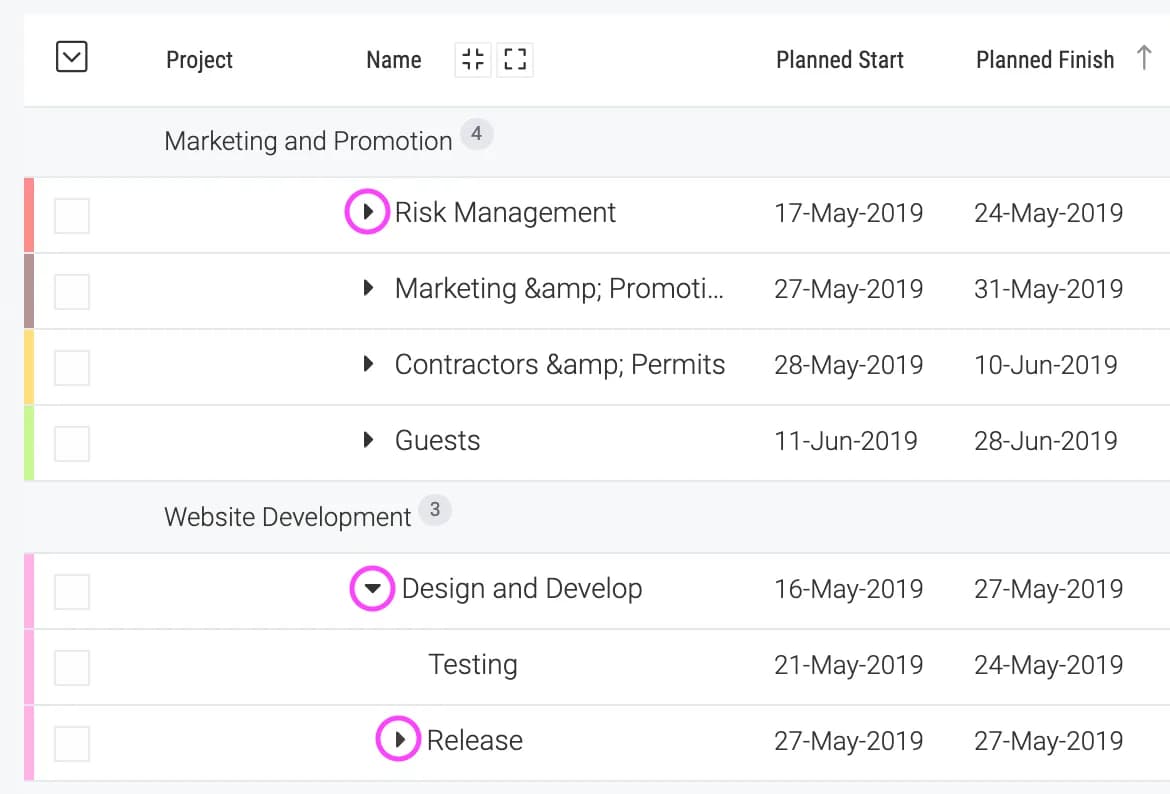
Esto organiza la fila según la relación padre-hijo. Solo está disponible para informes de tareas, archivos y clientes. Vea este ejemplo que muestra las tareas agrupadas por proyecto con la opción jerárquica activada.
Cuando se marca esta opción, los totales resultantes solo incluyen los objetos que resultan de los filtros, no los objetos incluidos (incluso si no coinciden con los filtros) para mostrar la jerarquía.
Ocultar fila de encabezado
Esta opción ocultará la fila que muestra los nombres de las columnas. Resulta útil cuando los datos se muestran en paneles de estado y los nombres de las columnas no aportan información relevante.
Gantt
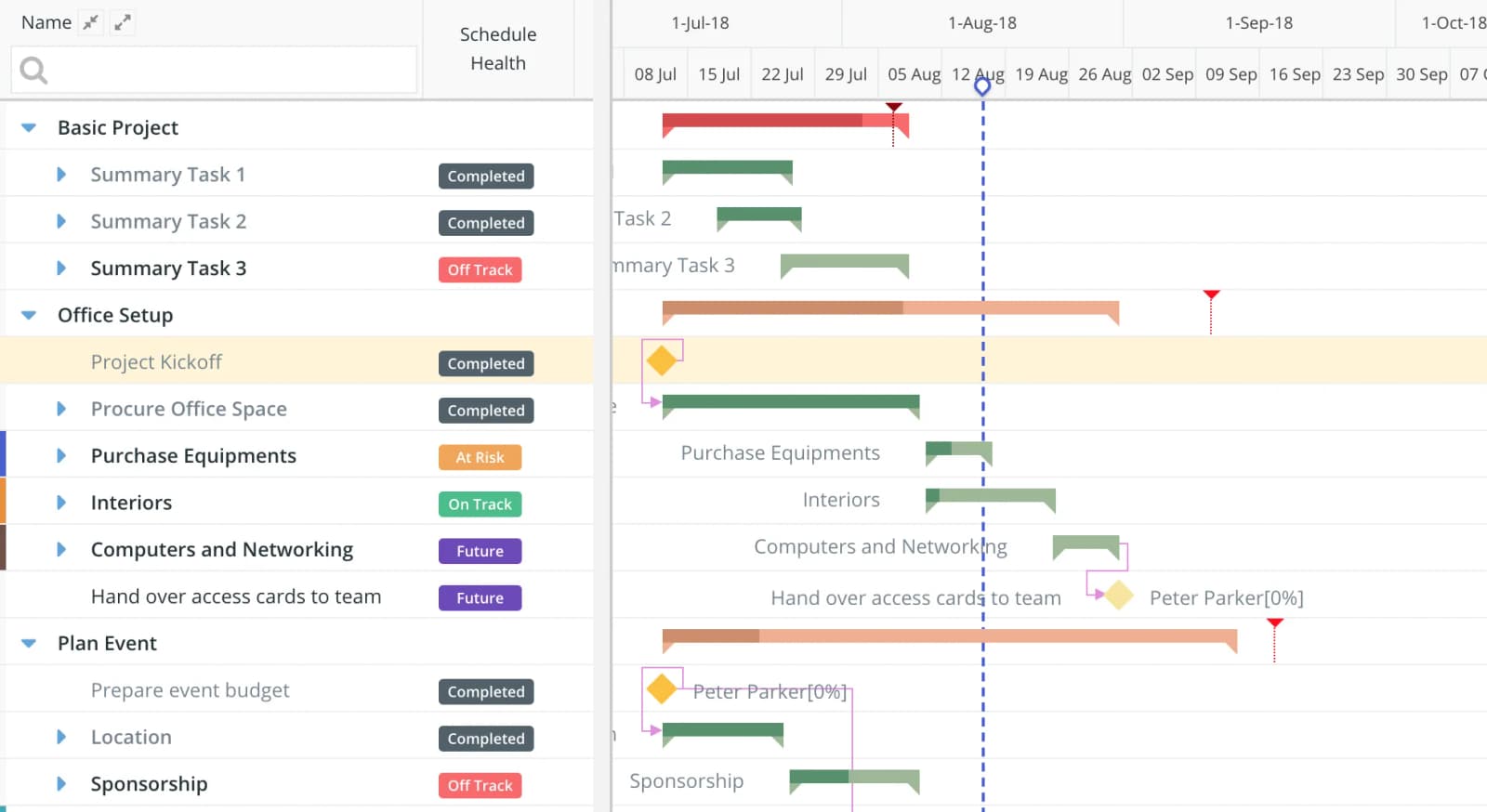
El de Gantt solo está disponible para informes de proyectos y tareas. En el caso de las tareas, el resultado es un diagrama de Gantt interproyectos, como se muestra a continuación.
Calendario
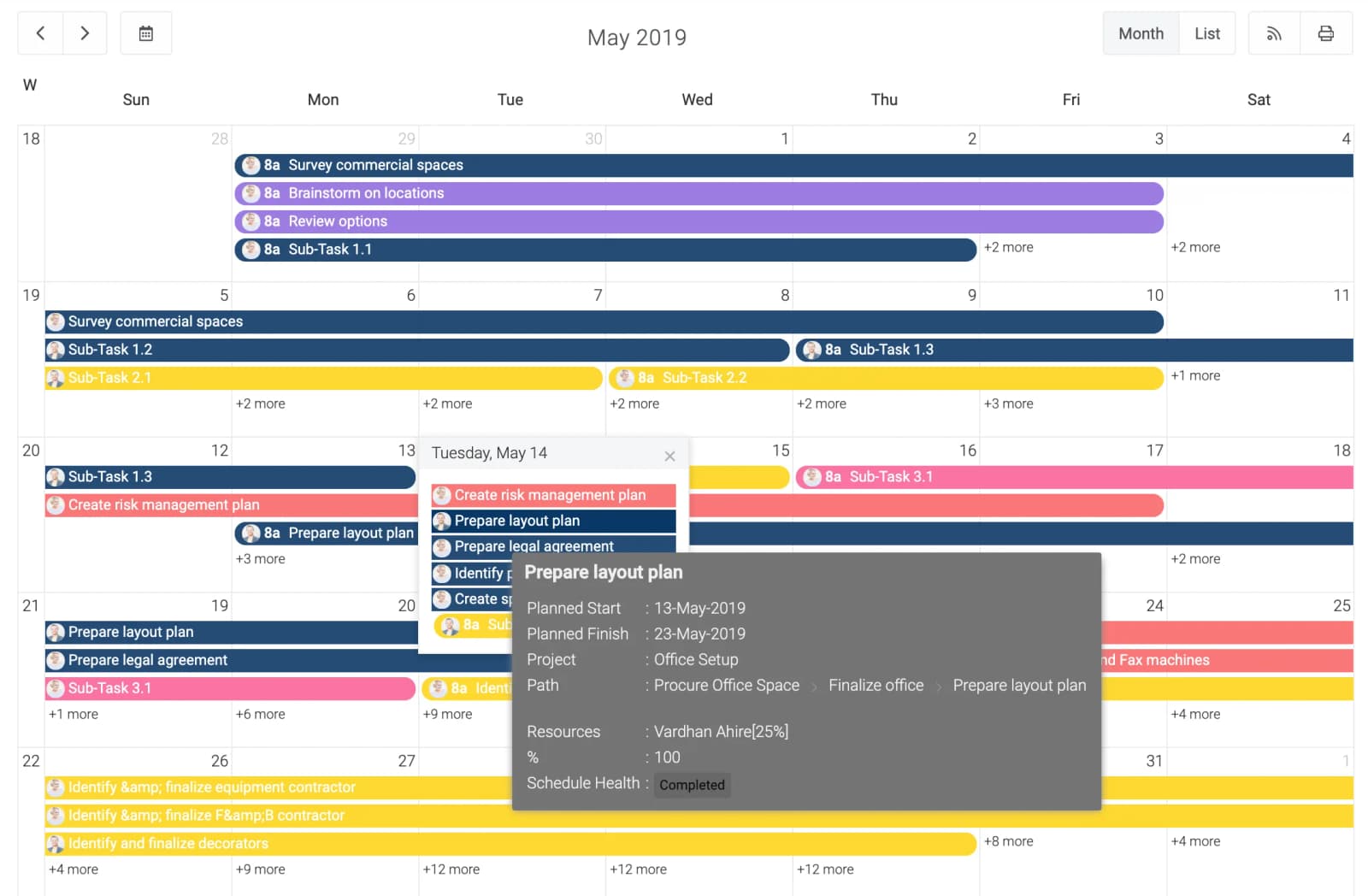
La del calendario genera una vista de calendario para proyectos y tareas, como se muestra a continuación. La barra tiene el mismo color que el proyecto o la tarea. También tiene la opción de desactivar las barras; en ese caso, los eventos de inicio y finalización de la tarea y el proyecto se generarán por separado.
Pastel
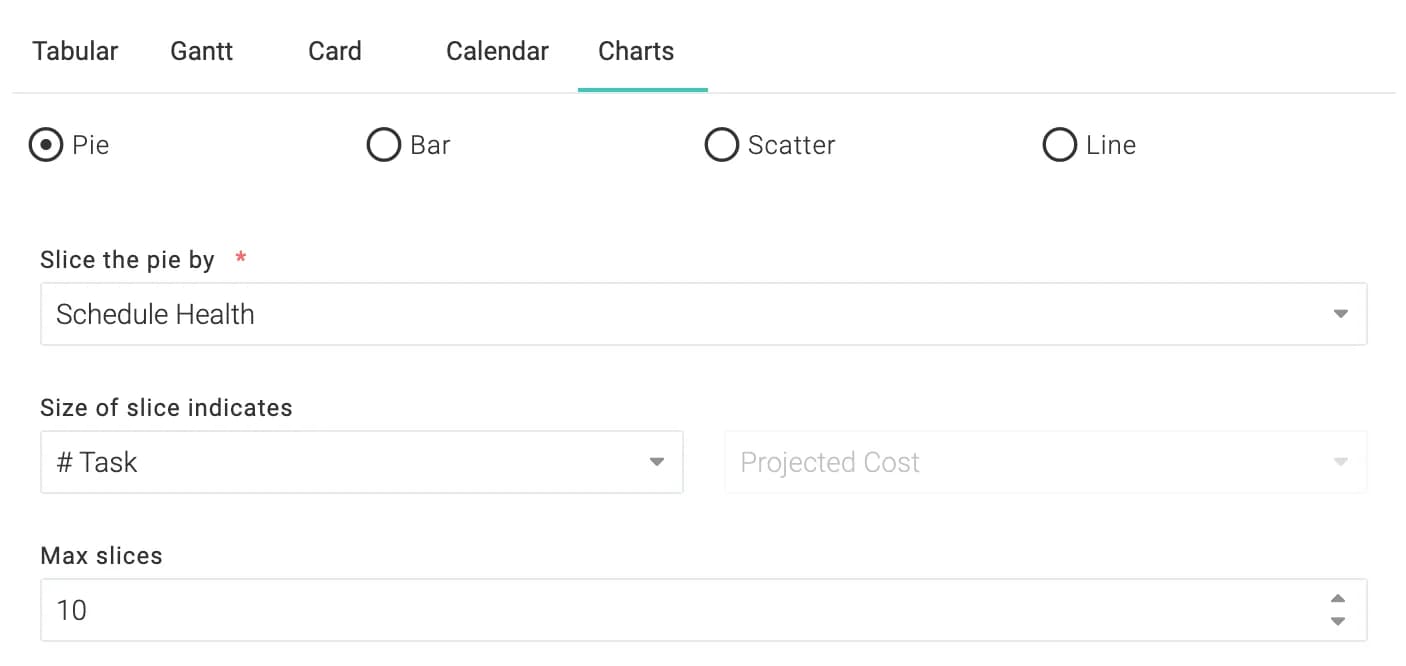
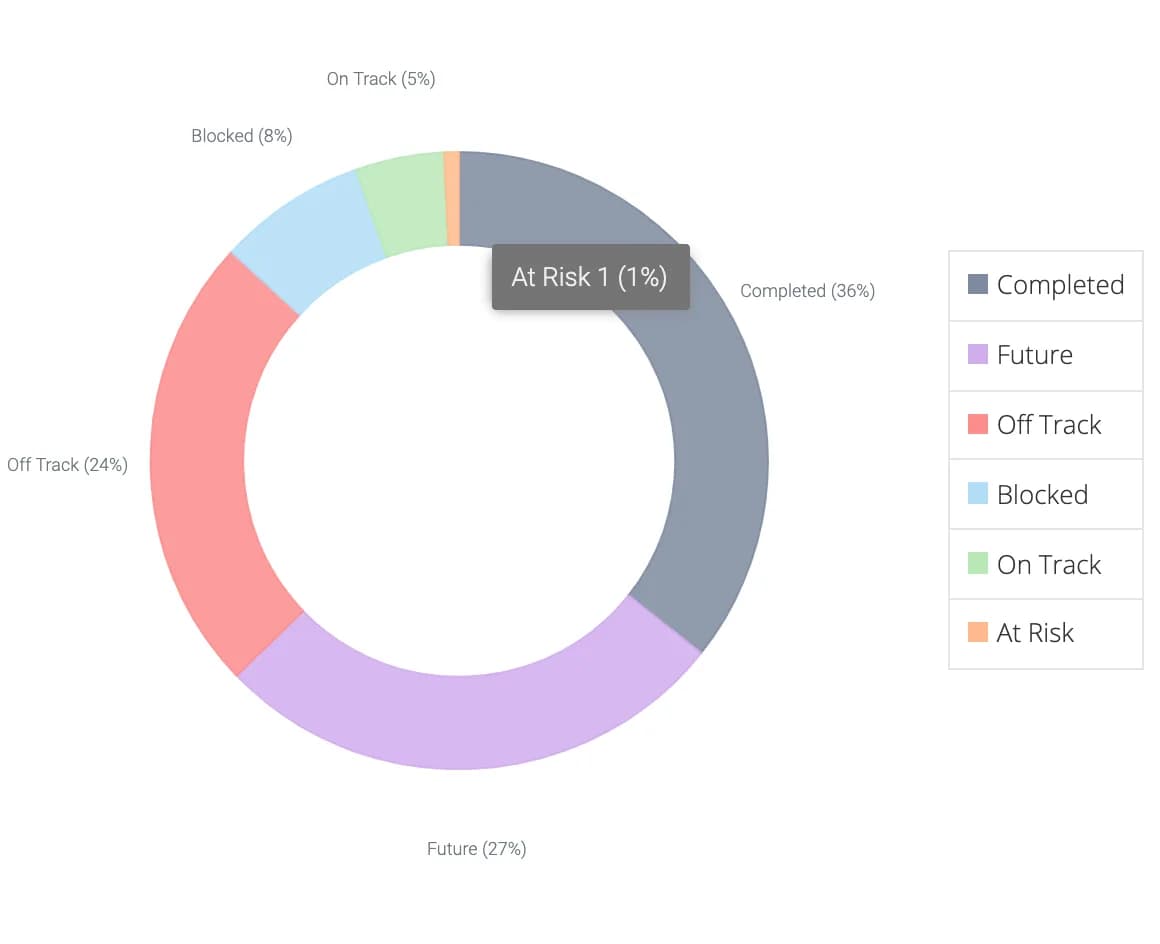
Es fácil crear gráficos circulares en Celoxis. Para crear el gráfico circular que se muestra a continuación, se utilizaron los siguientes ajustes
Bar
Celoxis admite varios formatos populares de gráficos de barras. A continuación, se explica cada tipo de gráfico de barras y se proporcionan las configuraciones de formulario utilizadas para generarlo.
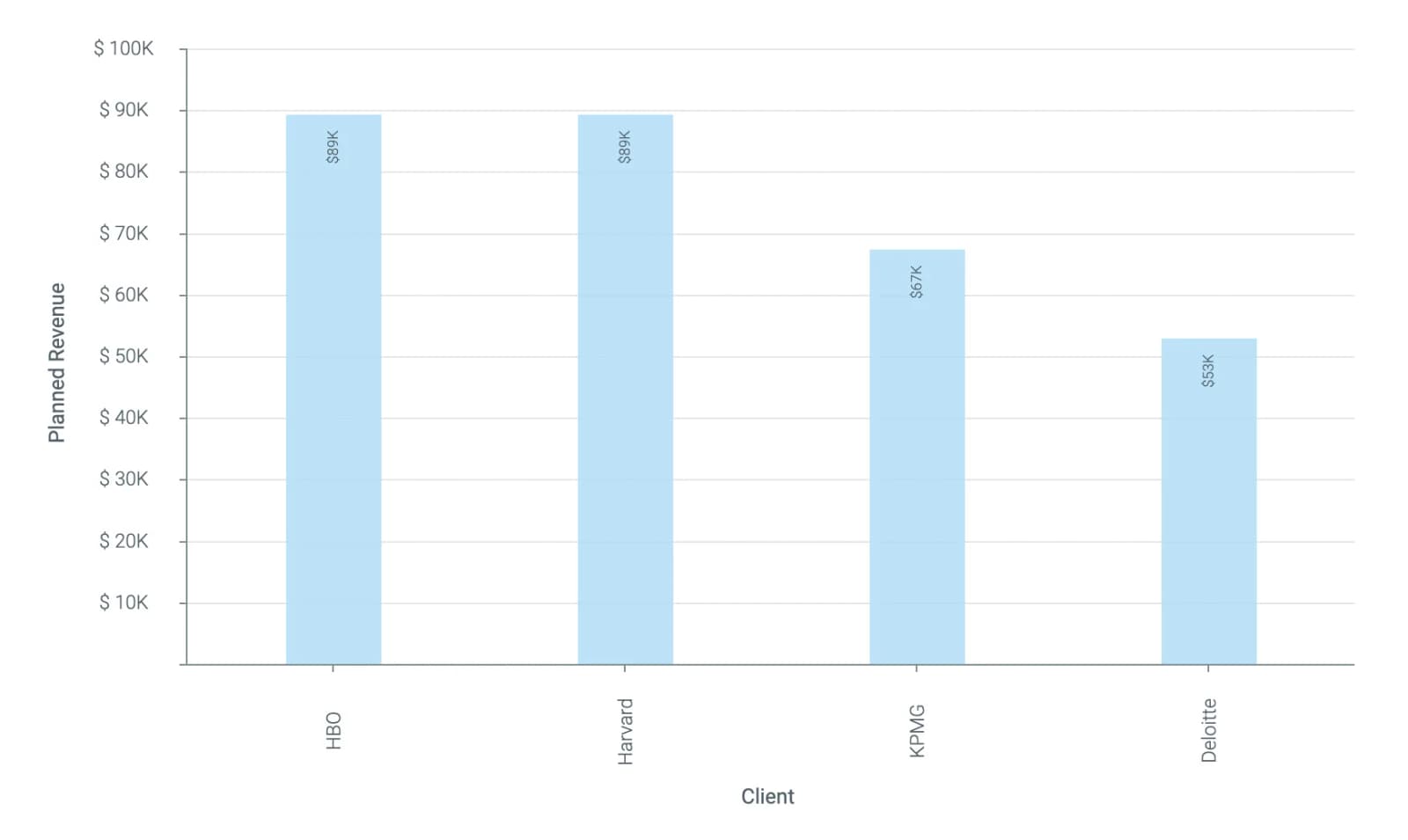
Barra simple
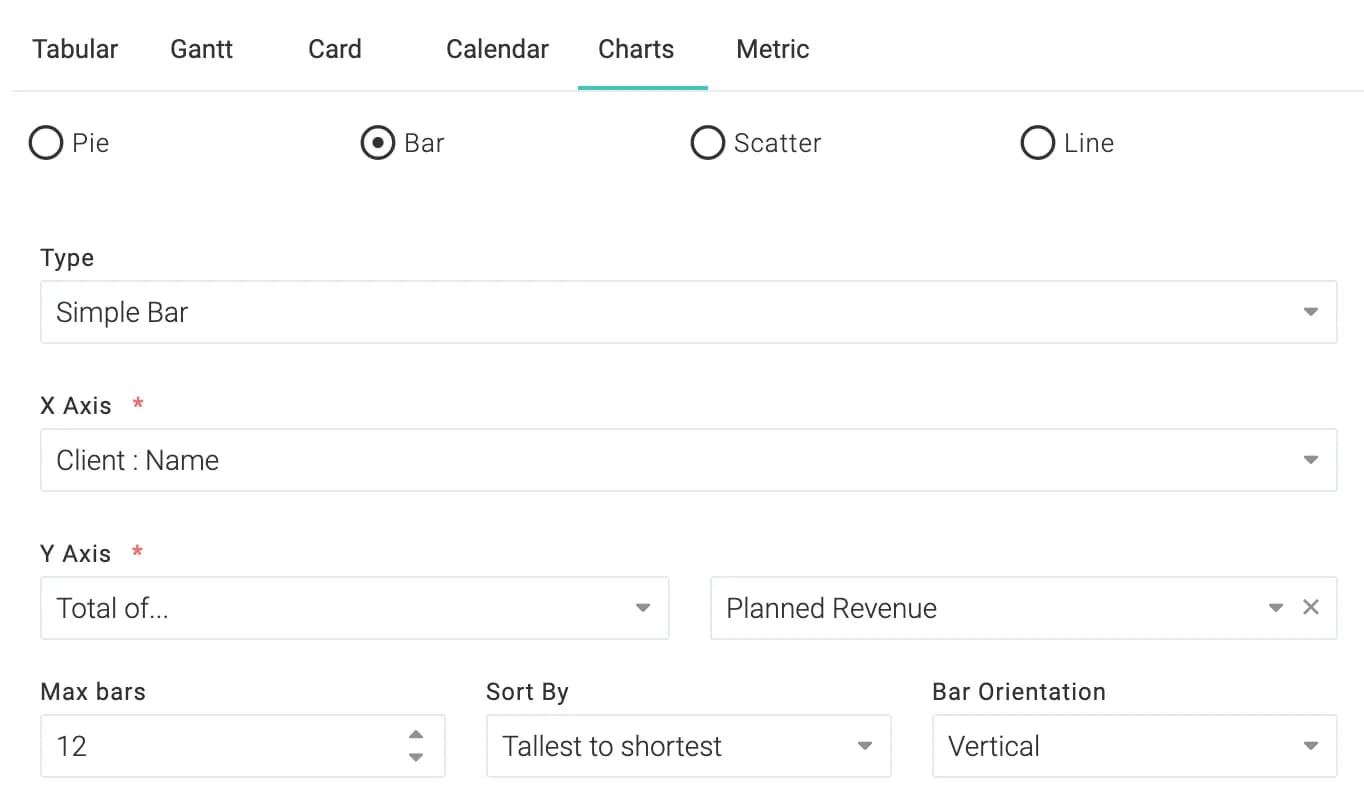
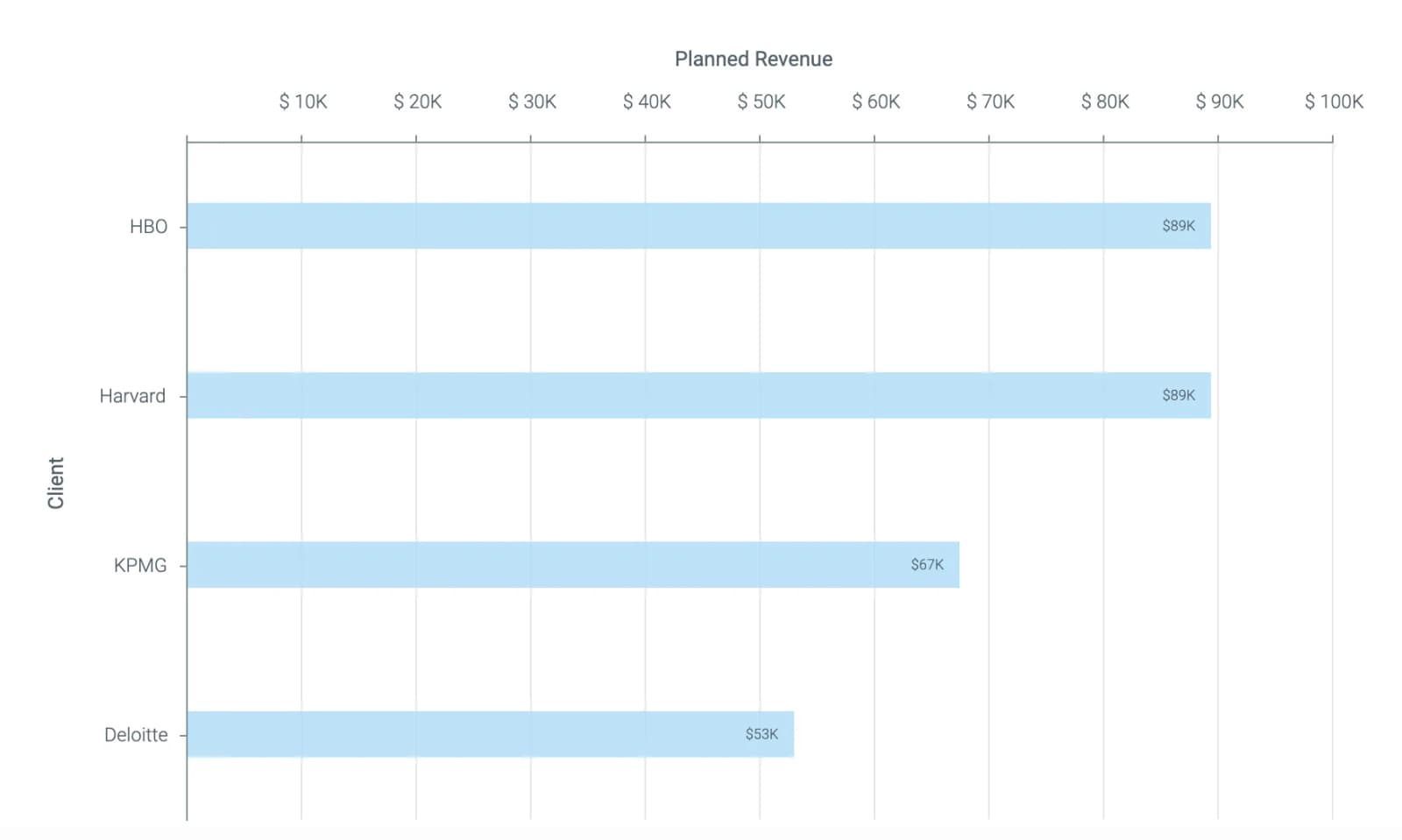
El siguiente gráfico de barras se generó con esta configuración. Observe cómo la opción "Ordenar por" ordena las barras en orden descendente. Si configura la " Orientación de las barras" como horizontal, el resultado será este gráfico.
Barra de comparación
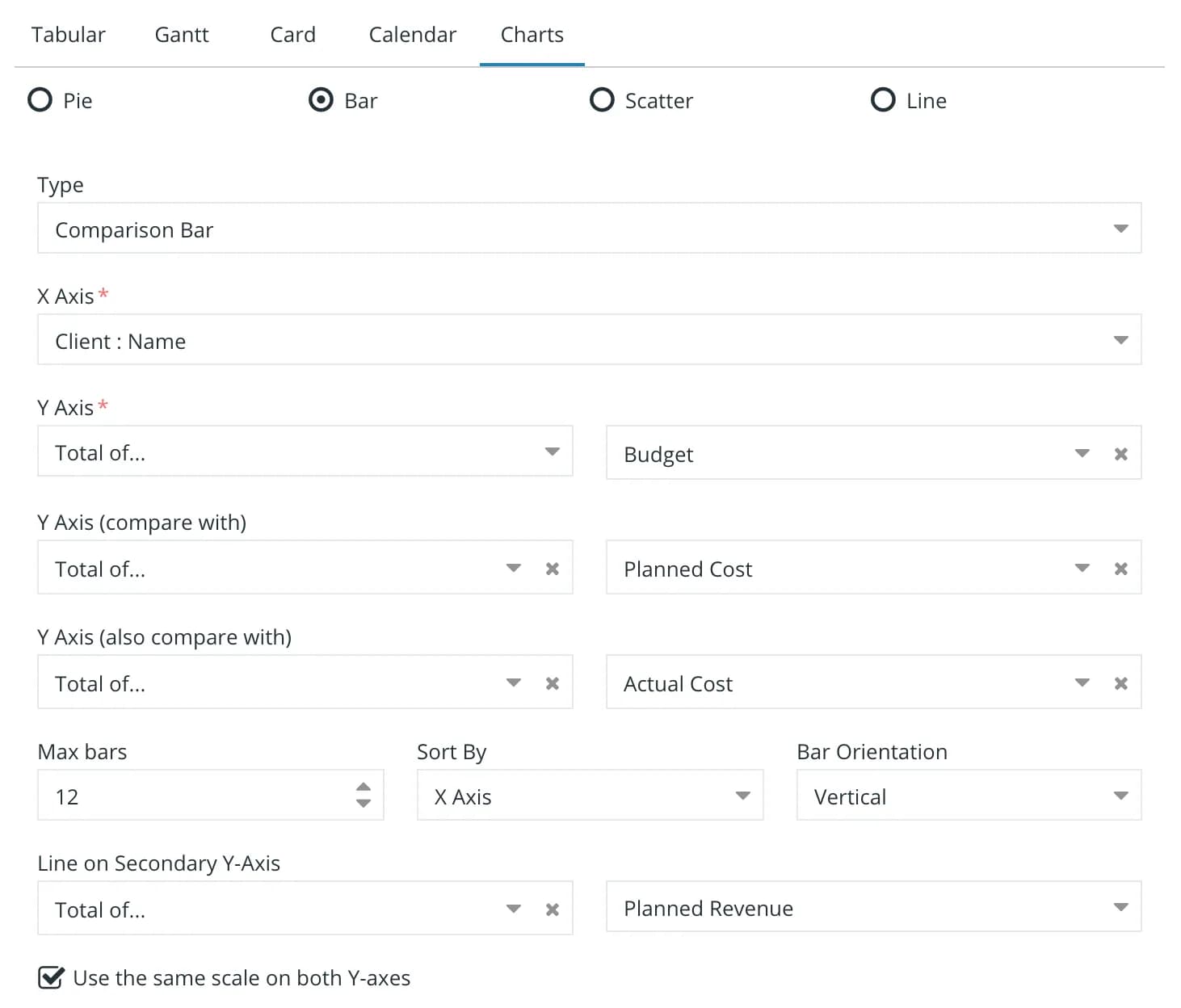
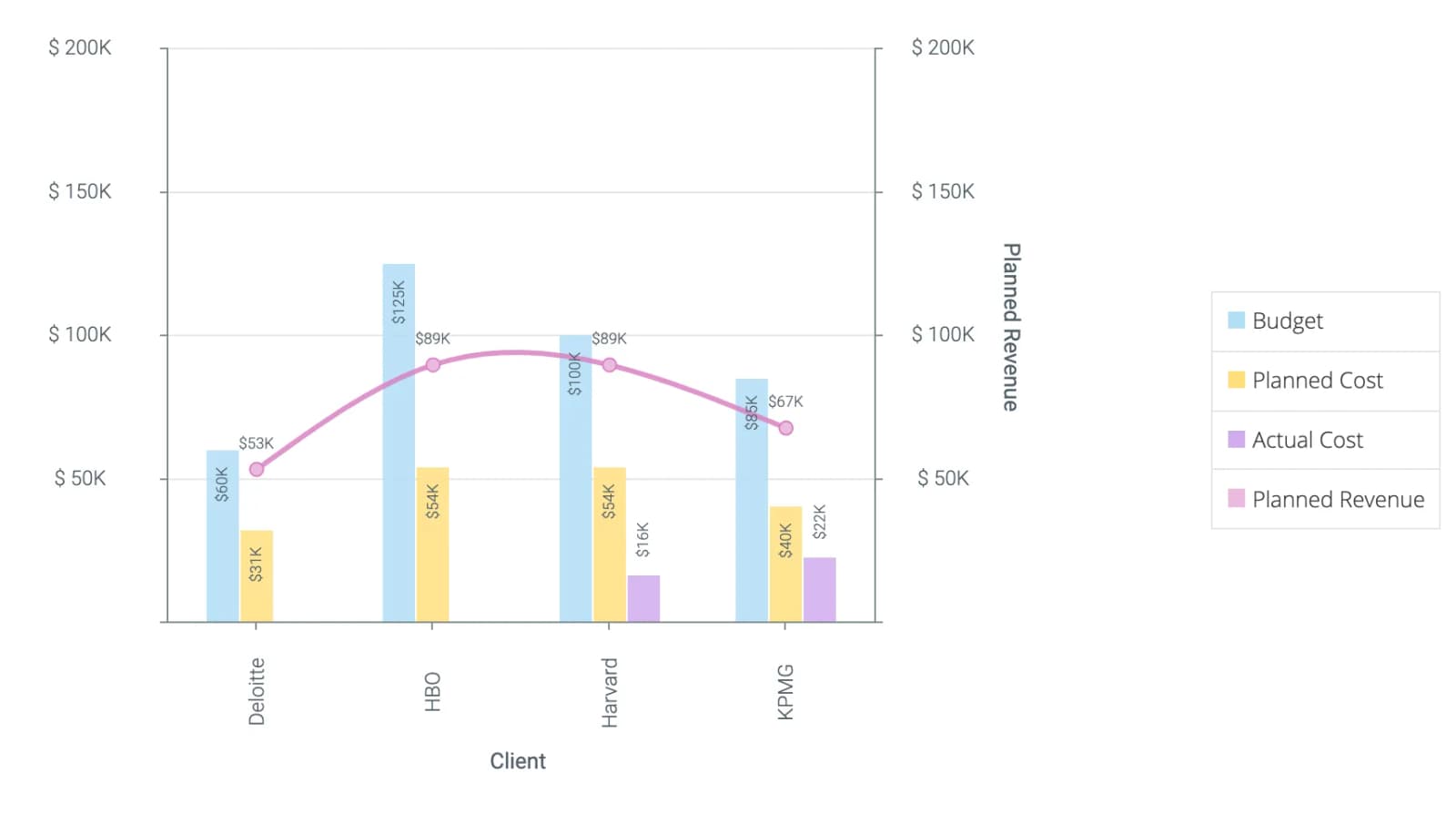
El siguiente gráfico de barras comparativo se generó utilizando esta configuración.
Barra apilada
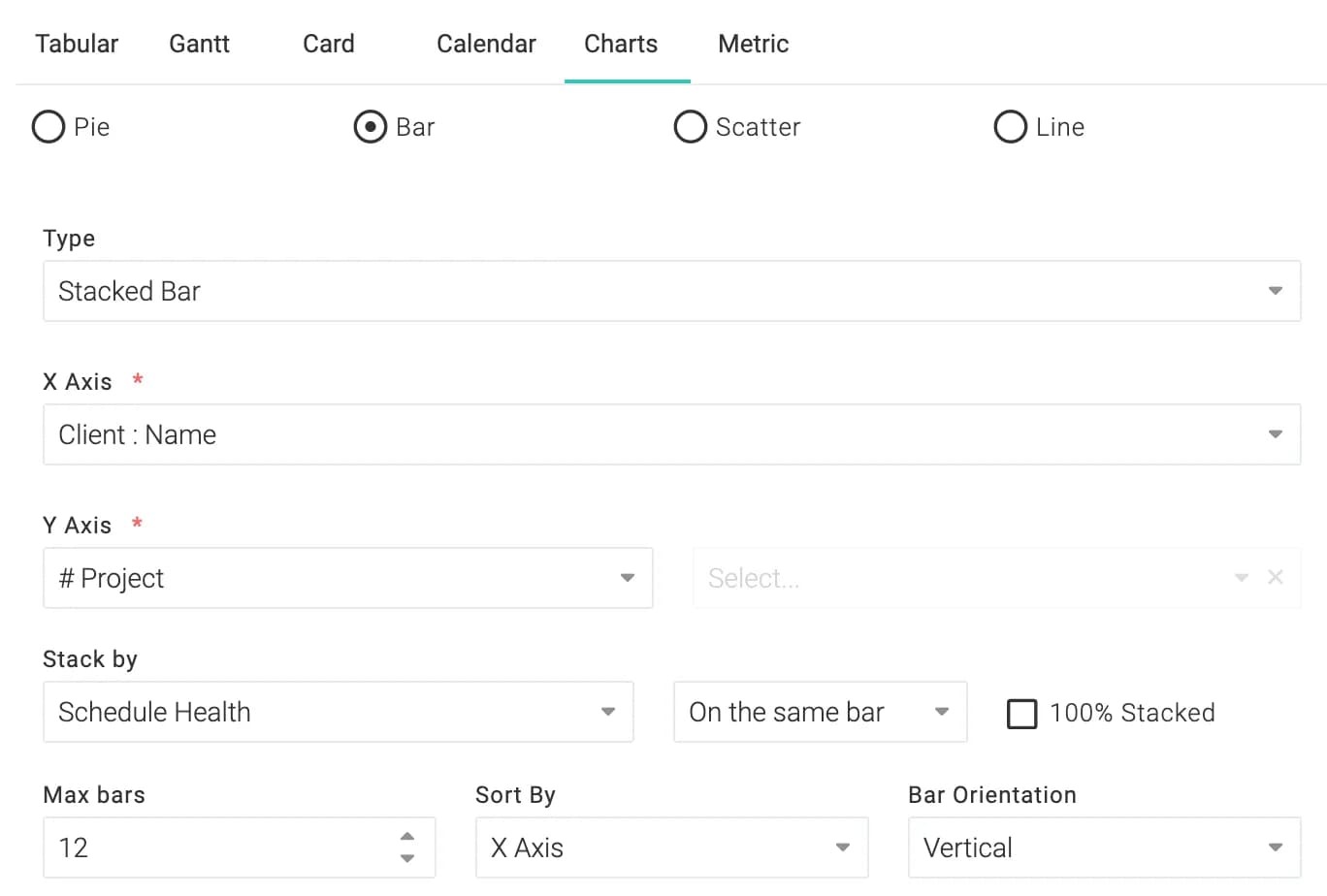
El siguiente gráfico de barras apiladas se generó utilizando esta configuración. Observe cómo los colores corresponden al color del indicador de salud.
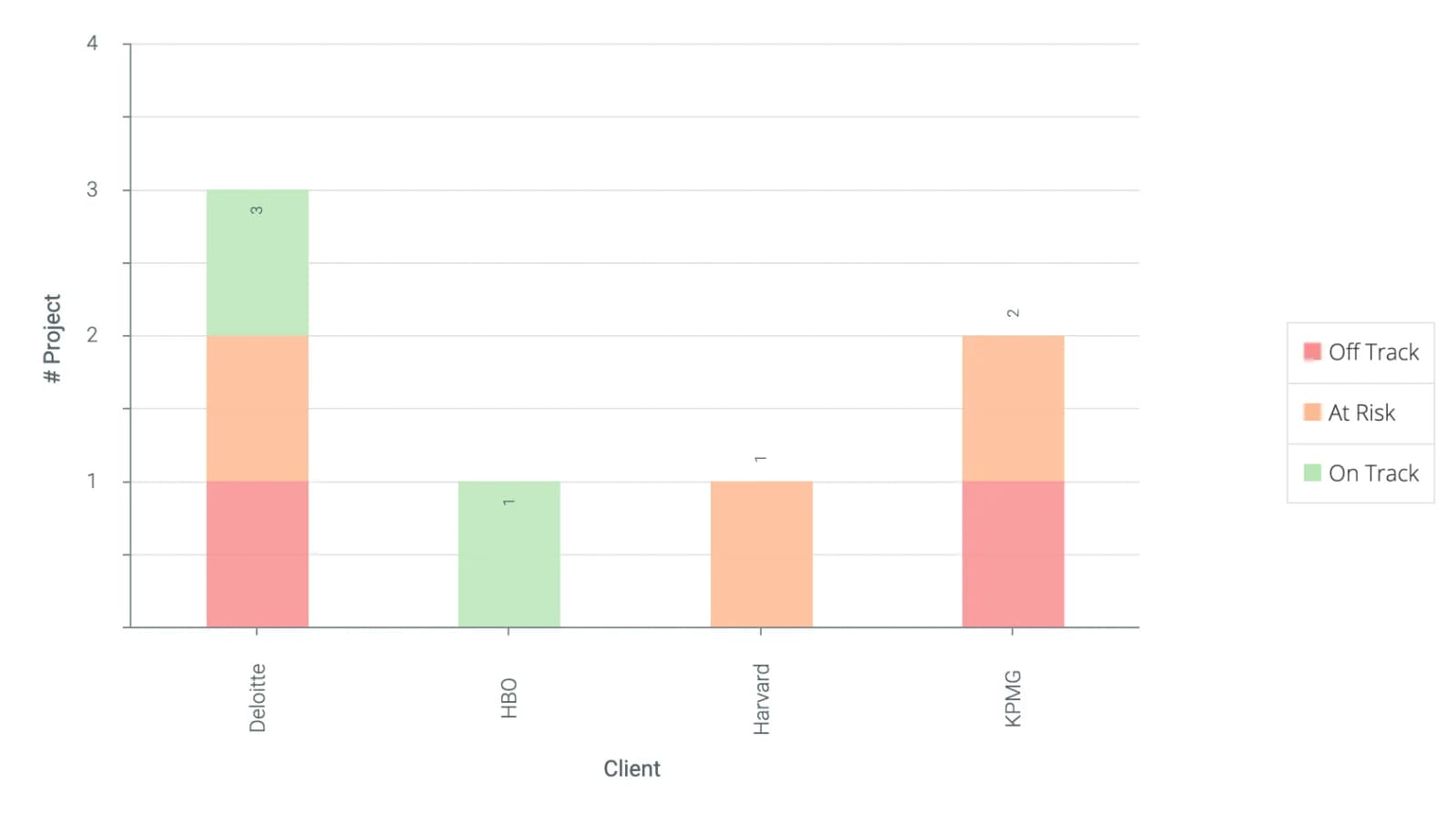
También tienes la opción de apilarlos uno al lado del otro.
Dispersión
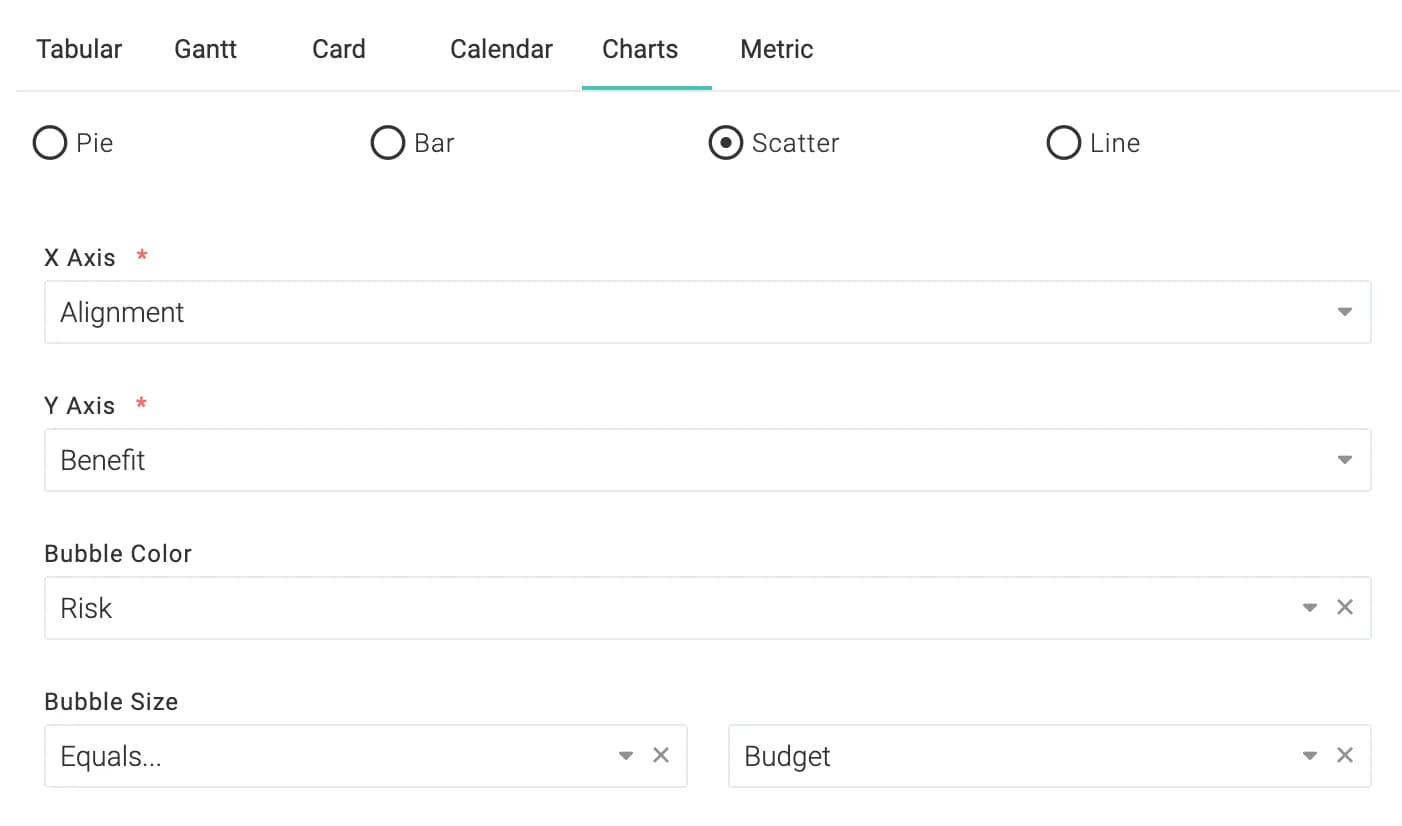
El siguiente gráfico de burbujas se generó utilizando esta configuración.
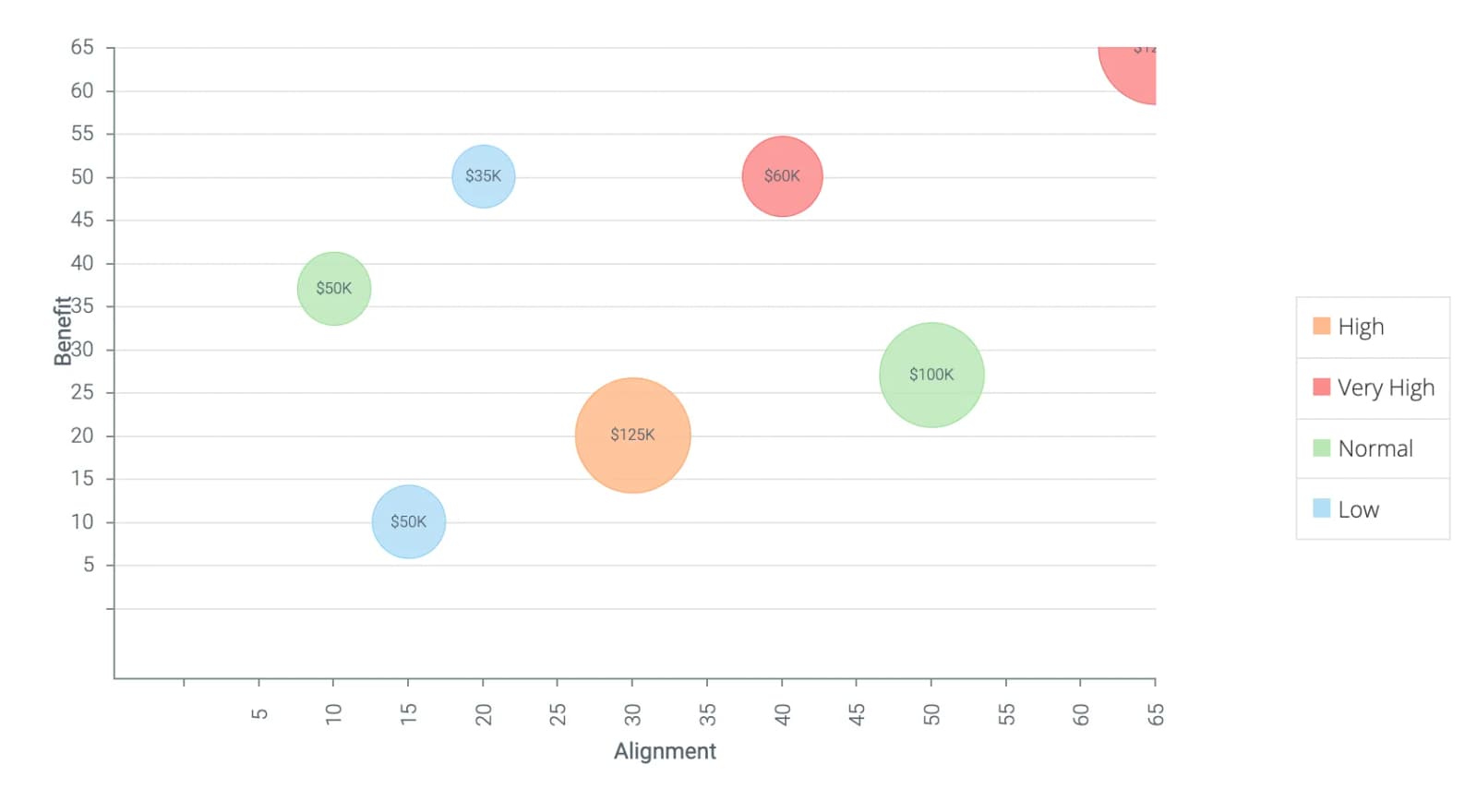
Si no selecciona el tamaño de las burbujas, se convertirá en un gráfico de dispersión y todas las burbujas tendrán el mismo tamaño.
Tarjeta
La vista de tarjeta está disponible como tipo de salida para proyectos, tareas y aplicaciones. También puede arrastrar y soltar tarjetas entre carriles si el atributo del carril es editable por el usuario. Por ejemplo, puede arrastrar y soltar si el carril es un campo personalizado como Estado de Kanban, pero no si es un campo calculado por el sistema como Estado de la programación.
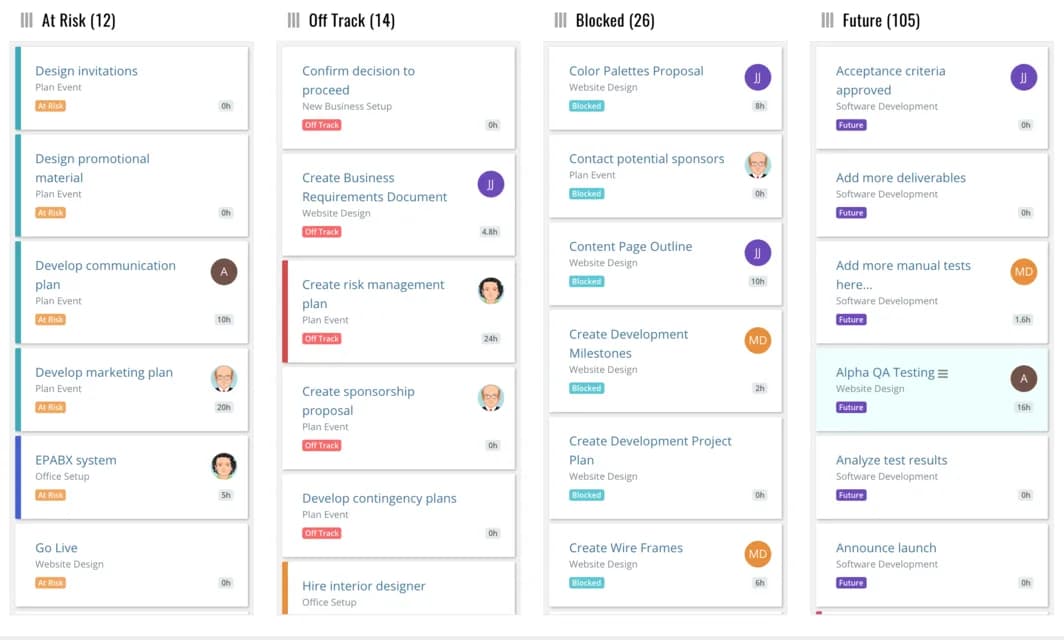
Marcar las tareas como completadas al 100%
Cuando se arrastra una tarea a una columna determinada en la vista de tarjetas, a menudo se desea que se marque automáticamente como completada al 100 %.
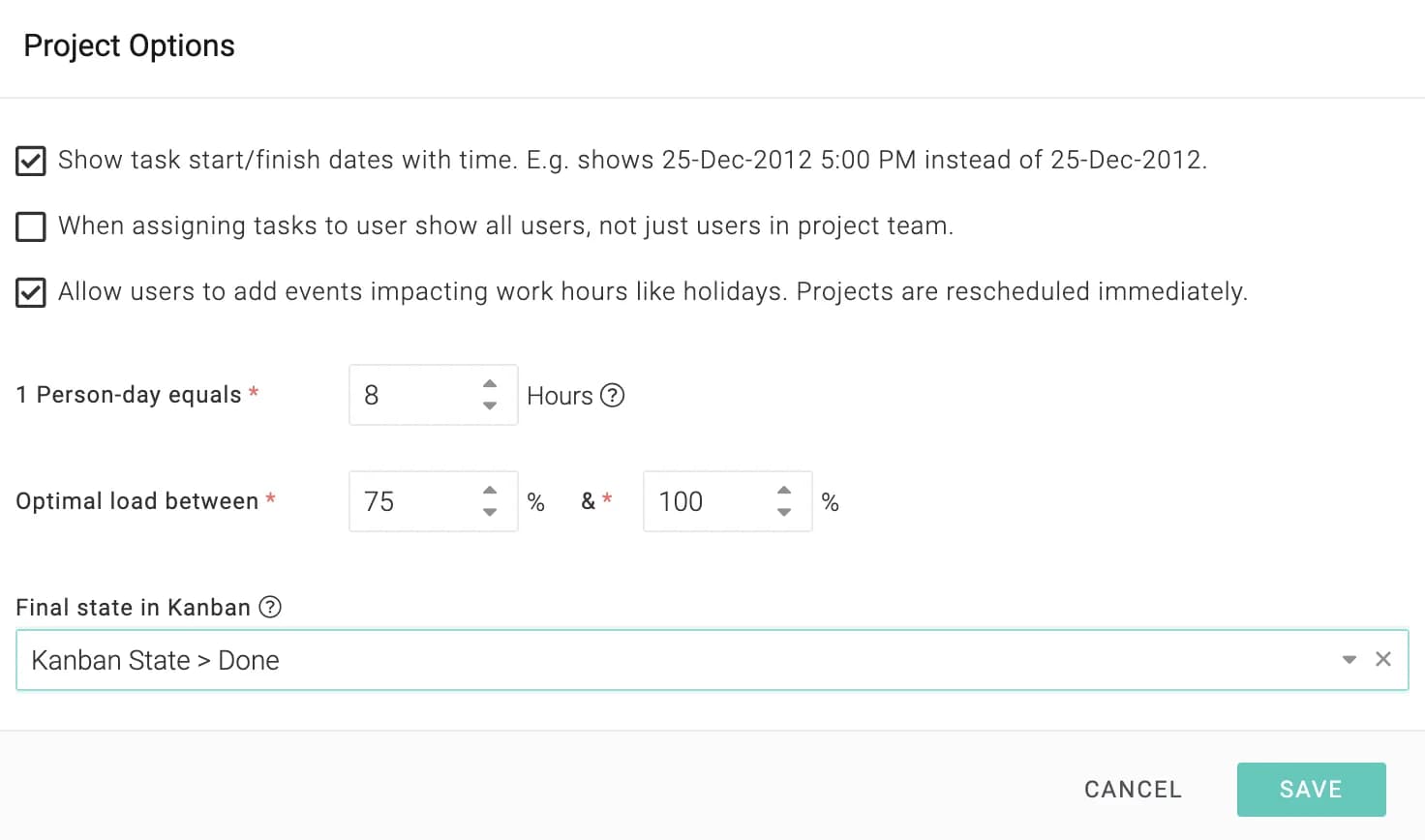
Para configurar esto, inicie sesión como un usuario con privilegios de administrador y vaya a Menú principalAdministraciónGestión de proyectosOpciones de proyectoDeberías ver un campo llamado Estado final en KanbanSeleccione la columna en la que desea que la tarea se marque como completada al 100 % y guarde.
En el siguiente ejemplo, hemos seleccionado Estado Kanban > Hecho . Puede seleccionar cualquier otro campo personalizado que utilice para la vista de tarjeta. Esto significa que cuando el campo personalizado Estado Kanban de una tarea se establece en Hecho , la tarea se marcará automáticamente como completada al 100 %. El usuario final puede lograr esto arrastrando y soltando en la vista de tarjeta o editando la tarea y estableciendo el campo Estado Kanban en Hecho .
Naturalmente, si una tarea se marca como completada al 100%, su estado Kanban se establecerá automáticamente en Hecho.
Asimismo, si el campo personalizado de una tarea completada se modifica a un valor distinto de «Hecho», su porcentaje de finalización volverá al valor anterior. De igual modo, si el porcentaje de finalización de una tarea completada se establece en un valor distinto del 100 %, su «Estado Kanban» volverá al valor anterior.