
Gestión de su sistema de gestión de incidencias de soporte técnico
Celoxis es una plataforma flexible que se adapta rápidamente a la gestión de sus procesos de negocio. Este documento muestra cómo configurar un sistema de gestión de incidencias mediante aplicaciones personalizadas en Celoxis.
Pasos
- Configurar la aplicación del sistema de venta de entradas
- Configurar disparadores
- Establecer reglas de escalamiento
- Aplicación del sistema de venta de entradas en funcionamiento
- Configurar los informes y el panel de control
Configurar la aplicación del sistema de venta de entradas
Antes de empezar a definir el flujo de trabajo, es recomendable dibujarlo primero en un papel para tener claro el recorrido que sigue el ticket. Vea el ejemplo a continuación:
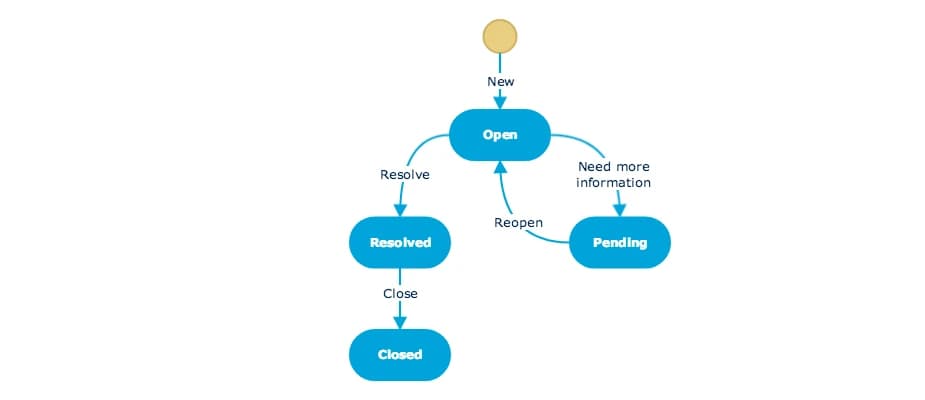
Para crear la aplicación del sistema de venta de entradas:
- Inicie sesión como un usuario con privilegios de administrador y navegue hasta Menú principalAdministraciónAplicaciones personalizadasAplicaciones.
- Haz clic en + Agregar
Verás un formulario con varias pestañas. A continuación, explicaremos cada una de ellas.
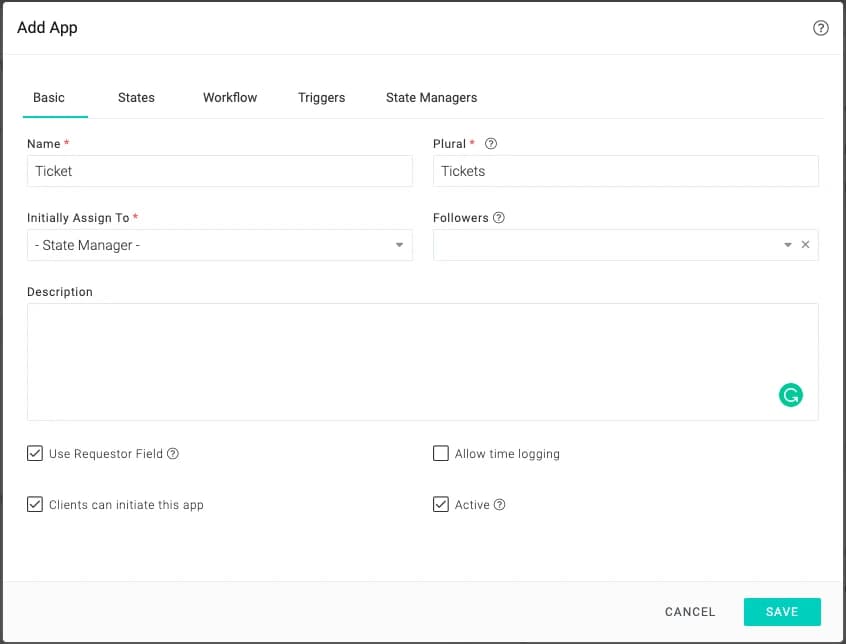
La pestaña Básico
Esta pestaña define algunas propiedades básicas de la aplicación
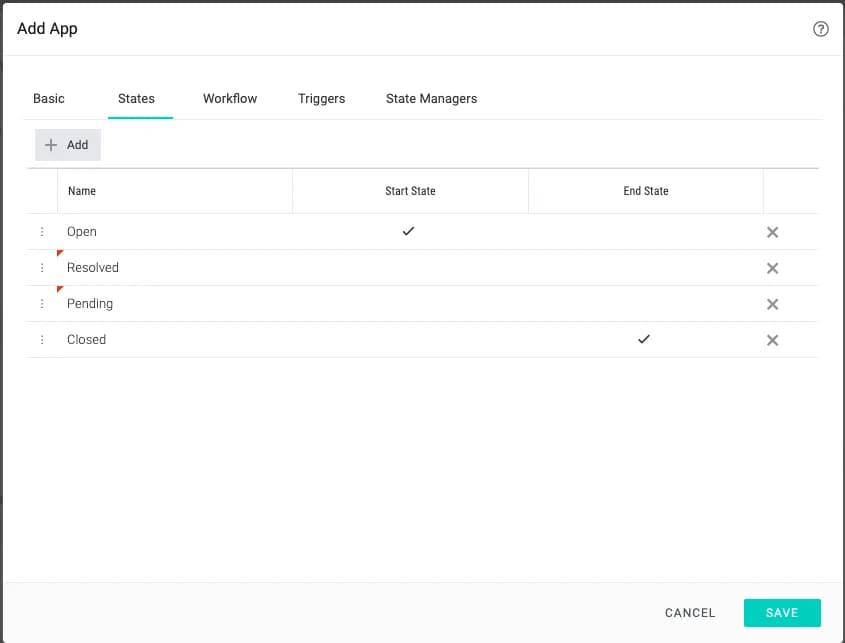
La pestaña Estados
Esta pestaña define los estados de la aplicación. También puedes marcar los estados de inicio y fin del flujo de trabajo. Hemos enumerado todos los estados en nuestro flujo de trabajo de tickets.
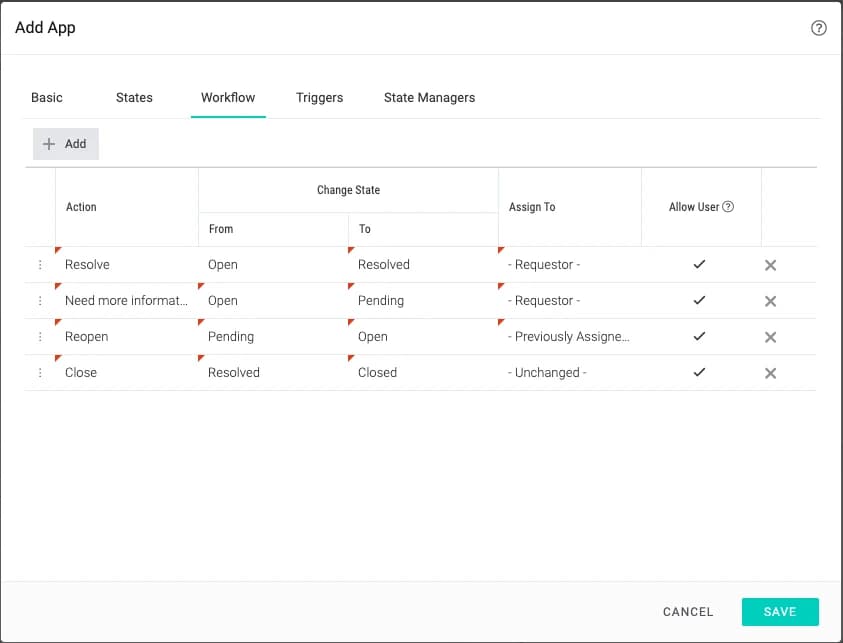
La pestaña Flujo de trabajo
Esta pestaña define todas las flechas del diagrama de flujo. Cada flecha representa una acción del usuario final. Veremos más detalles sobre su uso más adelante en este documento.
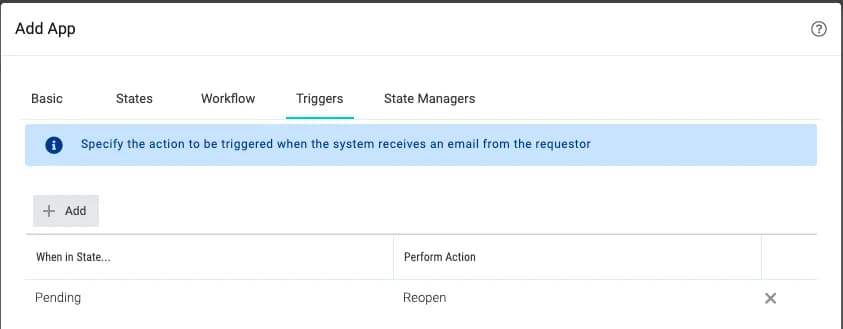
La pestaña Disparadores
Mediante el uso de disparadores, puedes indicarle a Celoxis que realice transiciones de estado cuando reciba un correo electrónico del solicitante.
En nuestra aplicación de tickets, el solicitante será la persona que formuló la pregunta. Cuando esa persona responda por correo electrónico, queremos que el ticket pase automáticamente al estado "Sin resolver", ya que así el equipo de soporte lo revisará. En otras palabras, queremos que se produzcan las transiciones de reapertura. En este caso, definiríamos nuestros activadores de la siguiente manera:
La pestaña de administradores estatales
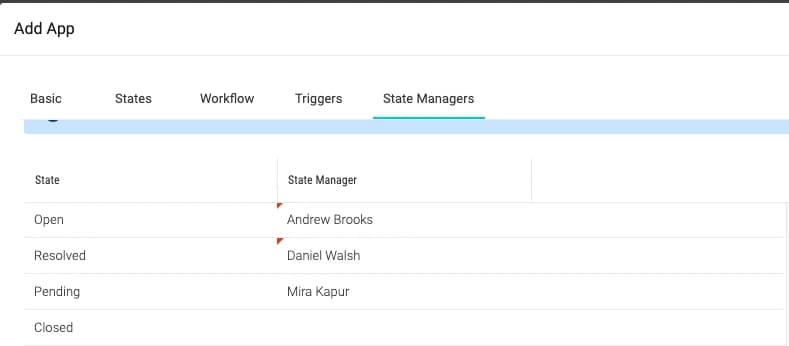
Un administrador de estado es un usuario que actúa como tal cuando una aplicación se encuentra en un estado específico. Recibe notificaciones cuando ocurre algún evento en un elemento que se encuentra en dicho estado. En el ejemplo que se muestra a continuación, Andrew Brooks es el administrador del estado "Abierto", por lo que es responsable de dicho estado.
Establecer reglas de escalamiento
Puedes establecer reglas que definan qué sucede cuando un elemento de la aplicación permanece en un estado determinado durante más tiempo del especificado. Esto se logra configurando políticas de tiempo de espera. Para obtener más información, haz clic aquí.
Aplicación del sistema de venta de entradas en funcionamiento
Existen varias formas de crear un ticket en Celoxis:
- Una opción es iniciar sesión en Celoxis y hacer clic en Menú principal ▸ Ticket. O, como cliente, acceder a un proyecto y hacer clic en Más ▸ Ticket.
- Otra forma es crear un ticket enviando un correo electrónico. Para obtener más detalles, haga clic aquí y consulte la sección Interfaz directa
- Otra opción es incluir un formulario web en su sitio web. Los usuarios pueden completar y enviar este formulario para crear un ticket en Celoxis. Para obtener más detalles, haga clic aquí y desplácese hacia abajo hasta la sección Interfaz indirecta.
Asignación de un ticket
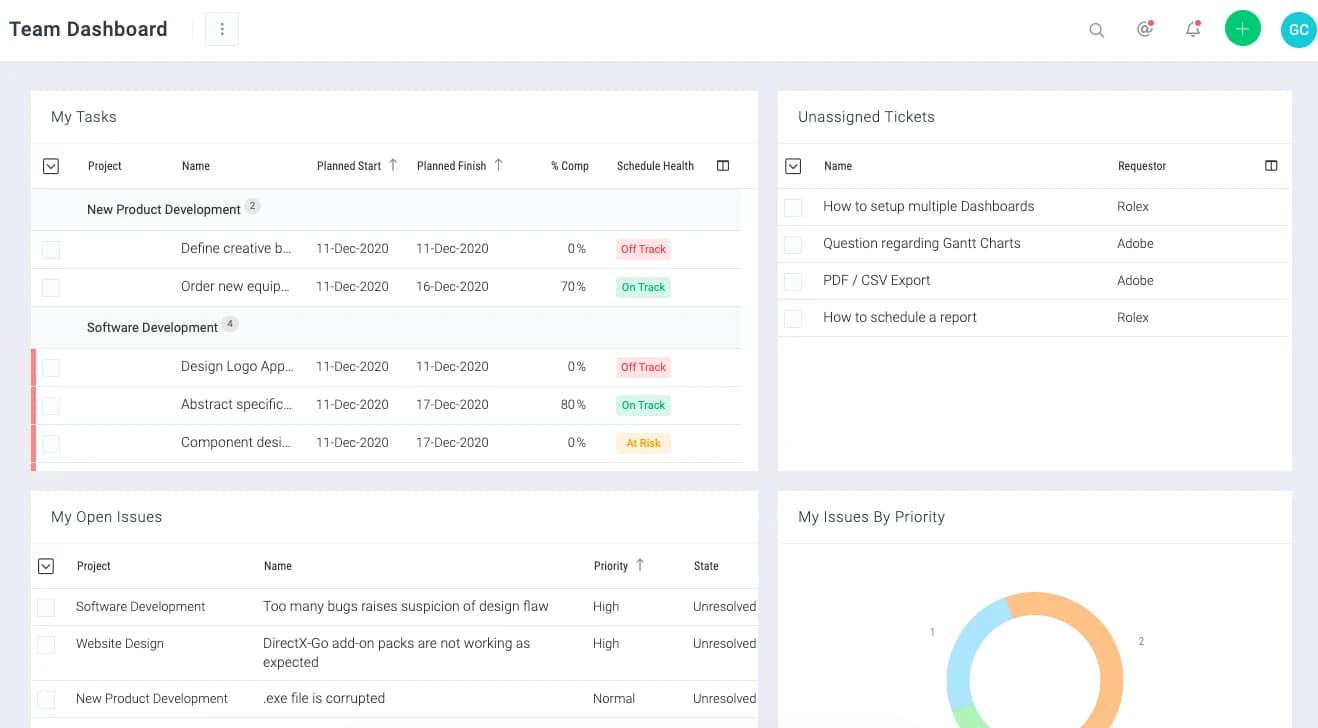
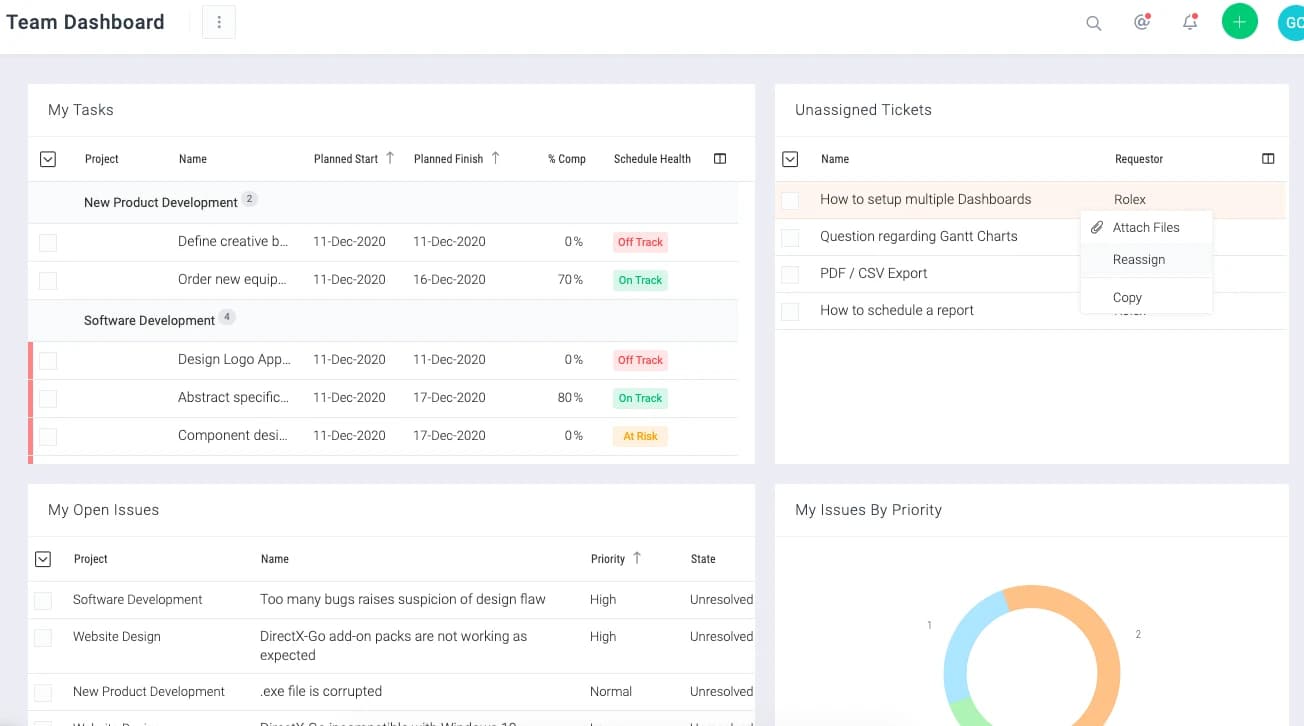
Como miembro del equipo de soporte, puedes ver todos los tickets sin asignar directamente desde tu panel de control. Aquí puedes personalizar el panel de control de los miembros del equipo para visualizar los tickets sin asignar.
A continuación, puedes reasignarte el ticket y empezar a trabajar en él.
Responder/Resolver un ticket
Grace se ha asignado un ticket y hace clic en el botón Resolver. A continuación, añade su respuesta al ticket y selecciona la opción Notificar al solicitante.
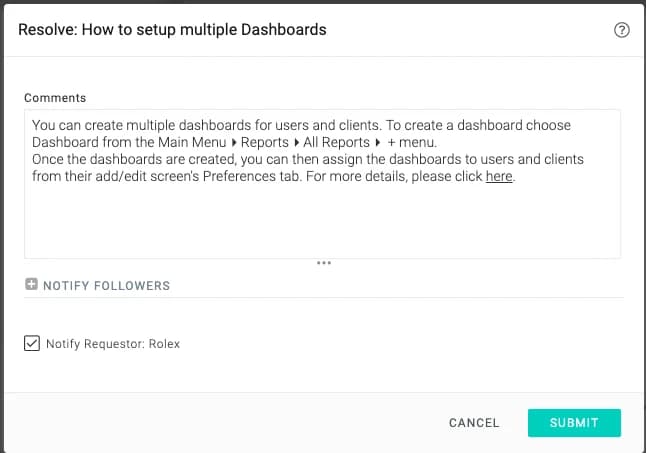
El cliente recibirá una notificación por correo electrónico. Podrá responder a este correo si necesita más información. Esto reabrirá el ticket según el mecanismo que hemos configurado anteriormente y se le asignará nuevamente a Grace.
Configurar el panel de control y los informes
Puedes configurar los informes y el panel de control que recopilarán los detalles para que tengas una visión general de todos los tickets.
El siguiente panel de control incluye informes que le ayudarán a gestionar esto.
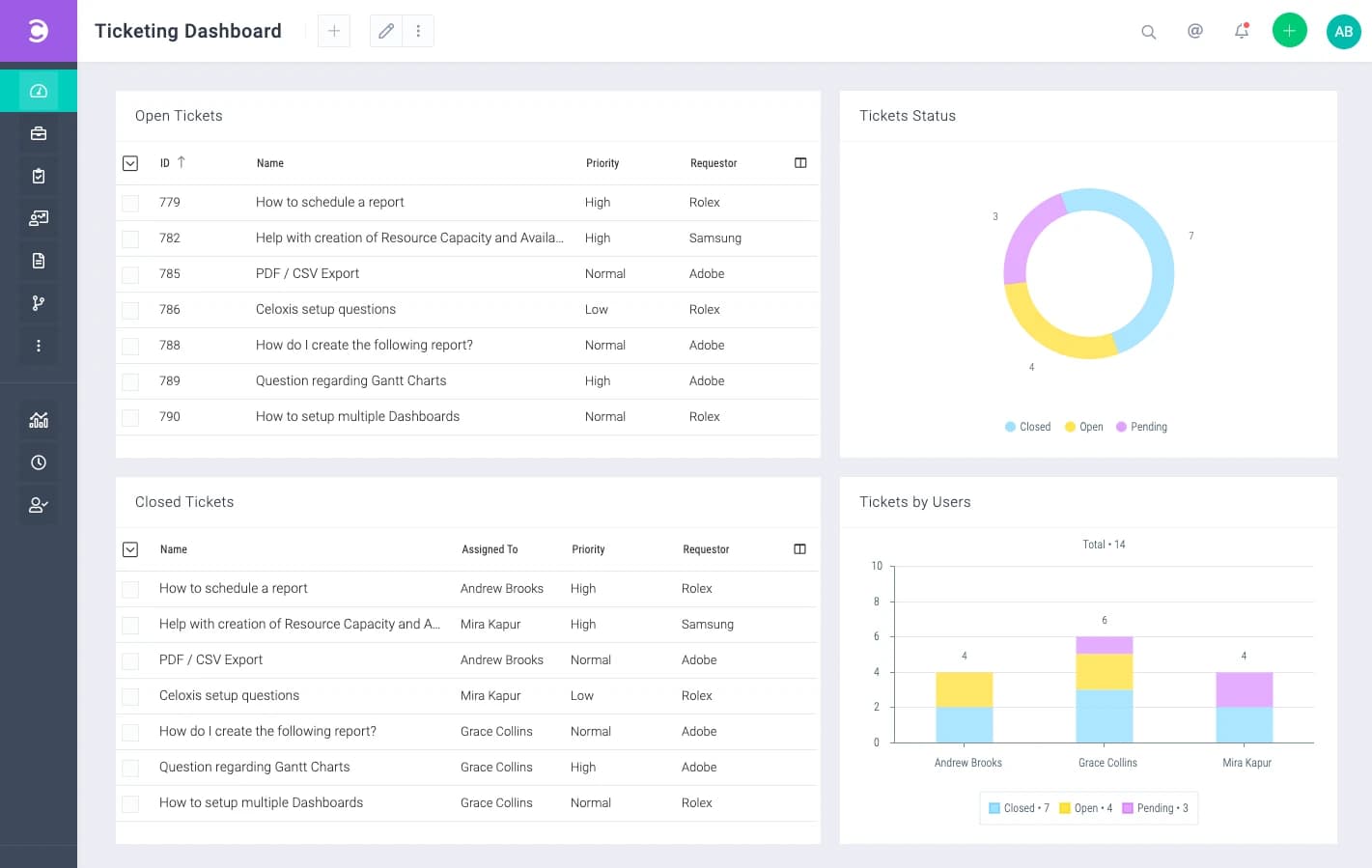
Como puede ver, el panel de control anterior está configurado con 4 informes:
- Entradas abiertas
- Estado del billete
- Entradas por usuario
- Entradas agotadas
Para configurar estos informes, siga los pasos que se indican a continuación:
- Entradas abiertas
- Ir a Menú principalInformesTodos los informes.
- En el menú desplegable Nuevo informe, haga clic en el nombre de su aplicación, por ejemplo, "Tickets".
- En la pestaña Filtros , configure el filtro Abrir en Sí .
- En la Salida , seleccione columnas como ID, Nombre, Prioridad, Solicitante, etc. Puede elegir el criterio de ordenación.
- Guarda el informe.
- Estado del billete
- Ir a Menú principalInformesTodos los informes.
- En el menú desplegable Nuevo informe, haga clic en el nombre de su aplicación, por ejemplo, "Tickets".
- Navegue hasta la Salida y luego seleccione la Gráficos .
- Haz clic en Pastel. Desde la pantalla de abajo,
- Guarda el informe.
- Entradas por usuario
- Ir a Menú principalInformesTodos los informes.
- En el menú desplegable Nuevo informe, haga clic en el nombre de su aplicación, por ejemplo, "Tickets".
- Navegue hasta la Salida y luego seleccione la Gráficos .
- Haz clic en Barra. Desde la pantalla de abajo,
- Guarda el informe.
- Entradas agotadas
- Ir a Menú principalInformesTodos los informes.
- En el menú desplegable Nuevo informe, haga clic en el nombre de su aplicación, por ejemplo, "Tickets".
- En la Filtros , configure el filtro Estado en Resuelto, Cerrado.
- En la Salida , seleccione columnas como Nombre, Asignado a, Prioridad, Solicitante, etc. Puede elegir el criterio de ordenación.
- Guarda el informe.
Ahora, cree un informe de panel de control (Menú principalInformesTodos los informesMásPanel) y agréguele todos los informes anteriores. Ahora puede seleccionar este panel para ver sus tickets en tiempo real.