
Aplicación en acción
Hasta ahora, nos hemos dedicado a configurar nuestra aplicación. Es momento de comprender cómo la usarán sus usuarios. Analizaremos cómo nuestra aplicación ha afectado la interfaz de usuario y también les mostraremos un ejemplo práctico.
Aplicación con errores y la interfaz de usuario
Agregar menú
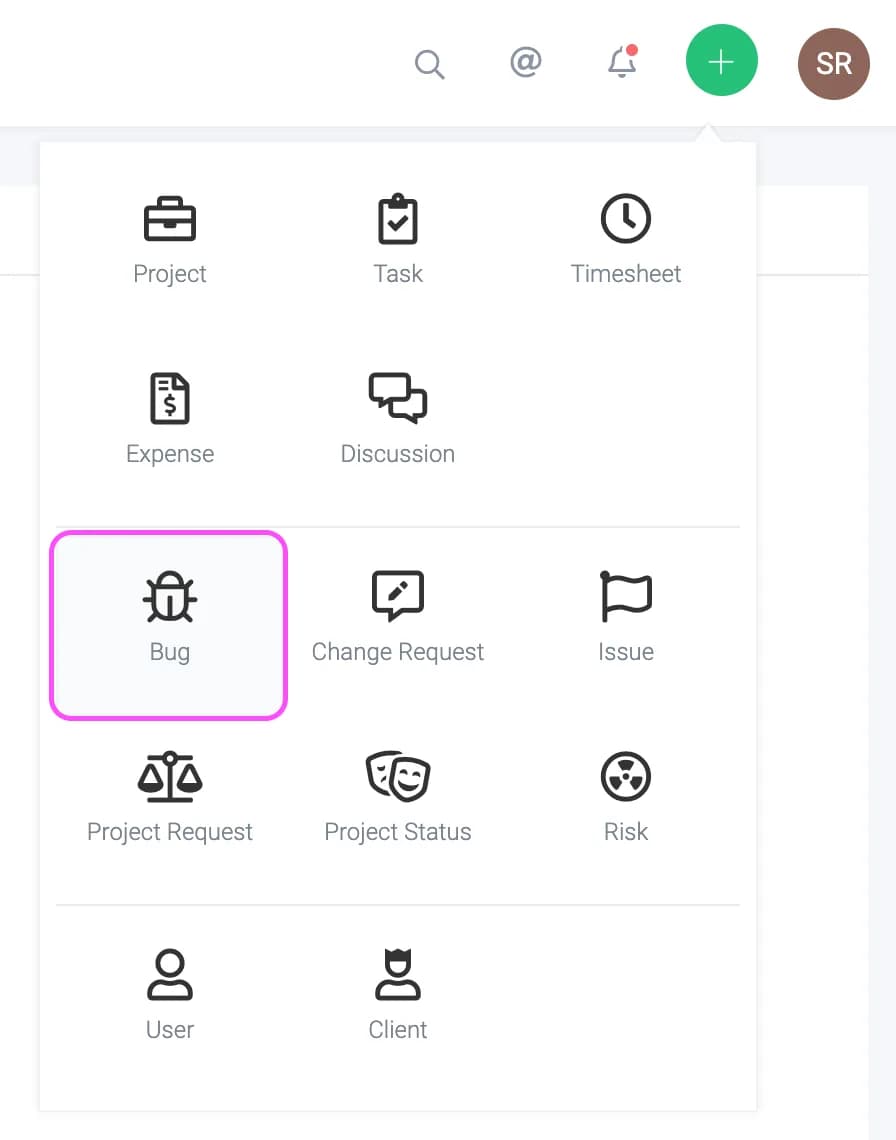
Aparece como una opción en el principal .
Ver menú
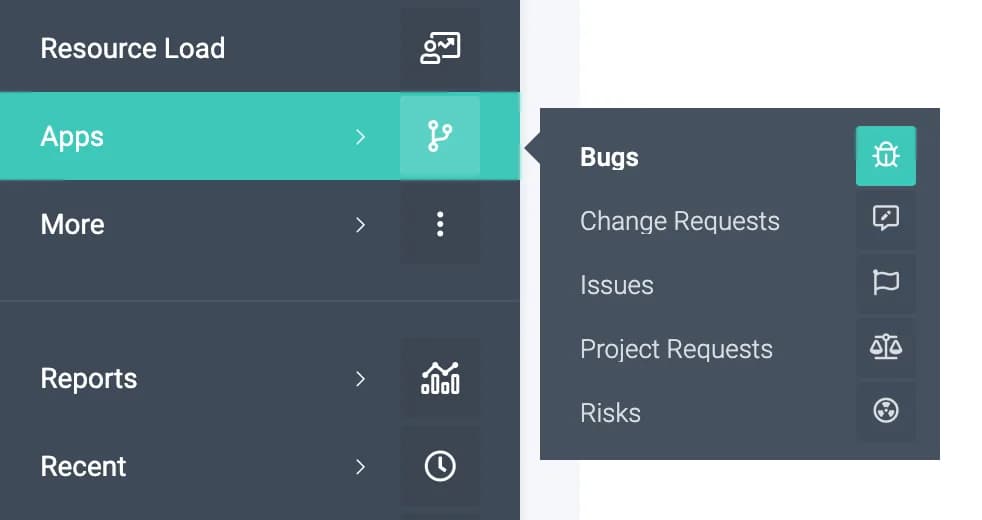
También aparece como una opción en el Menú principalAplicacionesInsectos menú.
Menú de nuevo informe
También podrá crear un informe para el
Aplicación. Todo el arsenal de filtros, grupos, gráficos, etc. está a tu disposición.
Agregar error
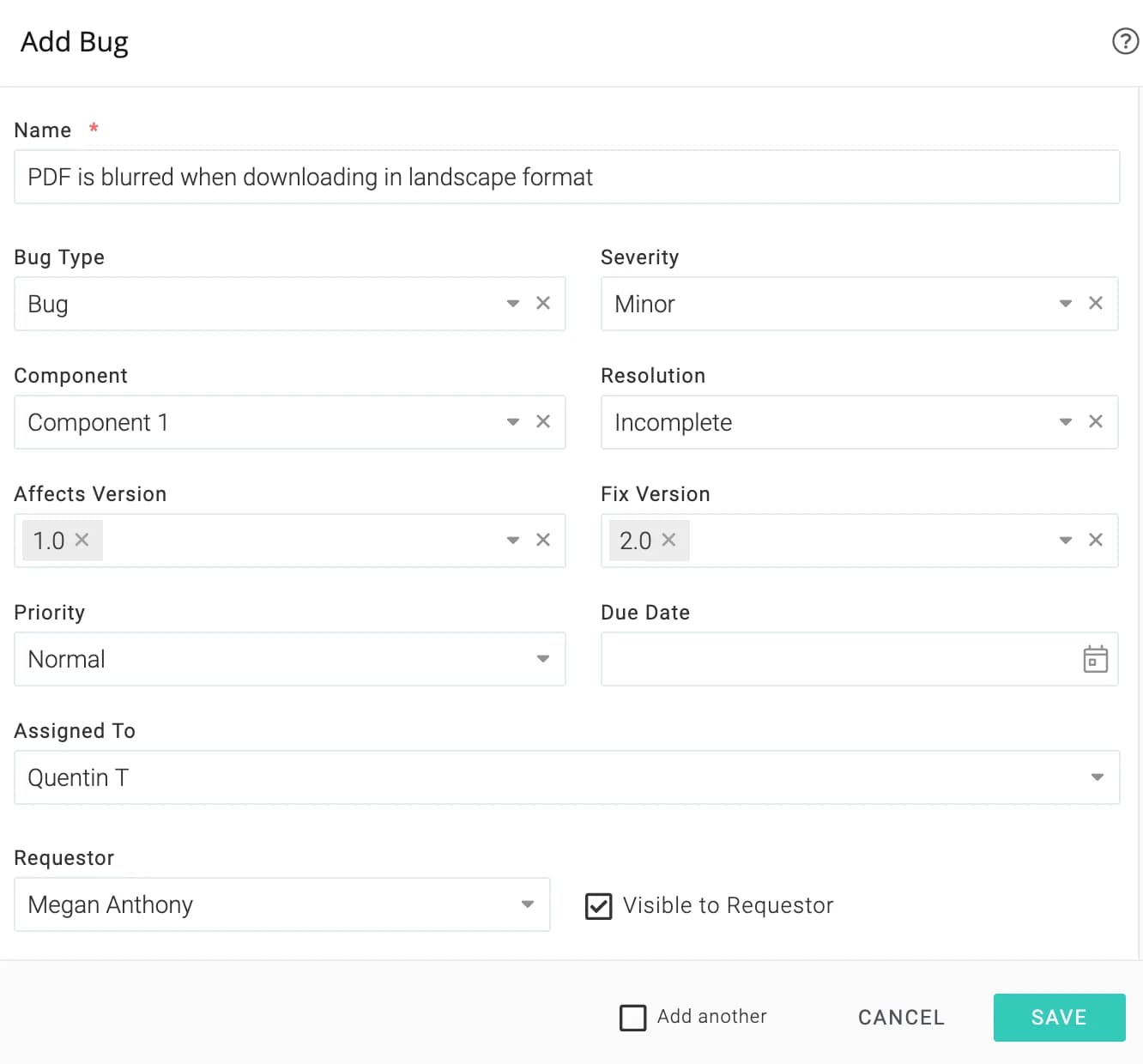
Megan quiere reportar un error. Hace clic en Menú principalBicho y ella ve el formulario: Además de los campos habituales, puede ver los campos personalizados que agregamos anteriormente.
Error en el estado: Nuevo
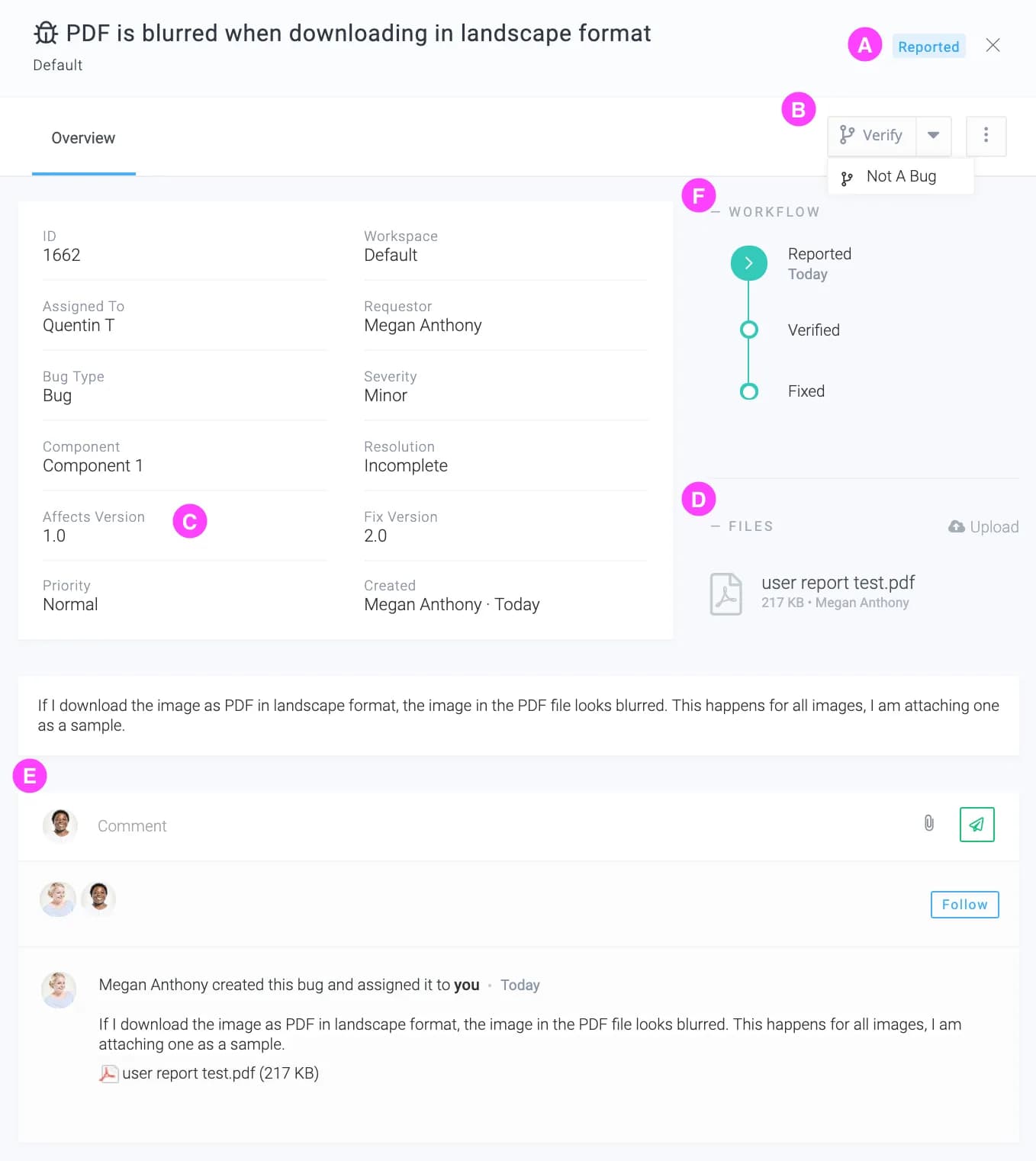
El error se le ha asignado a Quentin, nuestro encargado de control de calidad. Hace clic en el enlace del error y ve lo siguiente:
| A | El error se encuentra en nuevo . |
| B | Se le muestran las Verificar y No es un error , además de las demás acciones. |
| do | Él ve que el problema se supone que ocurre en la versión 1.0 |
| D | Descarga el archivo adjunto para ver cuál es el problema. |
| mi | Puede consultar el historial del error y también añadir sus comentarios. |
Realizar la acción Verificar
Quentin verifica que el error existe y hace clic en
Se le presenta una forma como esta:
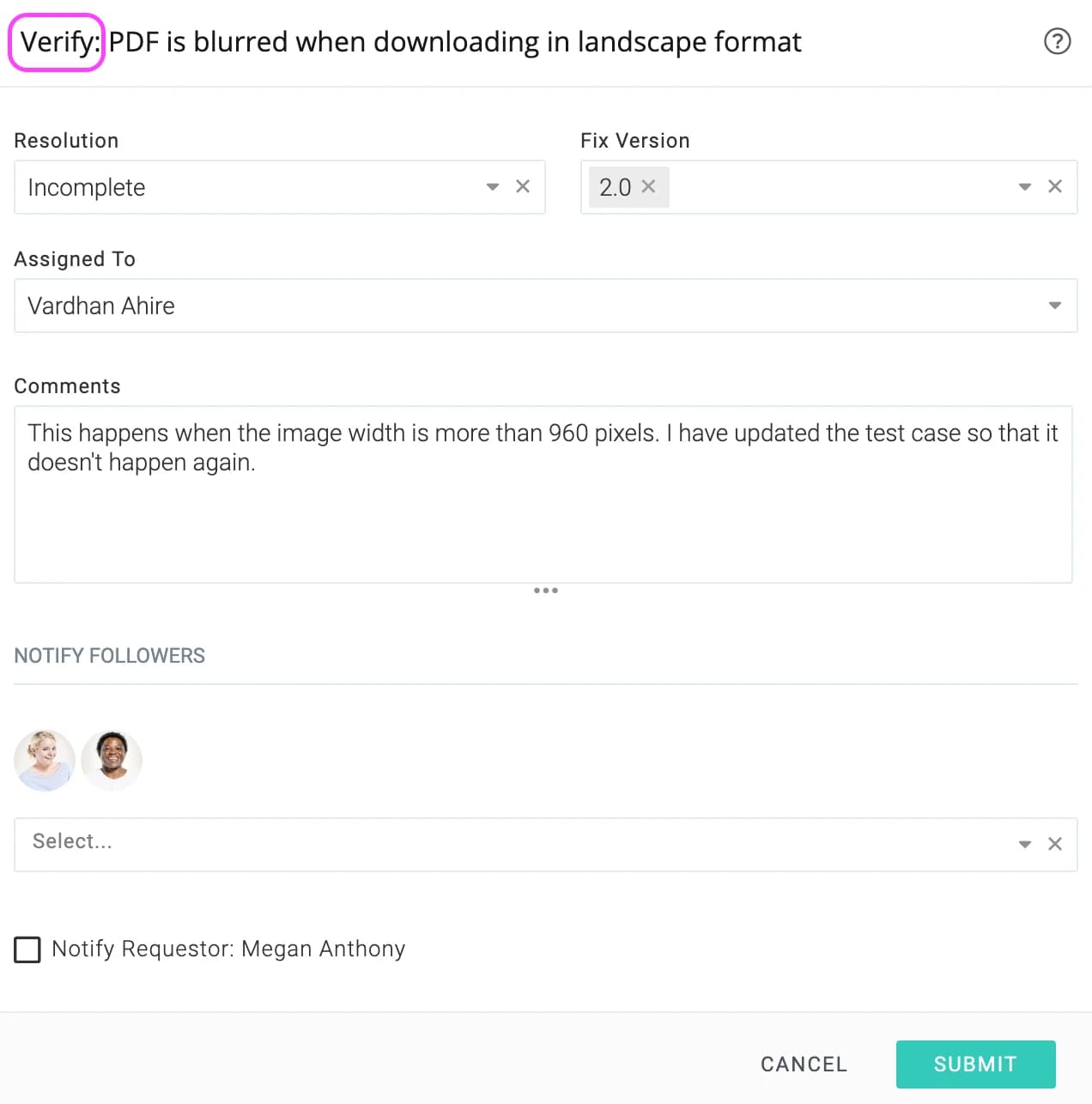
Se lo asigna a Vardhan, un desarrollador. También tiene la opción de notificar a Megan, quien reportó el error. Pero como no hay nada relevante que reportar, decide no hacerlo. Después de enviar el formulario, el error pasa al de Verificado .
Error en el estado: Verificado
Vardhan recibe una notificación por correo electrónico informándole que se le ha asignado este error verificado. Hace clic en el enlace y ve lo siguiente:
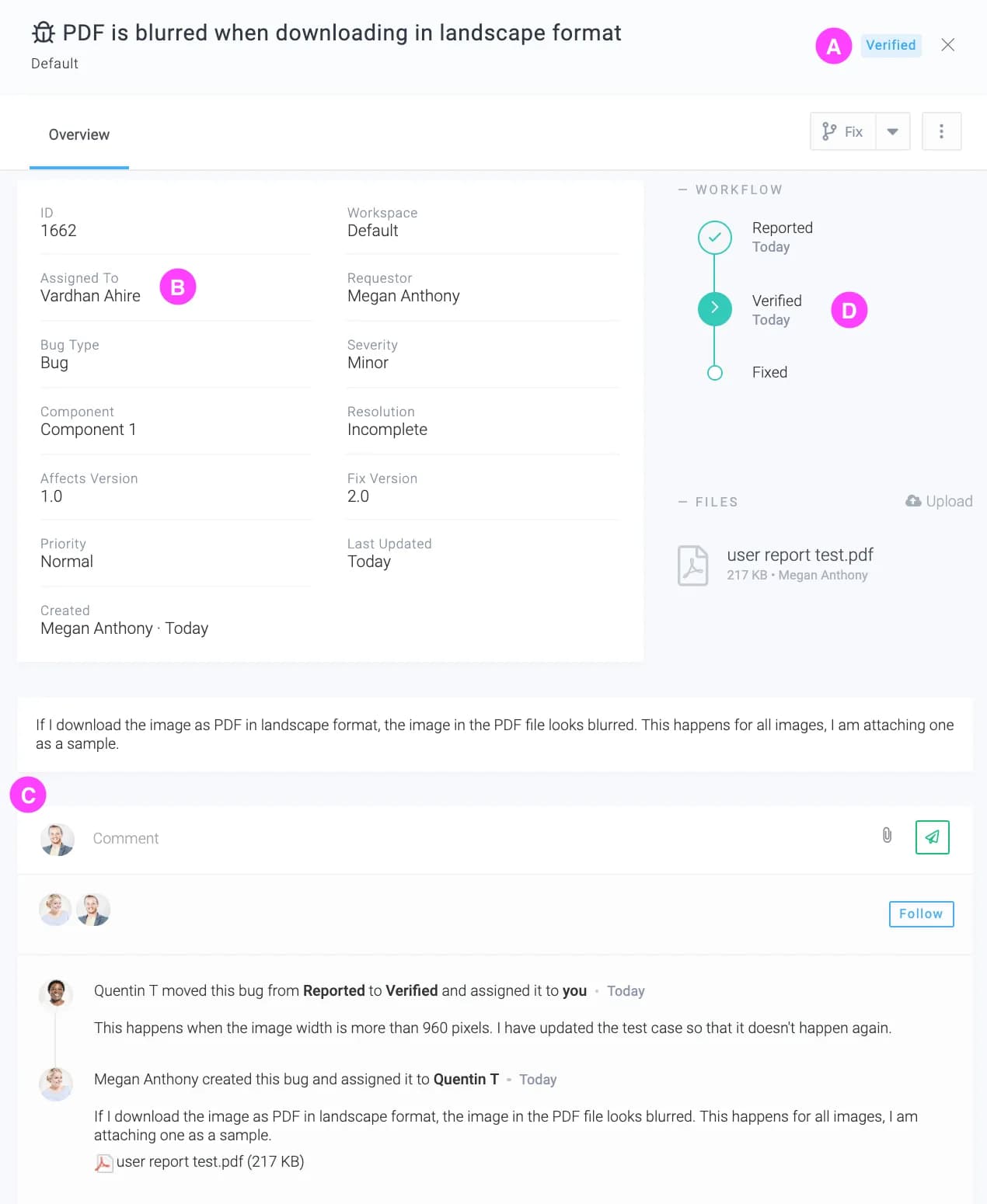
| A | El error se encuentra en verificado . |
| B | Se le muestra la de Arreglar además de las otras acciones. |
| do | Él revisa el historial y se da cuenta del útil comentario de Quentin. |
Realizar la acción Verificar
Vardhan corrige el error y hace clic en el
botón. Se le presenta un formulario como este:
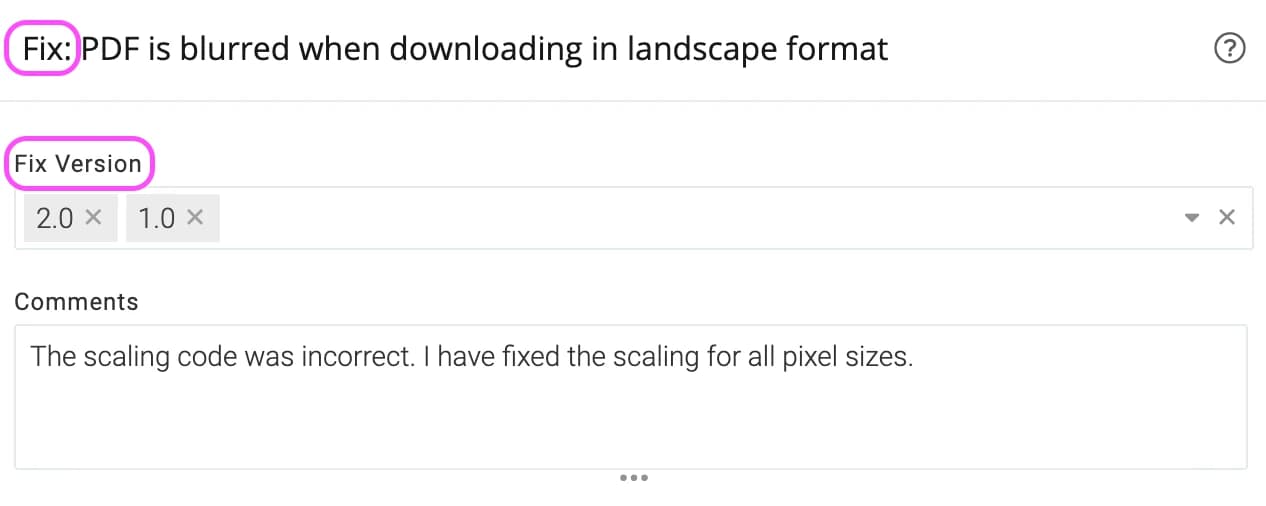
Observe cómo se le presenta el Versiones fijas .
¿Qué sigue?
El ejemplo anterior muestra cómo el error se propaga entre estados, cómo se capturan los campos correctos en el momento preciso y cuándo se envían las notificaciones. Esto le dará una buena idea de las capacidades y ventajas que ofrecen las aplicaciones personalizadas de Celoxis. También hemos visto que existe la opción de enviar correos electrónicos a los solicitantes. Celoxis permite personalizar estos correos electrónicos, tema que se abordará en el próximo capítulo.