
Gestión de cartera de proyectos
La gestión de cartera, también conocida como gestión de proyectos y carteras (PPM), no es tan compleja como podría parecer. Con Celoxis, puede iniciar solicitudes de proyectos, desarrollar modelos de puntuación de proyectos, visualizar las colas de solicitudes de proyectos y la disponibilidad de recursos, lograr el equilibrio deseado en la cartera y realizar un seguimiento de los flujos de proyectos y la contabilidad de la cartera para estar siempre al tanto de sus proyectos.
Configuración
- Habilita la función Portafolio en tu cuenta (Menú principalAdministraciónGestión de proyectosCaracterísticas).
Esto permite que la sección de Portafolio en Proyectos capture los parámetros de Alineación, Beneficios y Riesgos del portafolio. Estos son los atributos estándar que proporcionamos para la gestión de portafolios. - Crear un nuevo estado de proyecto '¿Qué pasaría si?' (Menú principalAdministraciónGestión de proyectosEstados del proyecto).
Mantén este estado en Etapa de "planificación" y mantener 'Dejar tiempo' sin control. Usaremos este estado para realizar un análisis preliminar de escenarios hipotéticos para llegar al equilibrio deseado en la cartera. - Importa la aplicación de solicitudes de proyectos. (Menú principalAdministraciónAplicaciones personalizadasAplicacionesImportar).
Con esto obtienes un flujo de trabajo de solicitud de proyecto estándar listo para usar. Puedes personalizar este flujo de trabajo para adaptarlo a tu proceso de negocio. Edita la aplicación y desmarca la "Activo" casilla de verificación debajo Pestaña básicaDe esta forma, la aplicación no estará disponible para sus usuarios hasta que configuremos el resto de los componentes. - Desarrolle su modelo de puntuación de proyectos.
Defina los atributos adicionales del proyecto que serán factores potencialmente importantes para la puntuación de los proyectos. Esto se hará a través de campos personalizados (Menú principalAdministraciónGestión de cuentasCampos personalizados). Adjunte estos campos personalizados a todas las categorías de proyectos y también a la aplicación de solicitudes de proyectos.
Además de los atributos de puntuación específicos de su proyecto, también deberá crear los siguientes 3 campos personalizados y adjuntarlos únicamente a la aplicación de solicitudes de proyectos:- - Alineación estratégica (Numérico: del 1 al 100),
- - Beneficio general (Numérico: del 1 al 100) y
- - Riesgo del proyecto (Menú desplegable de selección única: Muy alto a Muy bajo).
Estos datos son necesarios para que coincidan con los parámetros estándar del portafolio del proyecto, de modo que pueda copiarlos posteriormente. Por último, cree un campo de fórmula personalizado llamado "Puntuación del proyecto" que tome en cuenta estos atributos del proyecto y calcule una puntuación potencial para el nuevo proyecto.
- Cree un informe de "Cola de solicitudes de proyectos" para visualizar el flujo de solicitudes de proyectos entrantes (Menú principalInformesTodos los informesMásSolicitudes de proyectos).
En la pestaña Salida, seleccione 'Tabular' y seleccione todas las columnas que sean importantes para su aprobación ejecutiva. Asegúrese de incluir la “Puntuación del proyecto” en la lista para que pueda ver directamente la puntuación calculada para cada solicitud de proyecto en la cadena de producción.
Solicitudes de nuevos proyectos
Cada nuevo proyecto ingresa al sistema mediante una solicitud de proyecto. El "Cola de proyectos" que creamos resulta muy útil para visualizar las solicitudes de proyectos entrantes y clasificarlas o reclasificarlas según sus criterios.
- Vuelve a la definición de tu aplicación de solicitudes de proyectos (Menú principalAdministraciónAplicaciones personalizadasAplicaciones) y marcar esto como "Activo"Ahora esta aplicación está disponible para que sus usuarios envíen nuevas solicitudes de proyectos.
- Para cada uno de tus nuevos proyectos, crea una solicitud de proyecto en el sistema (Para agregar haga clic Menú principalSolicitudes de proyectos).
Dado que aún no se ha creado un contenedor de proyecto, cree esta aplicación dentro de un espacio de trabajo (si ha definido espacios de trabajo) o seleccione "Sin proyecto" (si no hay espacios de trabajo en su empresa). Deberá establecer valores de puntuación para cada solicitud de proyecto e introducirlos en los campos personalizados correspondientes del formulario "Nuevas solicitudes de proyecto". - Una vez aprobada su solicitud, deberá crear un contenedor de proyecto para su nuevo proyecto (Para agregar haga clic Menú principalProyectoNuevo proyecto).
Introduce en el formulario la información necesaria (como la fecha de inicio prevista, el cliente, el presupuesto, etc.) sobre este nuevo proyecto. Mantén el proyecto en estado de "Escenario hipotético". De esta forma, no interferirá con tus otros proyectos activos. Además, copia todos los parámetros de puntuación de la solicitud del proyecto en la sección de portafolio y en los campos personalizados definidos. - Ahora mueva la solicitud de proyecto asociada con este nuevo proyecto al propio proyecto (Vaya al mencionado Elemento de solicitudes de proyectoMover y seleccione el nuevo proyecto de la lista). De esta forma, la solicitud aprobada permanece dentro del repositorio del proyecto.
Saldo de cartera deseado
Ahora que ha creado todos los contenedores de su proyecto, deberá validarlos en función de la capacidad de recursos disponibles y revisarlos según la disponibilidad de recursos, las prioridades y la importancia estratégica.
- Verifique la capacidad de los recursos disponibles. Ir a Menú principalInformesTodos los informesCapacidad de recursosEste informe integrado le ofrece información sobre la capacidad de recursos de su organización a corto plazo. Al consultarlo, podrá hacerse una idea clara de cómo están preparados sus recursos actuales para asumir los nuevos proyectos de su cartera. Puede ampliar el período predeterminado del informe para obtener información más detallada sobre la capacidad de sus recursos. También puede buscar recursos con habilidades específicas mediante el filtro «Recurso: Buscar».
- Ahora, para cada proyecto, defina la EDT (Estructura de Desglose del Trabajo) y los recursos. Dado que el proyecto se encuentra en estado "Qué pasaría si", no afectará la carga de trabajo de su proyecto existente. Abra la vista de carga de recursos (Menú principalCarga de recursos). Desde los filtros, añade 'Qué pasaría si' al filtro Estado del proyecto. Ahora, la carga de recursos mostrará tus nuevos proyectos, además de los proyectos en borrador y los activos.
- Utilice la vista de carga de recursos para realizar un análisis preliminar de escenarios hipotéticos y comprender el impacto de sus nuevos proyectos en la carga de recursos existente.
- Desde la vista de carga de recursos, puede
Compruebe si hay algún problema de recursos Puede reemplazar los recursos, si es necesario. Pase el ratón por encima de la tarea en conflicto y seleccione la Editar recursosTambién puedes cambiar las fechas de las tareas (Pasa el ratón por encima de la tarea) Editar tarea) - Si aún tiene problemas de recursos, cambie la fecha de inicio de los demás proyectos de baja prioridad para que se reprogramen todas las demás tareas. Sin embargo, tenga en cuenta que Celoxis no admite actualmente la función de deshacer. Si necesita revertir los cambios, deberá restaurar manualmente el proyecto a su estado anterior.
Informes de cartera
Celoxis ofrece varios informes de cartera con las mejores prácticas para gerentes y ejecutivos, listos para usar. También puede crear sus propios informes.
- Asignaciones presupuestarias
Este es un informe gráfico de barras que muestra la distribución del presupuesto por gerente, alineada con el mes y el año de inicio de sus proyectos. Esto proporciona una visión general de la distribución del presupuesto aprobado para los gerentes y sus proyectos.
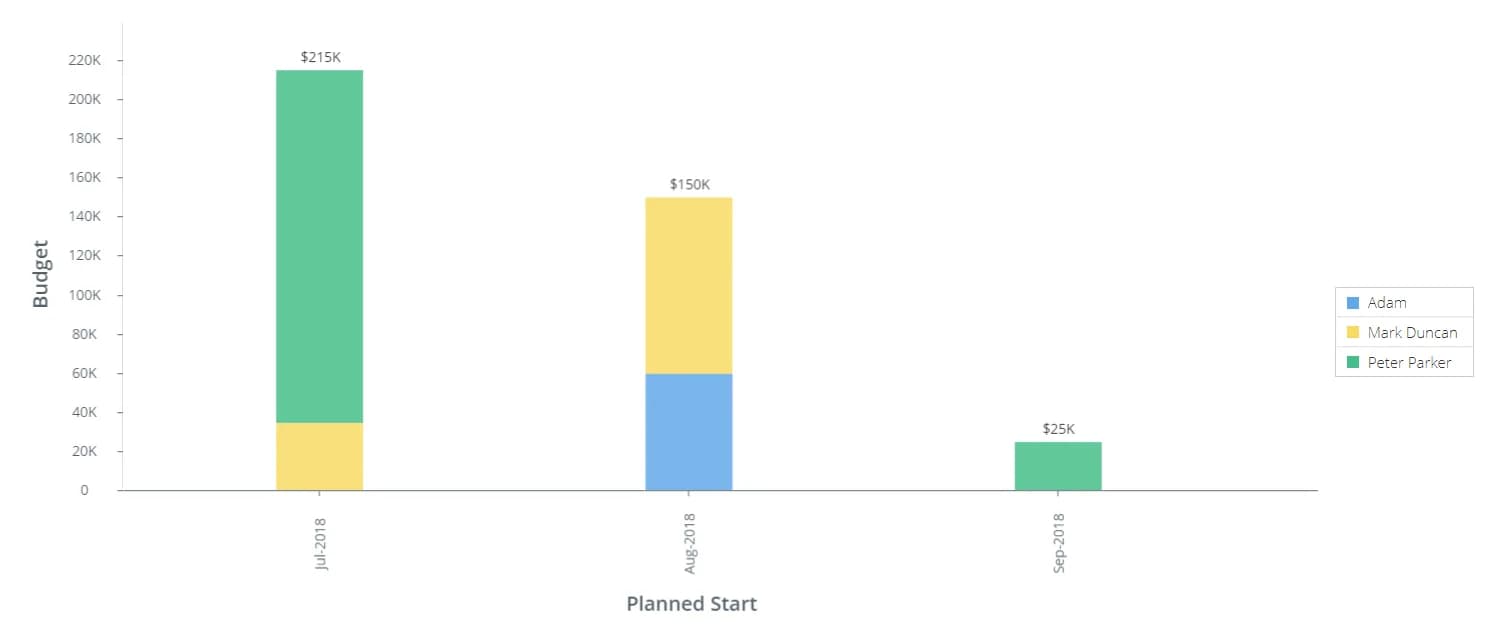
Asignaciones presupuestarias - Análisis de cartera de proyectos
Este diagrama de burbujas ofrece una visión general de cómo sus proyectos se alinean con la estrategia organizacional y los beneficios financieros u operativos. El código de colores en las burbujas indica el riesgo percibido del proyecto.
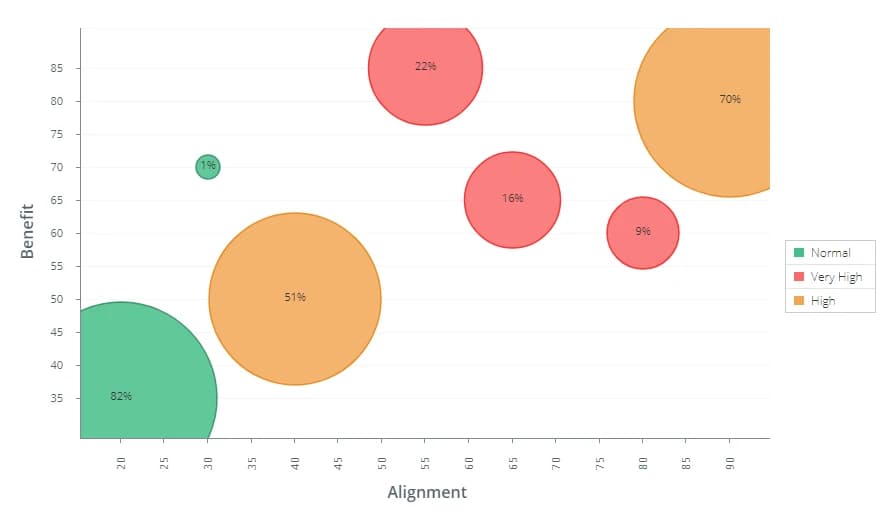
Análisis de cartera de proyectos - Proyectos (por cronograma)
Este es un informe de seguimiento que le ofrece una visión general de todos los proyectos de su cartera y su estado de programación.
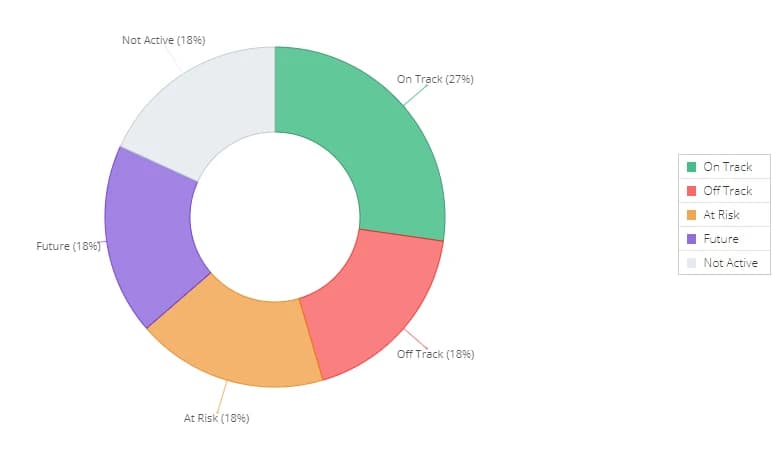
Proyectos (por cronograma) - Estado del proyecto (Diagrama de Gantt)
Esta es una vista cronológica de todos los proyectos de su cartera. Se trata de un informe de seguimiento que ofrece a los gerentes y ejecutivos una visión general de cómo los proyectos y sus tareas principales se alinean con sus cronogramas.
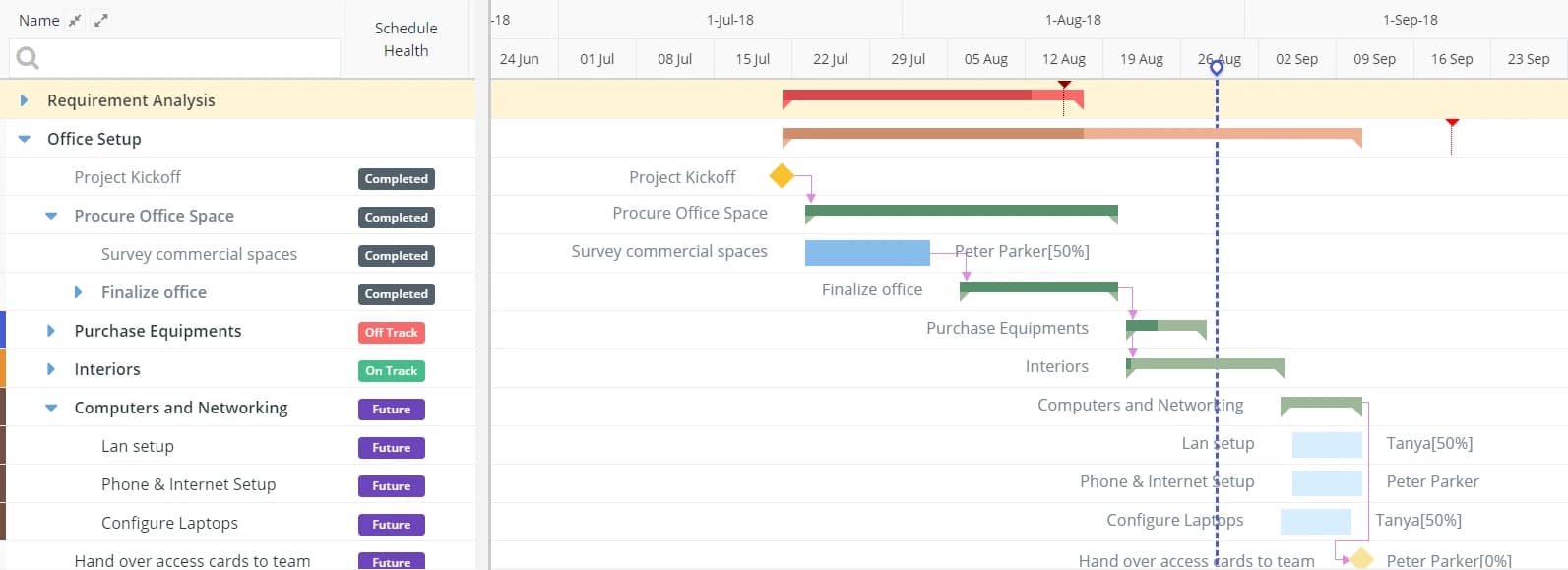
Estado del proyecto (Diagrama de Gantt) - Sobrecostos
El informe de sobrecostos es un documento tabular que identifica los proyectos cuyos costos reales han superado sus costos estimados.
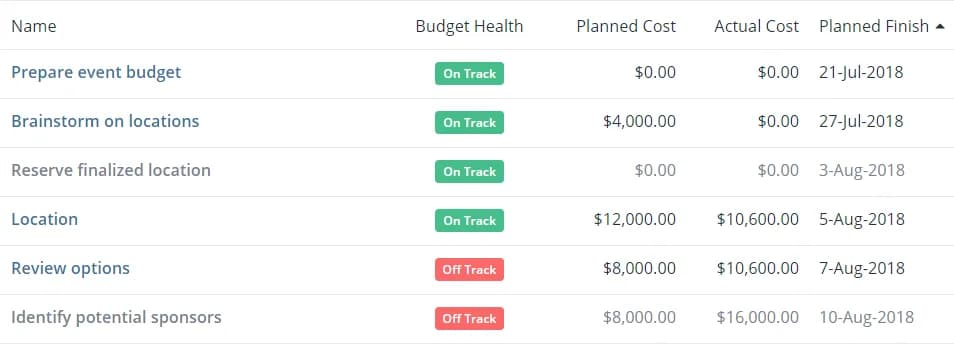
Sobrecostos - Capacidad de recursos
Con este informe cronológico, los ejecutivos y los responsables de la aprobación de proyectos pueden obtener una visión clara de la capacidad de recursos en cualquier momento y tomar mejores decisiones sobre la asignación de recursos para nuevos proyectos.
Capacidad planificada (%) = 1 − Utilización planificada Capacidad real (%) = 1 − Utilización real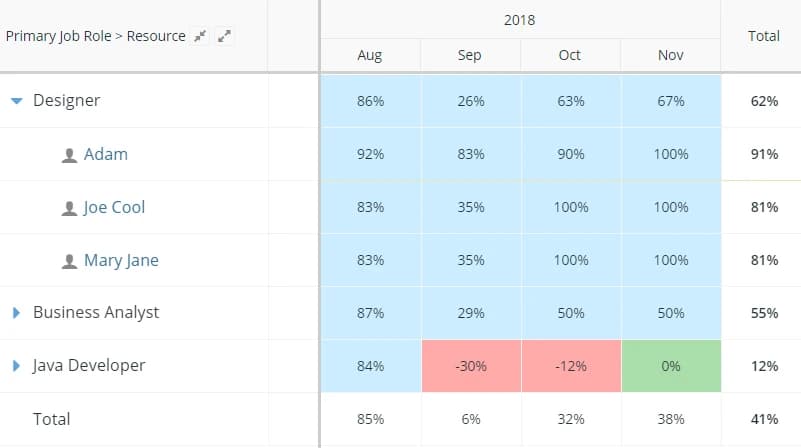
Capacidad de recursos - Utilización de recursos
Este informe puede ayudar a realizar un seguimiento de la utilización de los recursos en relación con los planes.
Utilización planificada (%) = Esfuerzo planificado ÷ Horas disponibles Utilización real (%) = Esfuerzo real ÷ Horas disponibles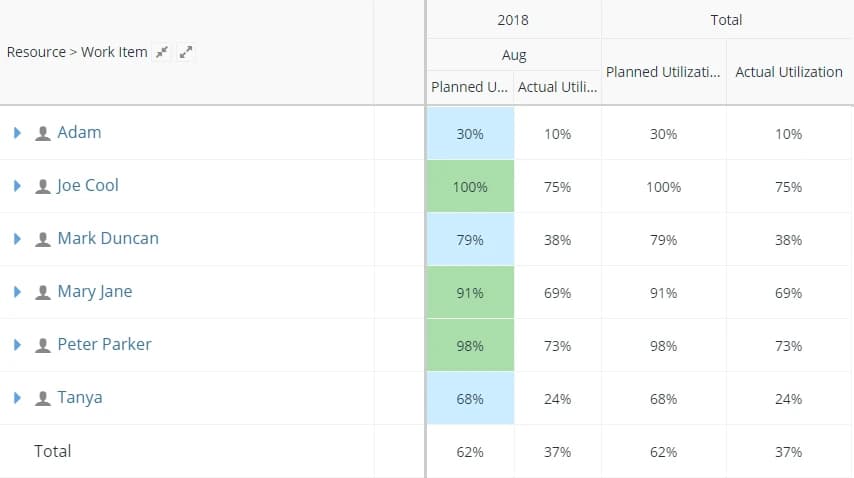
Utilización de recursos - Eficiencia de los recursos
Este es un excelente informe para monitorear el rendimiento de los recursos.
Eficiencia (%) = Esfuerzo planificado ÷ Esfuerzo real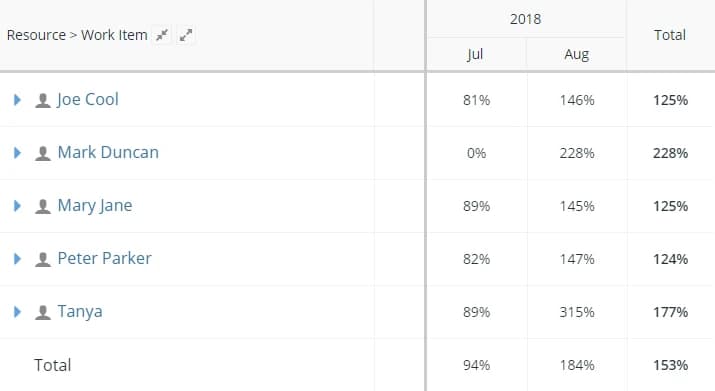
Eficiencia de los recursos