
Integración con Jira
En muchas organizaciones, Jira sigue siendo el software clave para los desarrolladores, mientras que los gerentes de proyecto y la PMO desean utilizar un software de gestión de proyectos y, al mismo tiempo, tener visibilidad de las cargas de trabajo de los recursos.
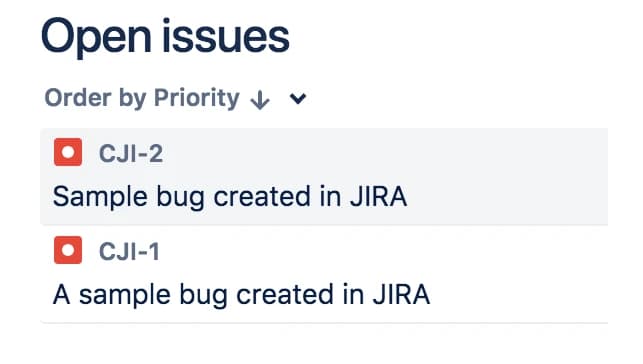
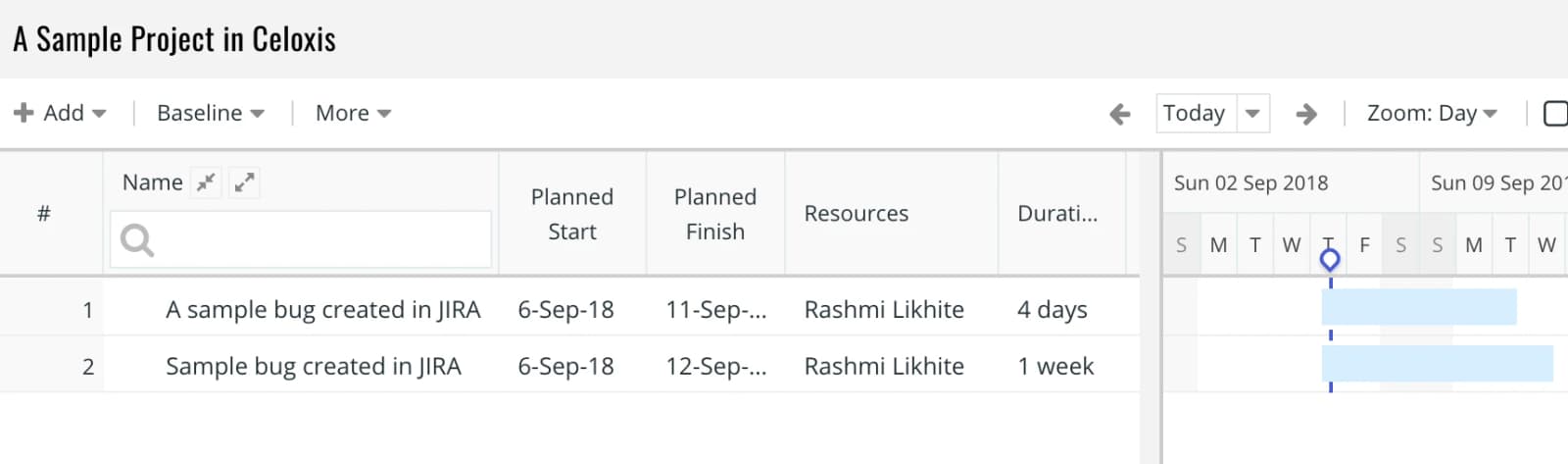
Con esta integración, podrás crear tareas automáticamente en Celoxis cuando se creen incidencias en Jira. Asimismo, cuando se actualicen incidencias en Jira, las tareas correspondientes en Celoxis se actualizarán automáticamente.
Zapier
Celoxis se integra con Jira y muchas otras aplicaciones mediante Zapier. Zapier es un servicio en la nube que permite crear potentes integraciones entre diferentes sistemas sin necesidad de escribir código. Para más información, visite su sitio web: zapier.com.
Borrar
Una automatización en Zapier se llama zap. Un zap conecta dos aplicaciones: una aplicación de activación y una aplicación de acción. La aplicación de activación notifica al zap sobre un evento y el zap ejecuta una acción en la aplicación de acción. En nuestro caso, la aplicación de activación es Jira porque notificará a nuestro zap cuando se cree o actualice una incidencia. La aplicación de acción, en nuestro caso, es Celoxis porque es donde nuestro zap creará y actualizará las tareas. En esta guía, crearemos dos zaps:
- Zap n.° 1: cuando se crea una incidencia en Jira, crea una tarea en Celoxis.
- Zap n.° 2: cuando se actualiza un problema en Jira, actualiza la tarea correspondiente en Celoxis.
Veamos cómo encajan Jira, Zapier y Celoxis:
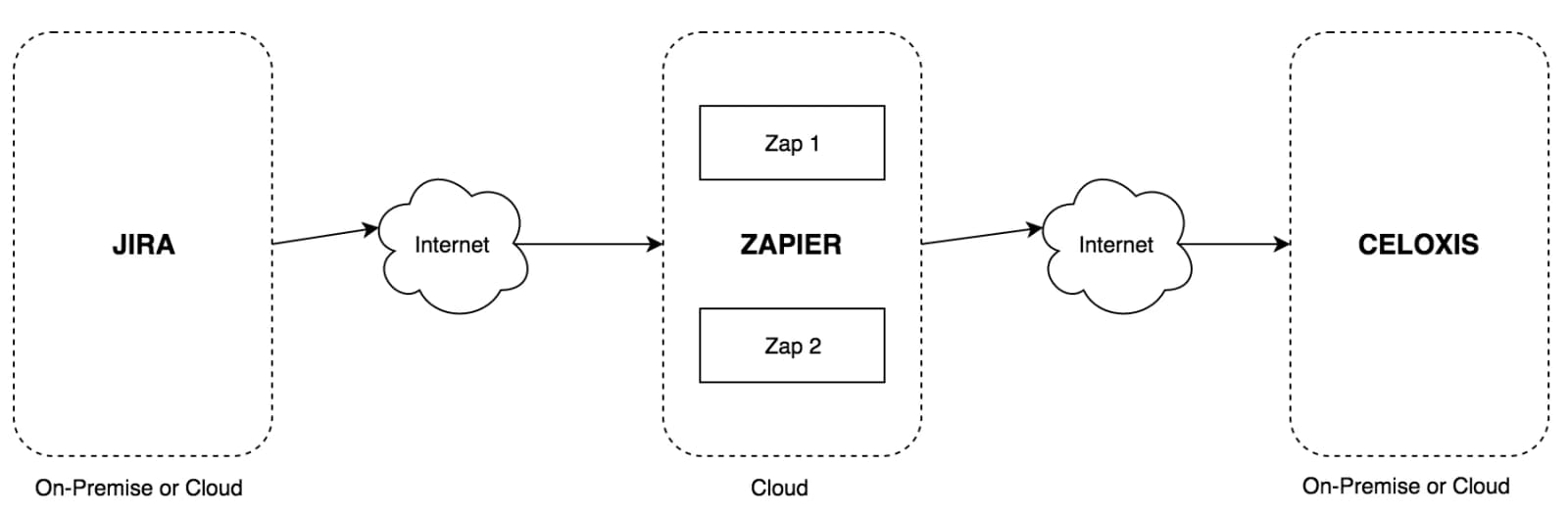
Como se puede observar en el diagrama anterior, Jira y Celoxis pueden incluso estar en nuestra intranet siempre que tengan acceso desde internet. Es posible que se pueda configurar el acceso a internet únicamente desde Zapier.
Zap #1 – Nuevo problema en Jira → Crear tarea en Celoxis
- Haz un Zap

- Seleccione Jira como la aplicación de activación
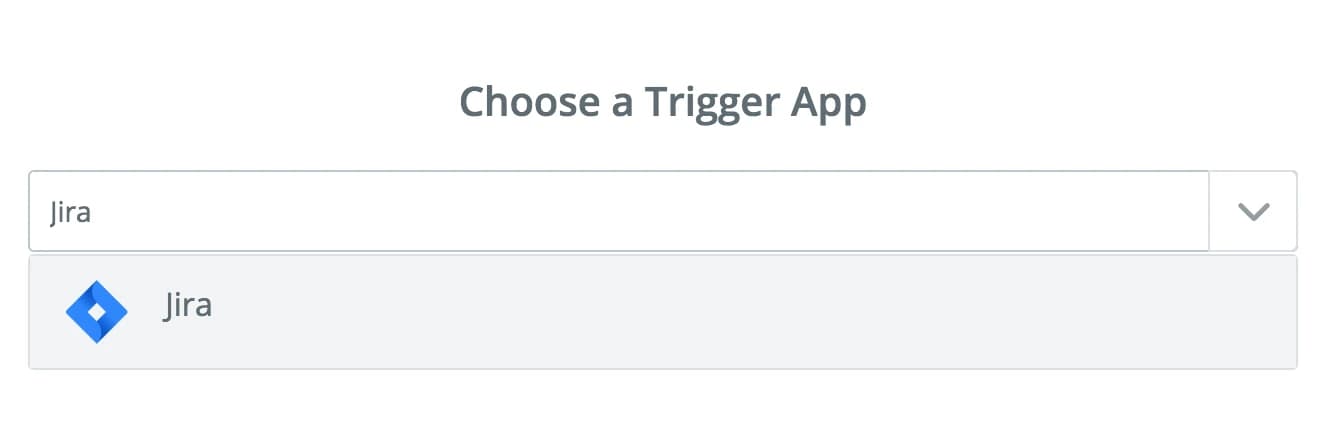
- Seleccione el activador de Jira "Nuevo problema"

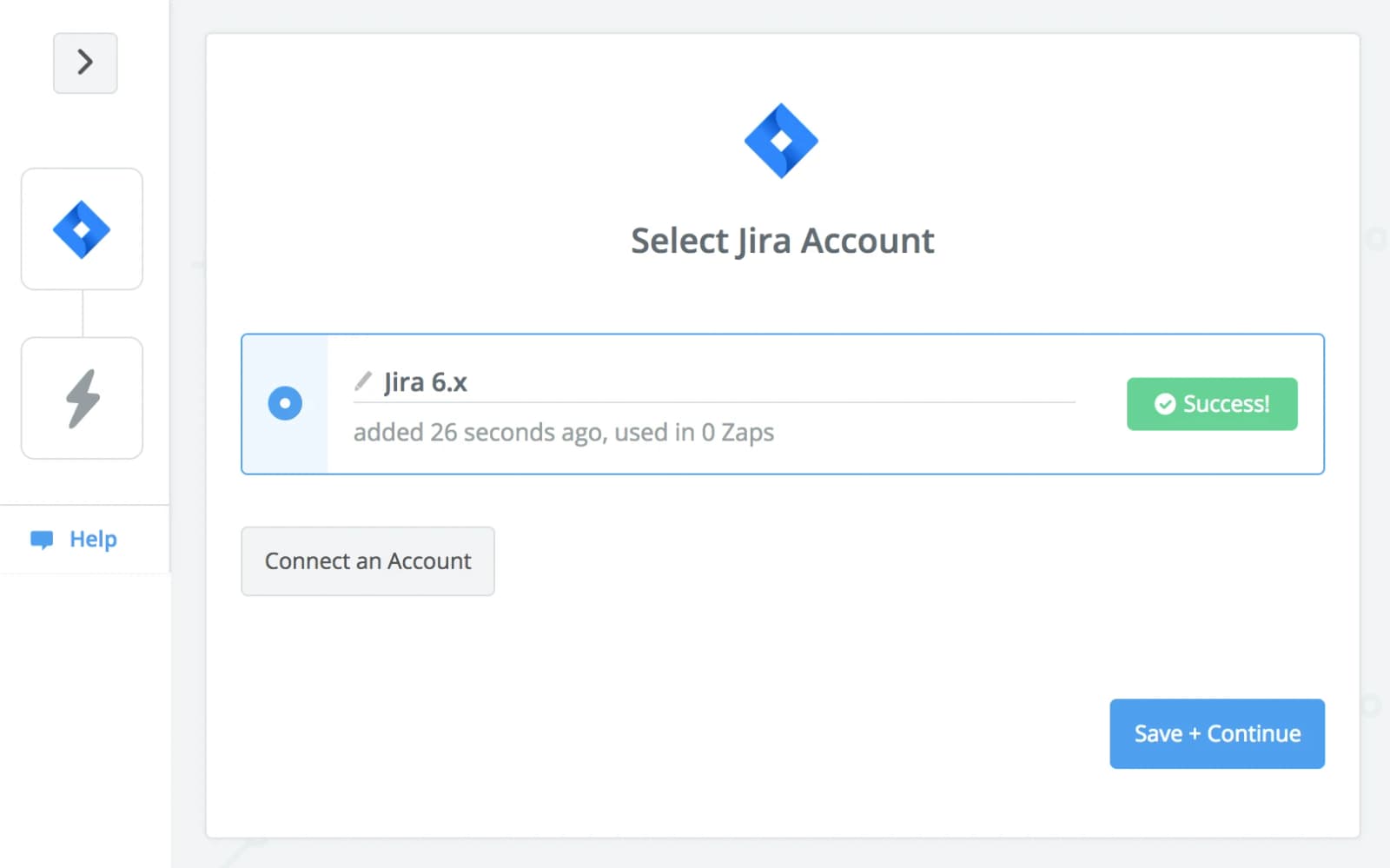
- Conéctate con Jira

- Introduzca sus credenciales de Jira
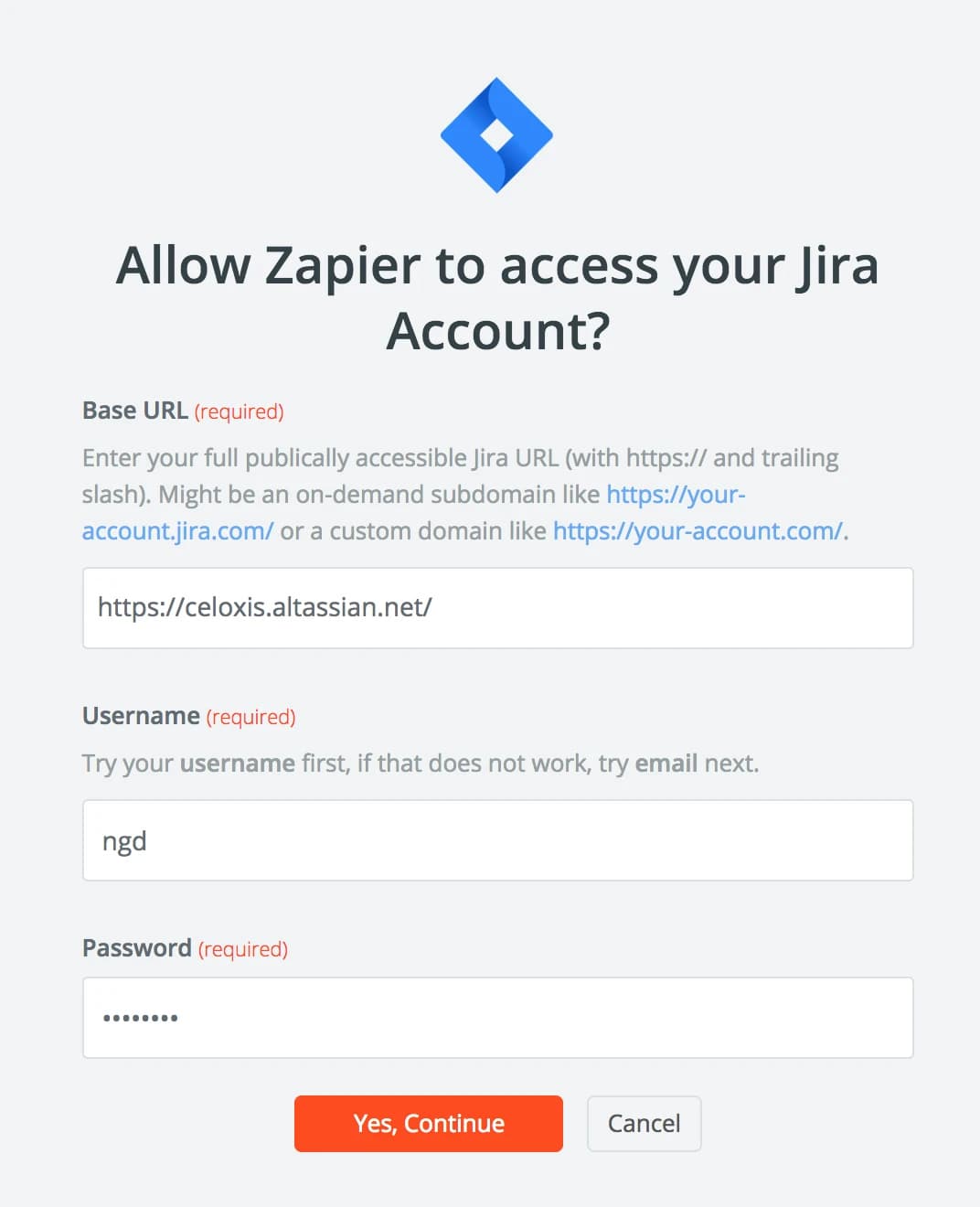
- Prueba tu conexión recién añadida
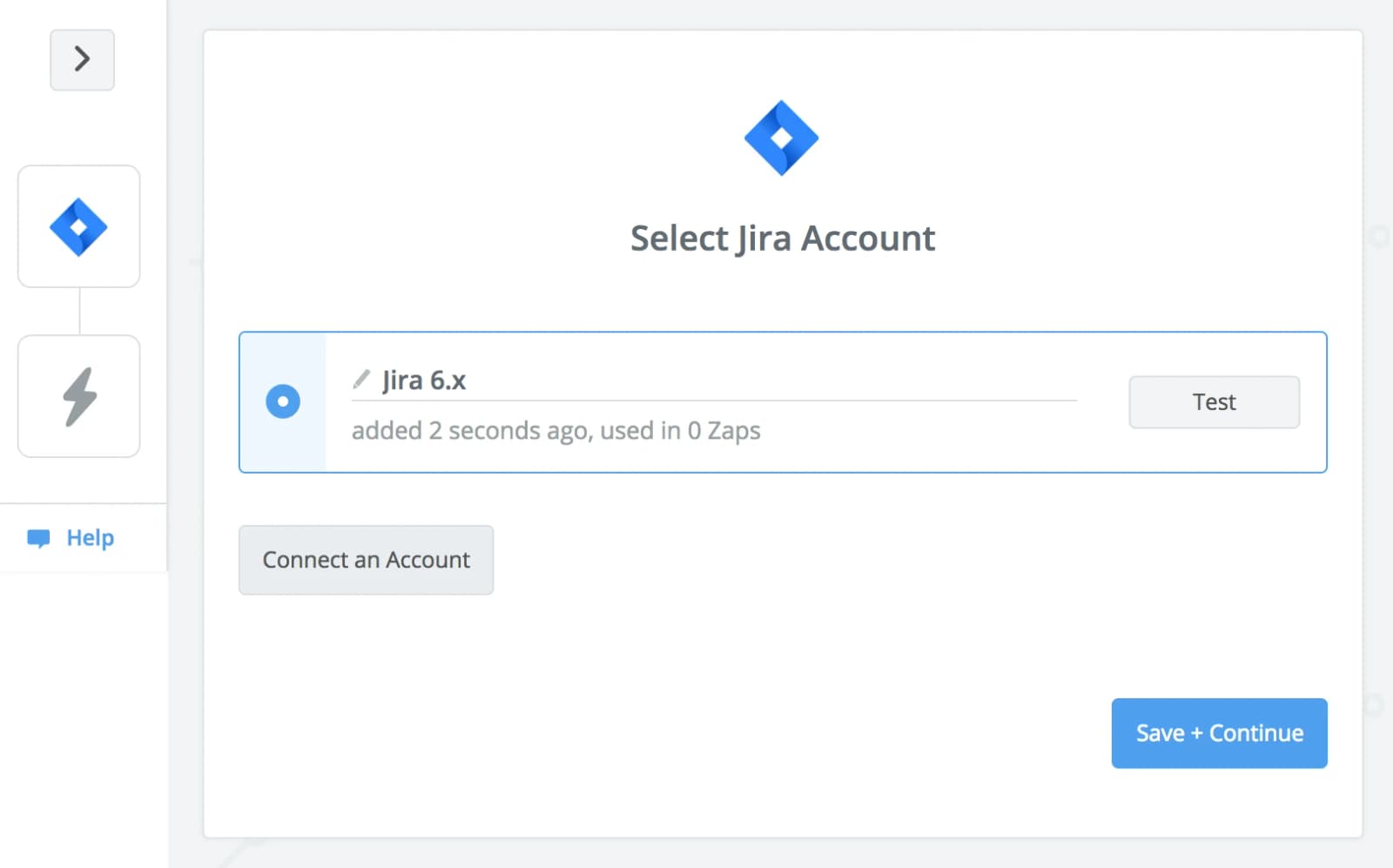
- Tu conexión es válida
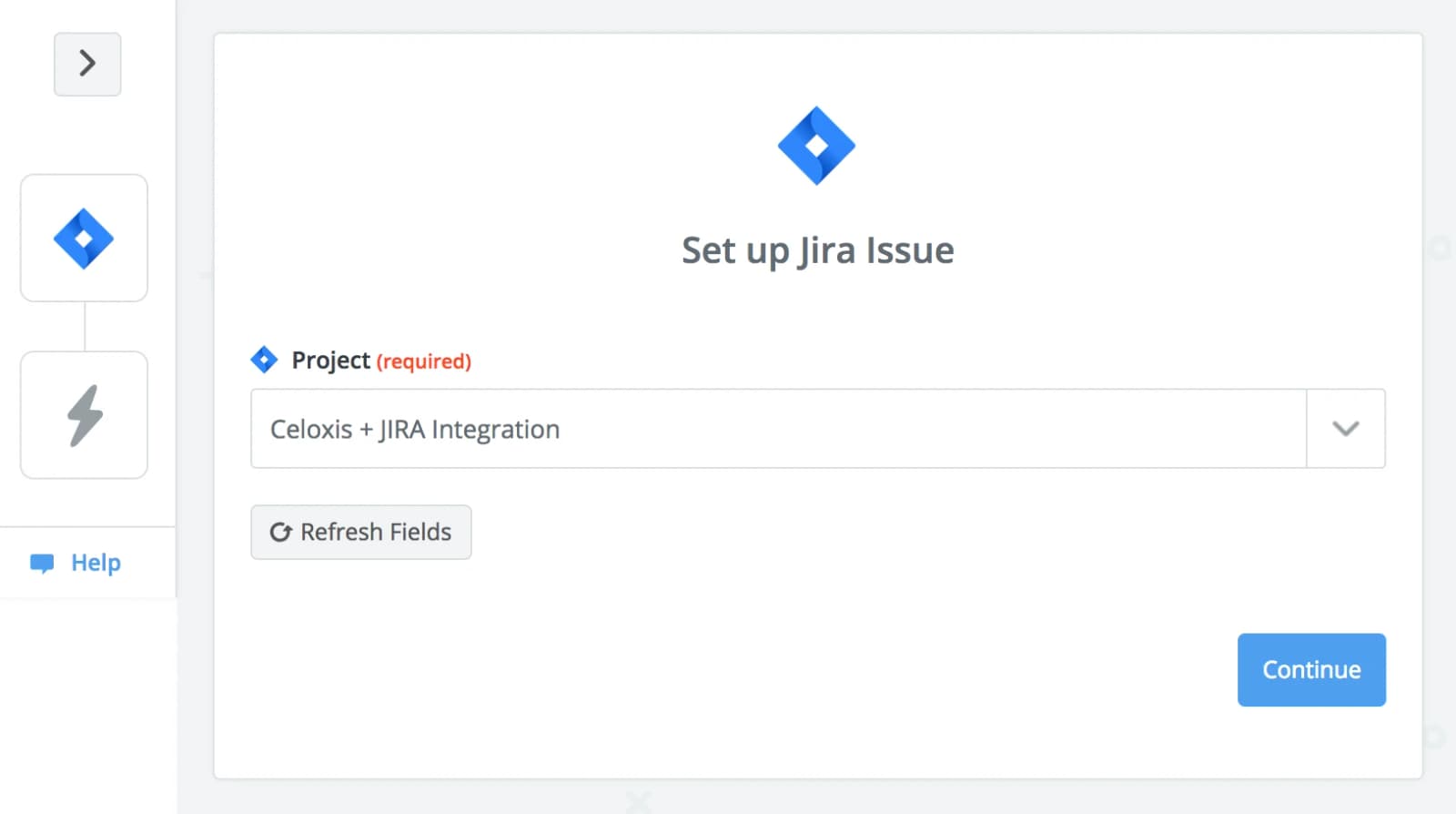
- Seleccione un proyecto de Jira
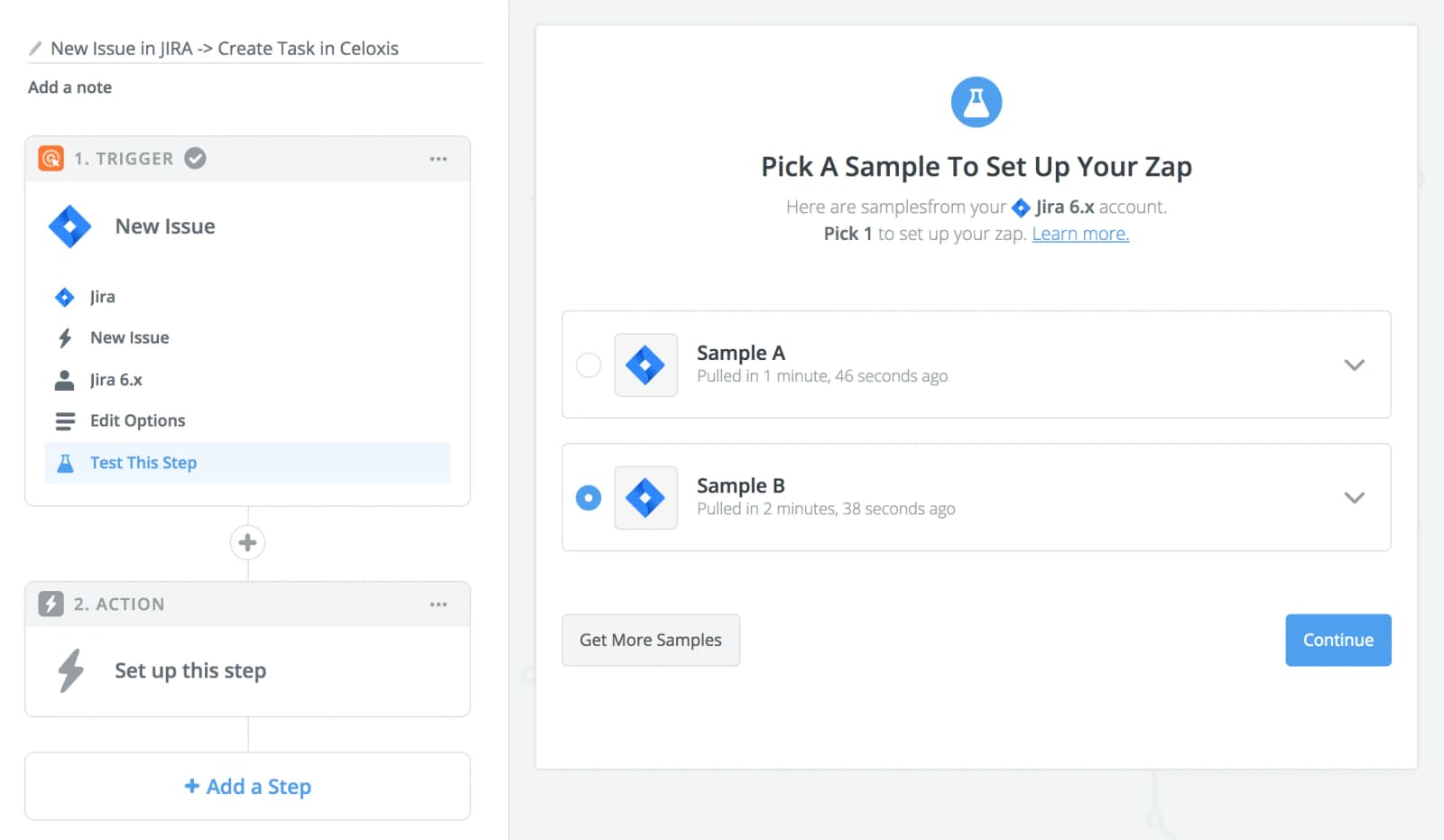
- Seleccione un ejemplo de Jira
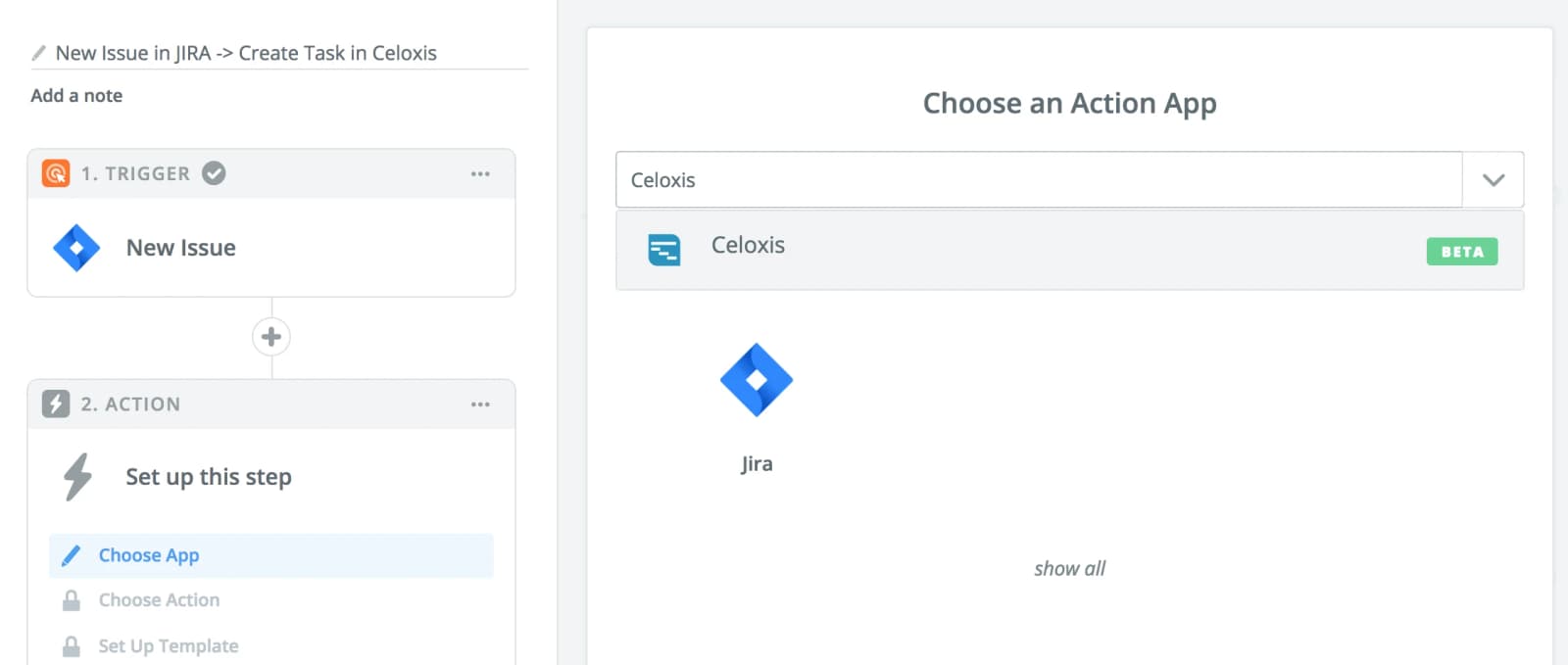
- Elige Celoxis como la aplicación de acción
- Seleccione la acción "Crear tarea"

- Conéctate con Celoxis

- Introduce tus datos de conexión
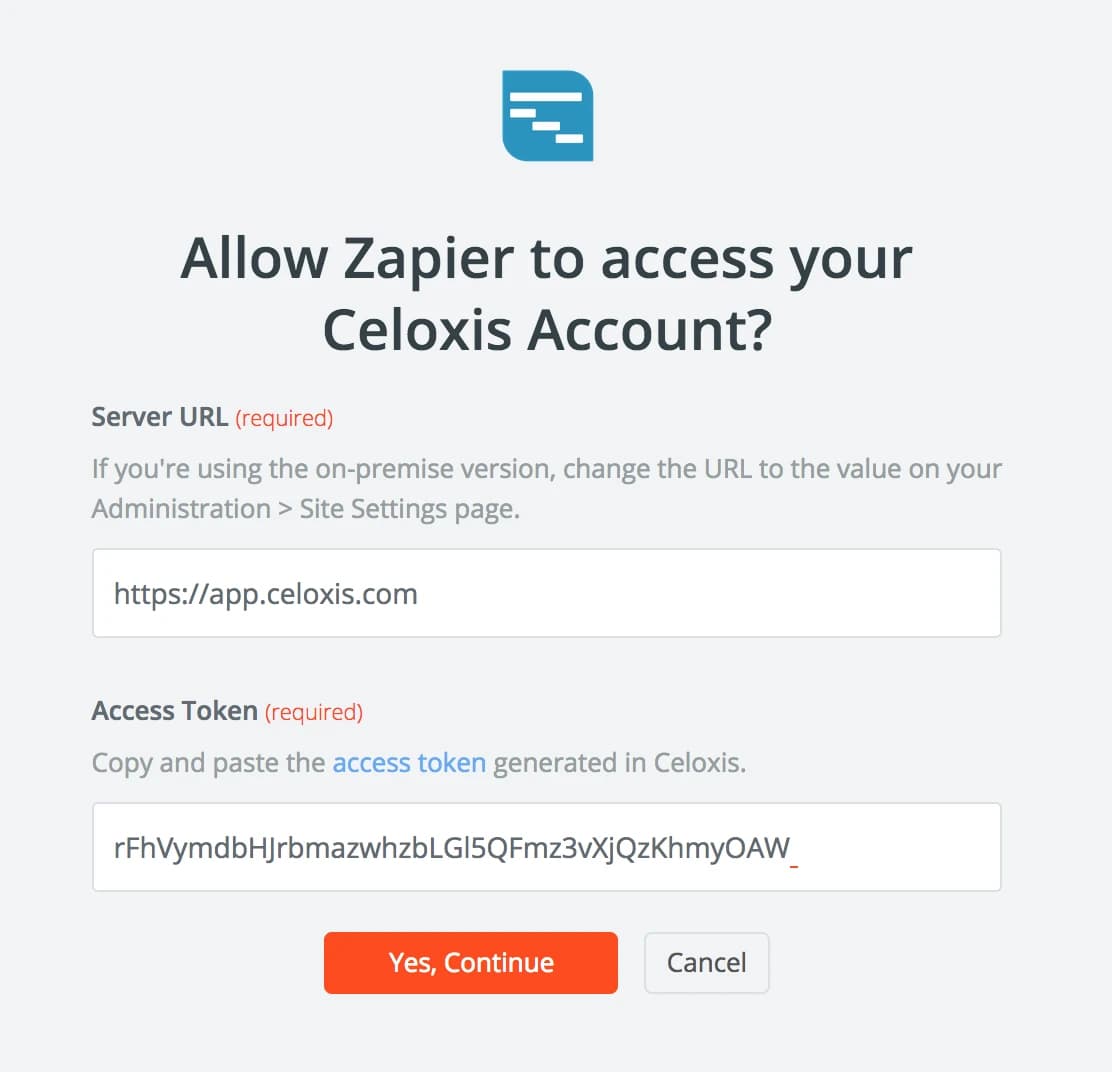
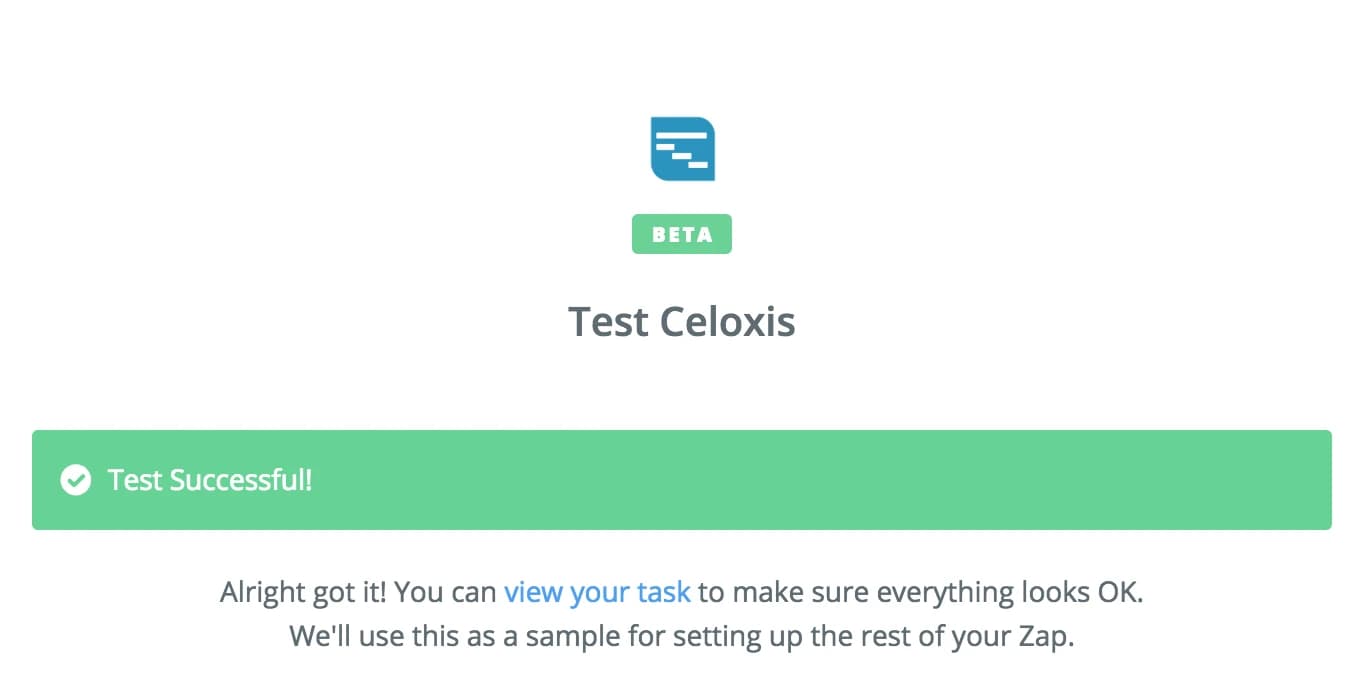
- Pruebe la conexión recién añadida
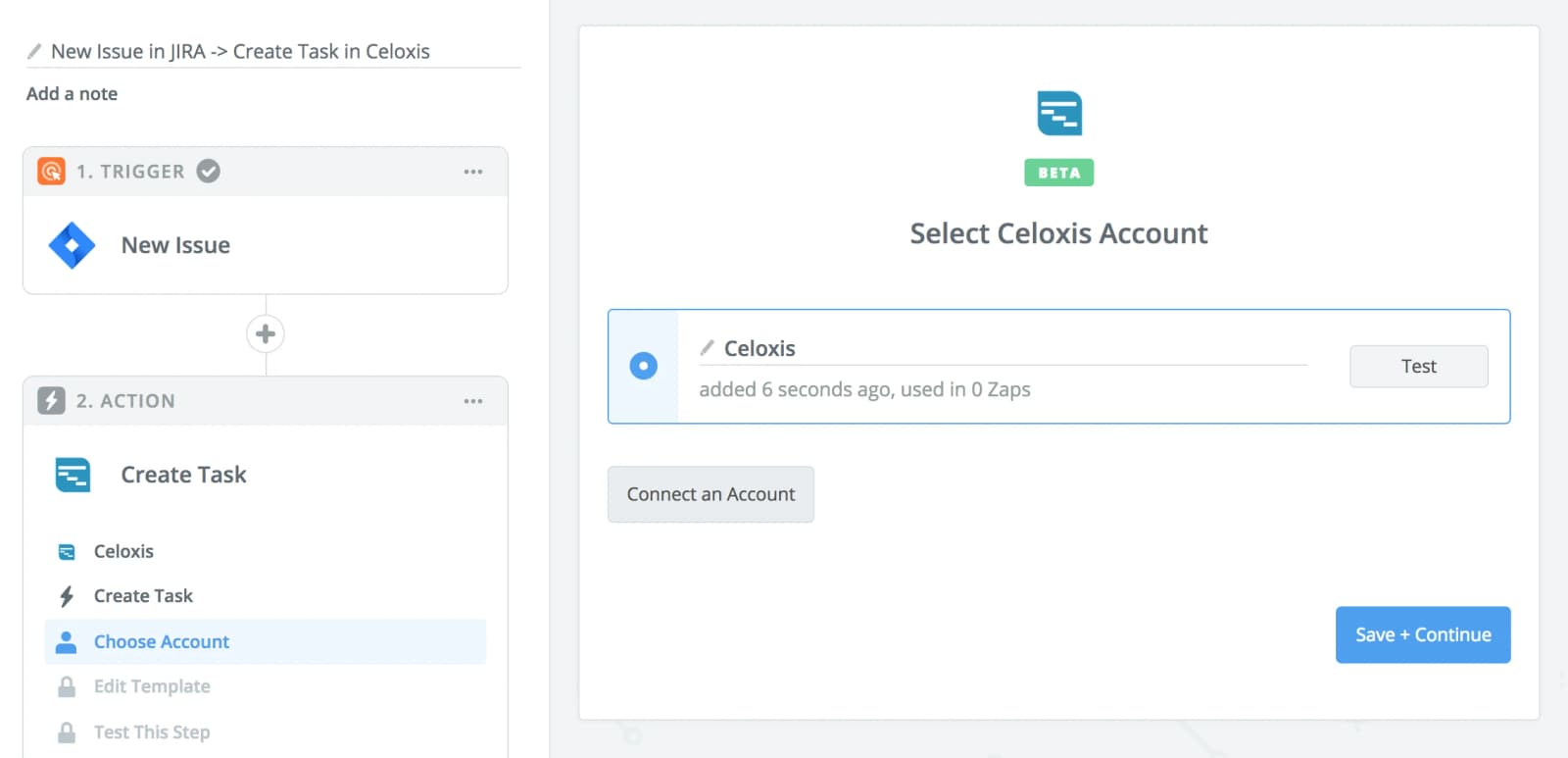
- Tu conexión es válida
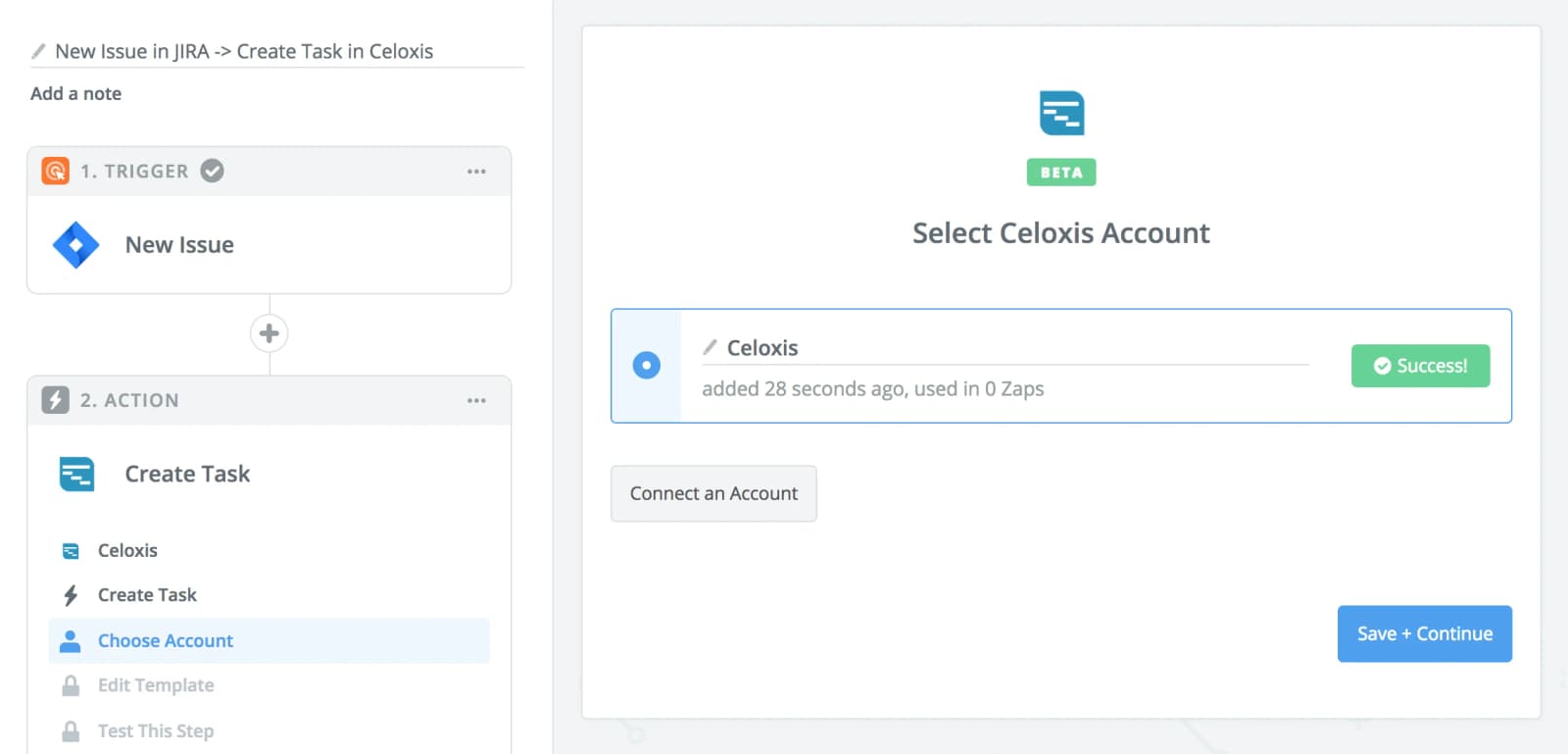
- Asignar campos de Jira a campos de tareas

- Prueba este Zap
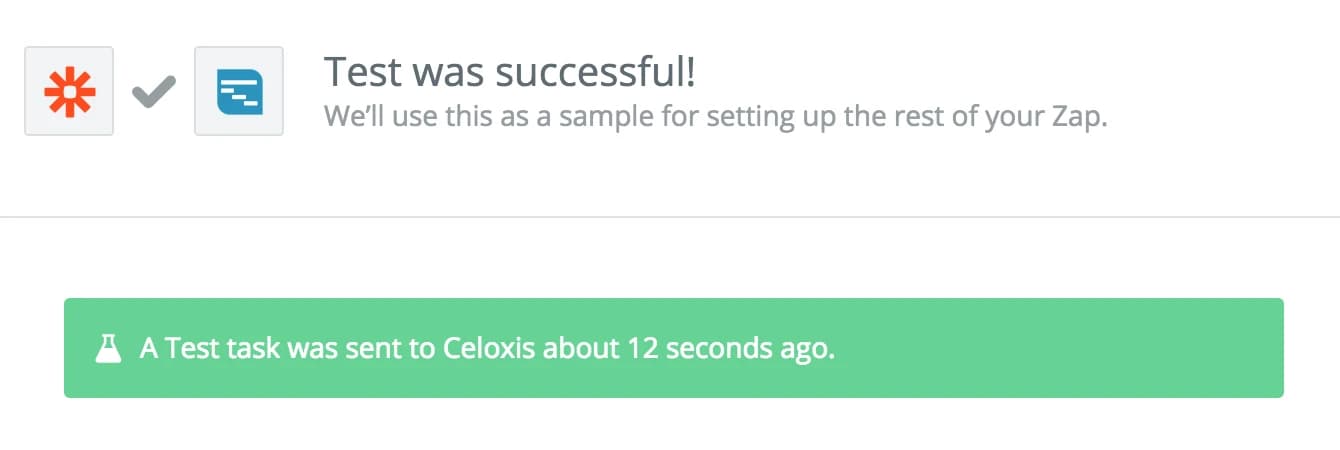
- Activa este Zap

Después de activar Zap, si se crean incidencias en Jira en el proyecto que seleccionó, se crearán tareas automáticamente en Celoxis en función de los campos asignados anteriormente
dependiendo de tu plan con Zapier.
Zap #2 - Incidencia actualizada en Jira → Actualizar tarea en Celoxis
- Haz un Zap
- Seleccione Jira como la aplicación de activación

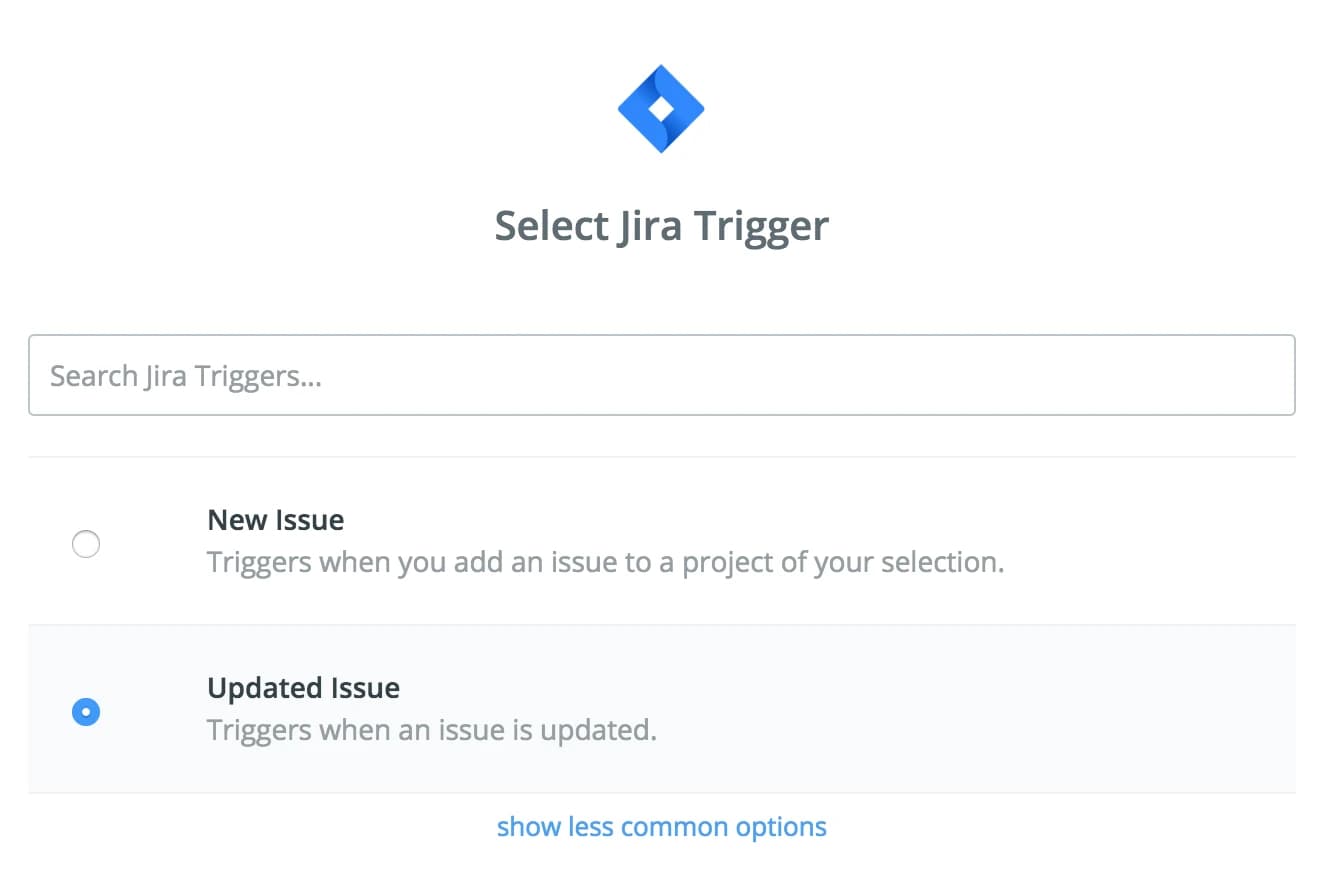
- Seleccione el desencadenador de Jira "Incidencia actualizada"
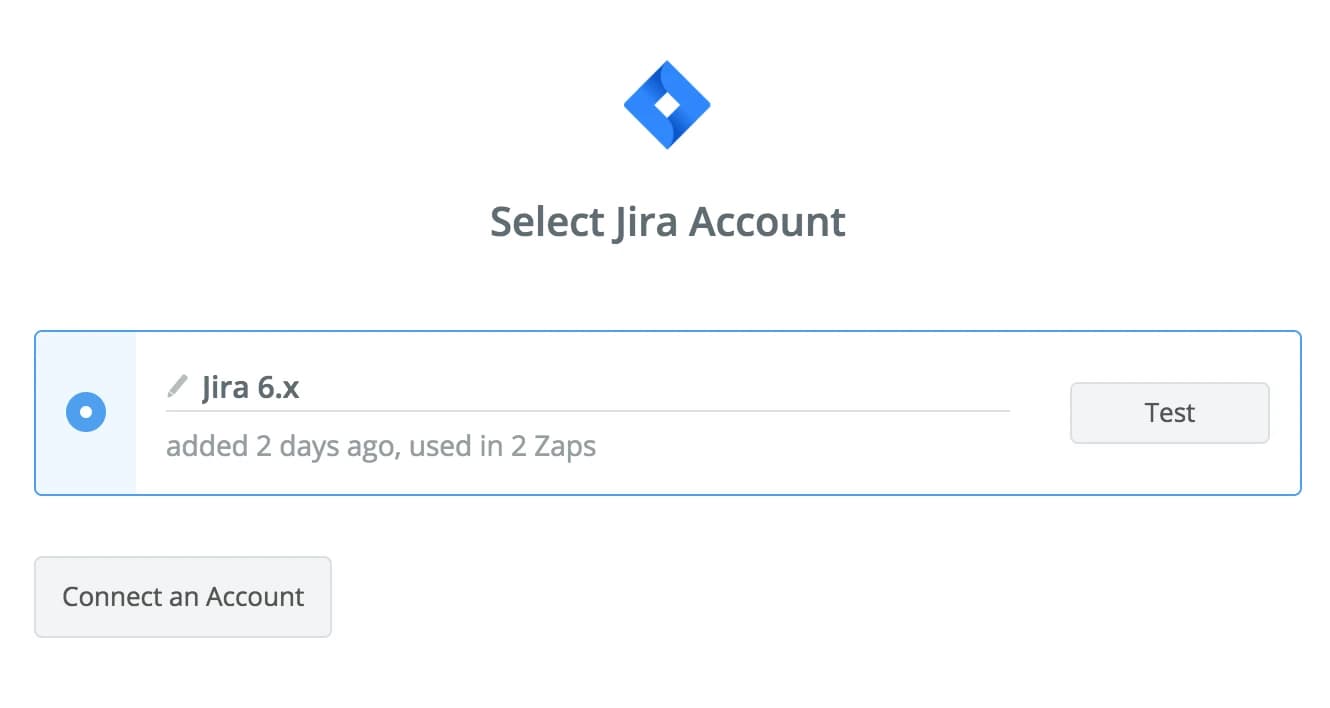
- Seleccione su cuenta de Jira
- Seleccione un proyecto de Jira
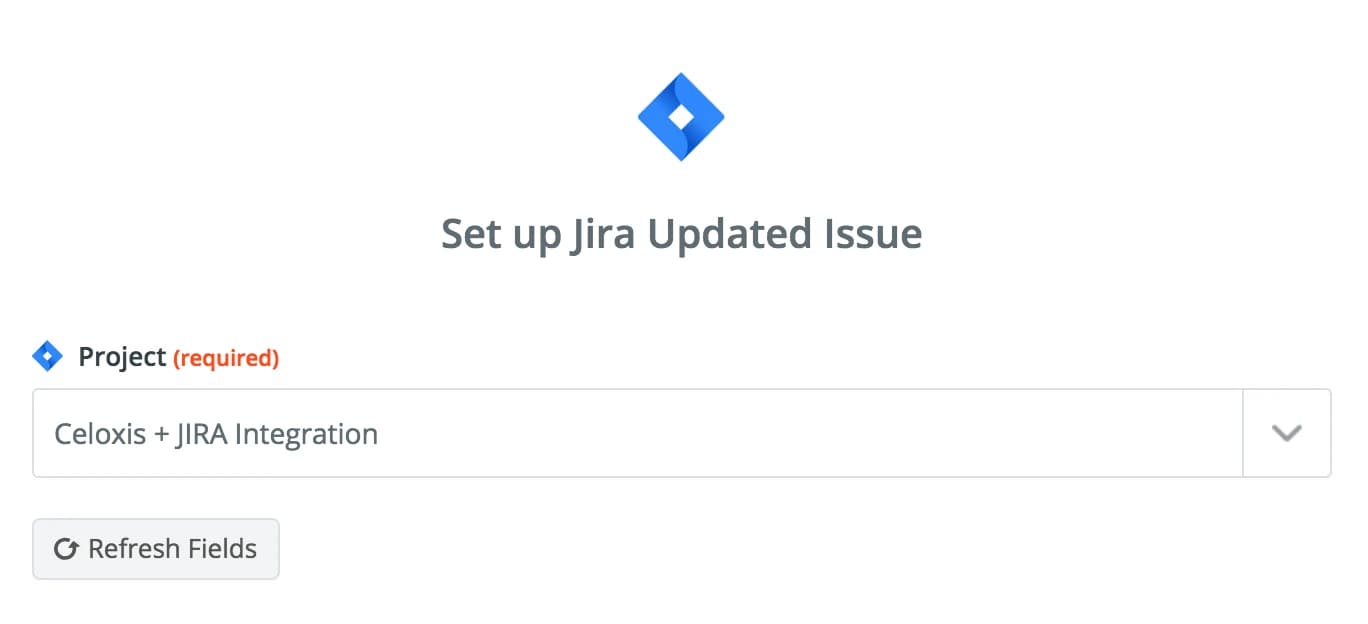
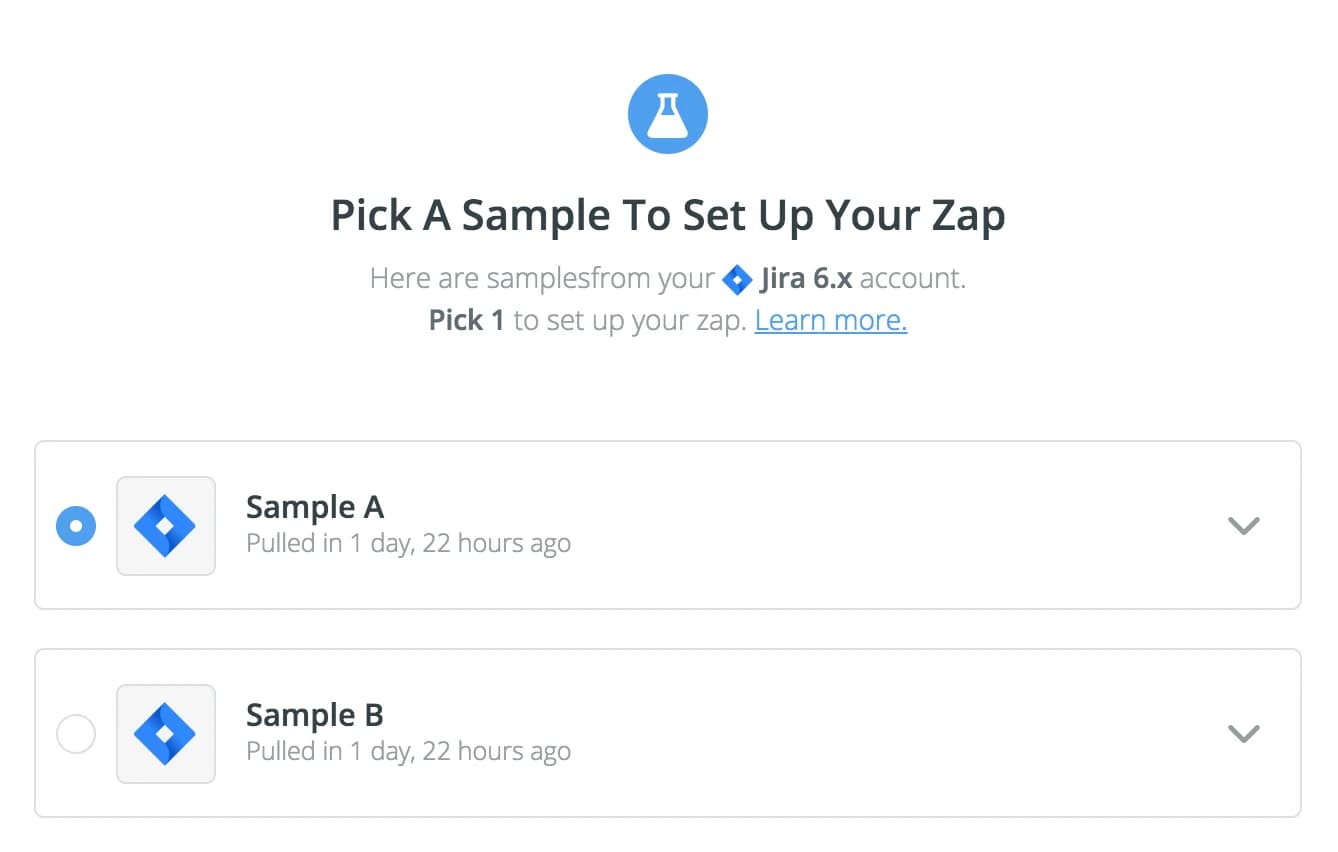
- Seleccione un ejemplo de Jira
- Seleccione Celoxis como la aplicación de acción

- Seleccione la acción "Buscar tarea"

- Seleccione su cuenta de Celoxis

- Utilice una clave externa

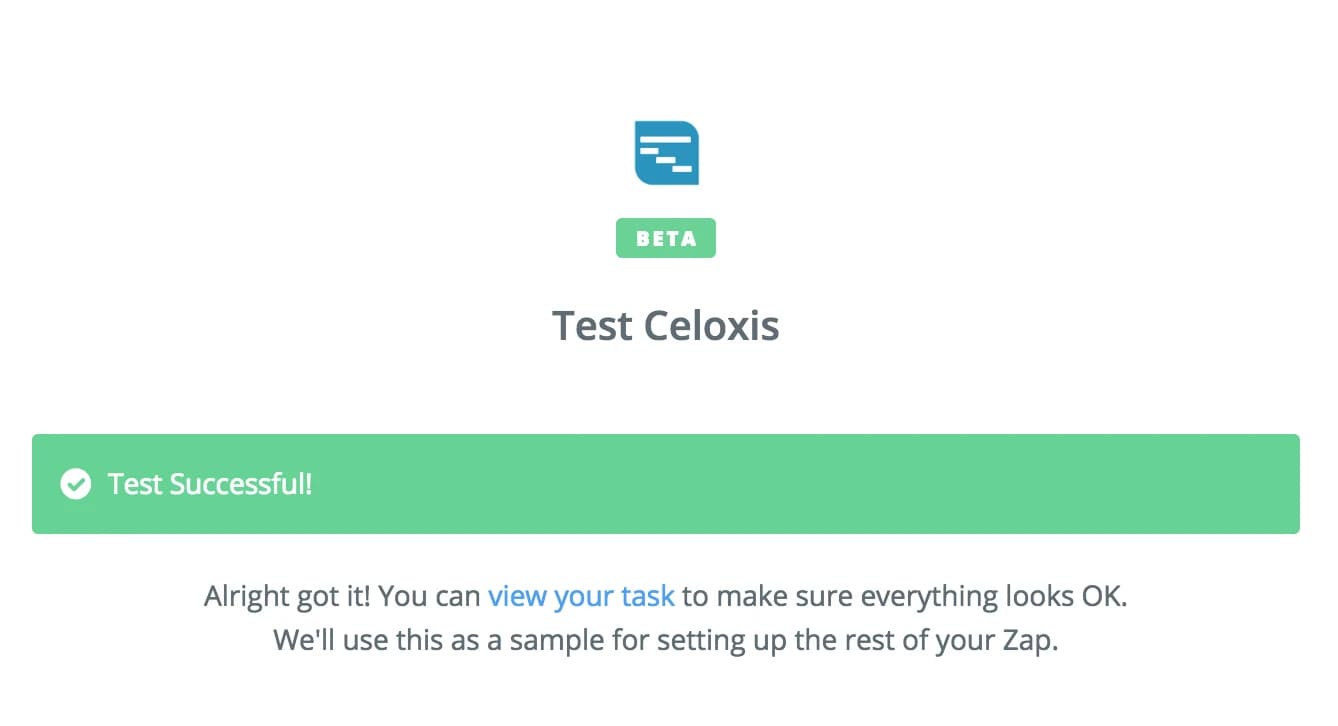
- Prueba la acción Buscar tarea
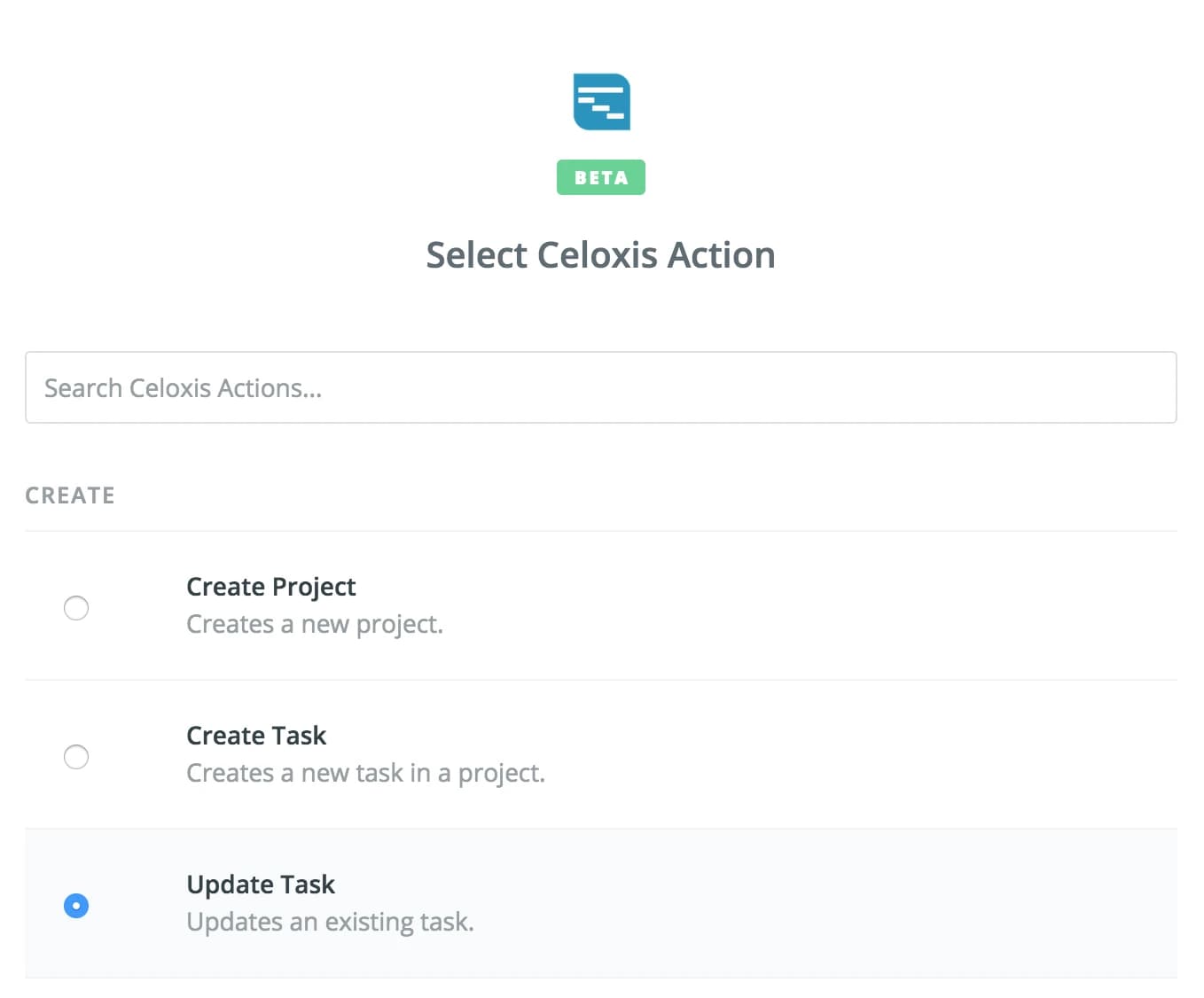
- Seleccione la aplicación de acción Celoxis

- Seleccione la acción "Actualizar tarea"
- Seleccione su cuenta de Celoxis

- Campos del mapa

- Prueba el Zap
- Enciende el Zap

Ahora, después de que se haya actualizado un problema en el proyecto seleccionado en el Zap anterior, la tarea correspondiente se actualizará en Celoxis en función de los campos mapeados anteriormente
dependiendo de tu plan con Zapier.