
Jira-Integration mit Zapier
In vielen Organisationen ist Jira immer noch die wichtigste Software für Entwickler, während Projektmanager und PMO eine Projektmanagement-Software nutzen und gleichzeitig den Überblick über die Ressourcenauslastung behalten möchten.
Durch diese Integration können Sie in Celoxis automatisch Aufgaben erstellen, sobald in Jira Vorgänge angelegt werden. Ebenso werden die entsprechenden Aufgaben in Celoxis automatisch aktualisiert, wenn Vorgänge in Jira aktualisiert werden.
Zapier
Celoxis lässt sich mithilfe von Zapier in Jira und viele andere Anwendungen integrieren. Zapier ist ein Cloud-basierter Dienst, mit dem Sie leistungsstarke Integrationen zwischen verschiedenen Systemen erstellen können, ohne Code schreiben zu müssen. Weitere Informationen finden Sie auf der Website: zapier.com.
Zap
Eine Automatisierung in Zapier wird als Zap bezeichnet. Ein Zap verbindet zwei Apps – eine Trigger-App und eine Aktions-App. Die Trigger-App benachrichtigt den Zap über ein Ereignis, woraufhin der Zap eine Aktion in der Aktions-App ausführt. In unserem Fall ist die Trigger-App Jira, da sie unseren Zap benachrichtigt, wenn ein Vorgang erstellt oder aktualisiert wird. Die Aktions-App ist in unserem Fall Celoxis, da unser Zap dort Aufgaben erstellt und aktualisiert. In dieser Anleitung erstellen wir zwei Zaps:
- Zap #1 — Wenn ein Vorgang in Jira erstellt wird, wird eine Aufgabe in Celoxis erstellt.
- Zap #2 — Wenn ein Vorgang in Jira aktualisiert wird, wird die entsprechende Aufgabe in Celoxis aktualisiert.
Schauen wir uns an, wie Jira, Zapier und Celoxis zusammenpassen:
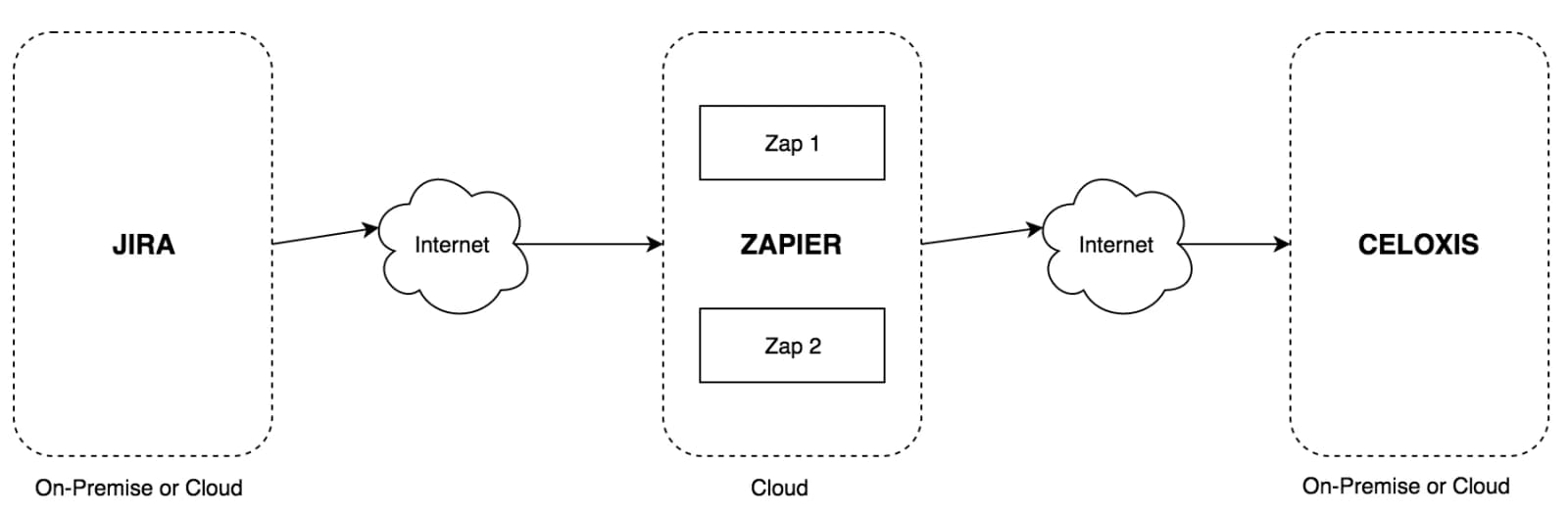
Aus dem obigen Diagramm geht hervor, dass Jira und Celoxis sogar in unserem Intranet laufen können, sofern sie über einen Internetzugang verfügen. Möglicherweise lässt sich der Internetzugang auch ausschließlich über Zapier konfigurieren.
Zap #1 – Neues Ticket in Jira → Aufgabe in Celoxis erstellen
- Erstellen Sie einen Zap

- Wählen Sie Jira als Auslöser-App aus
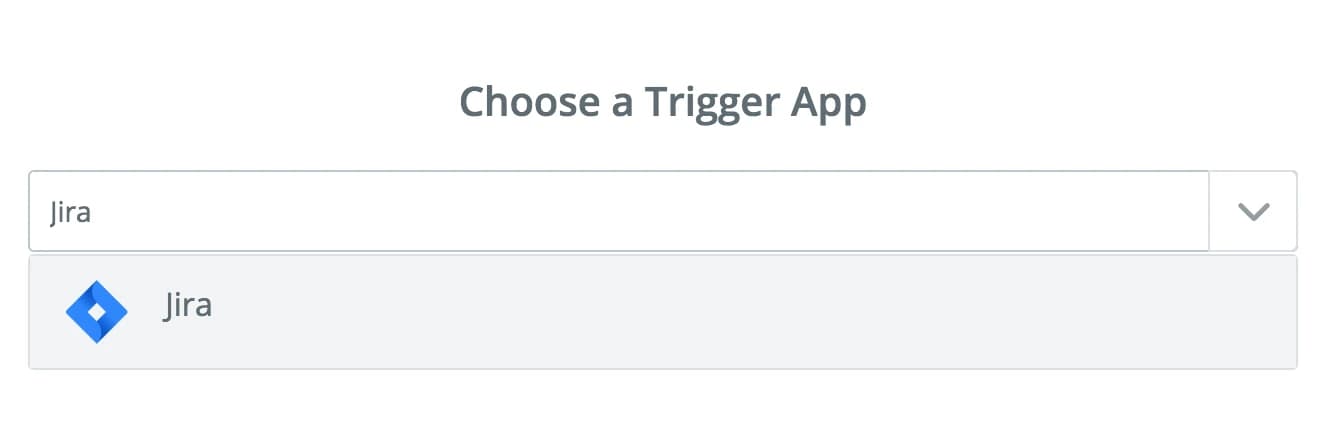
- Wählen Sie den Jira-Trigger „Neues Ticket“ aus

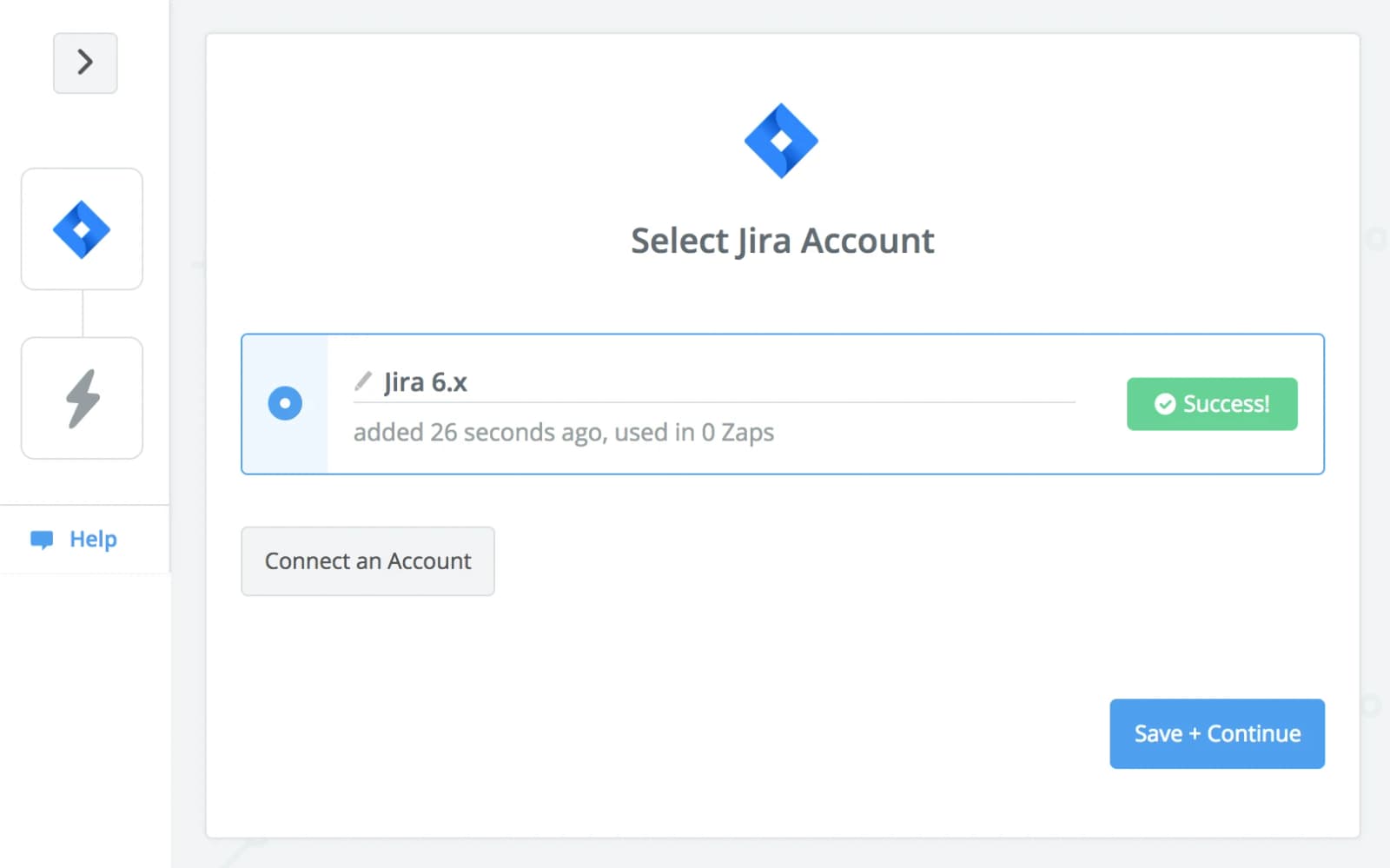
- Mit Jira verbinden: Wenn Sie Zapier nutzen und bereits mit Jira verbunden sind, können Sie dieses Konto verwenden. Andernfalls klicken Sie auf Konto verbinden um eine neue Verbindung mit Jira herzustellen.

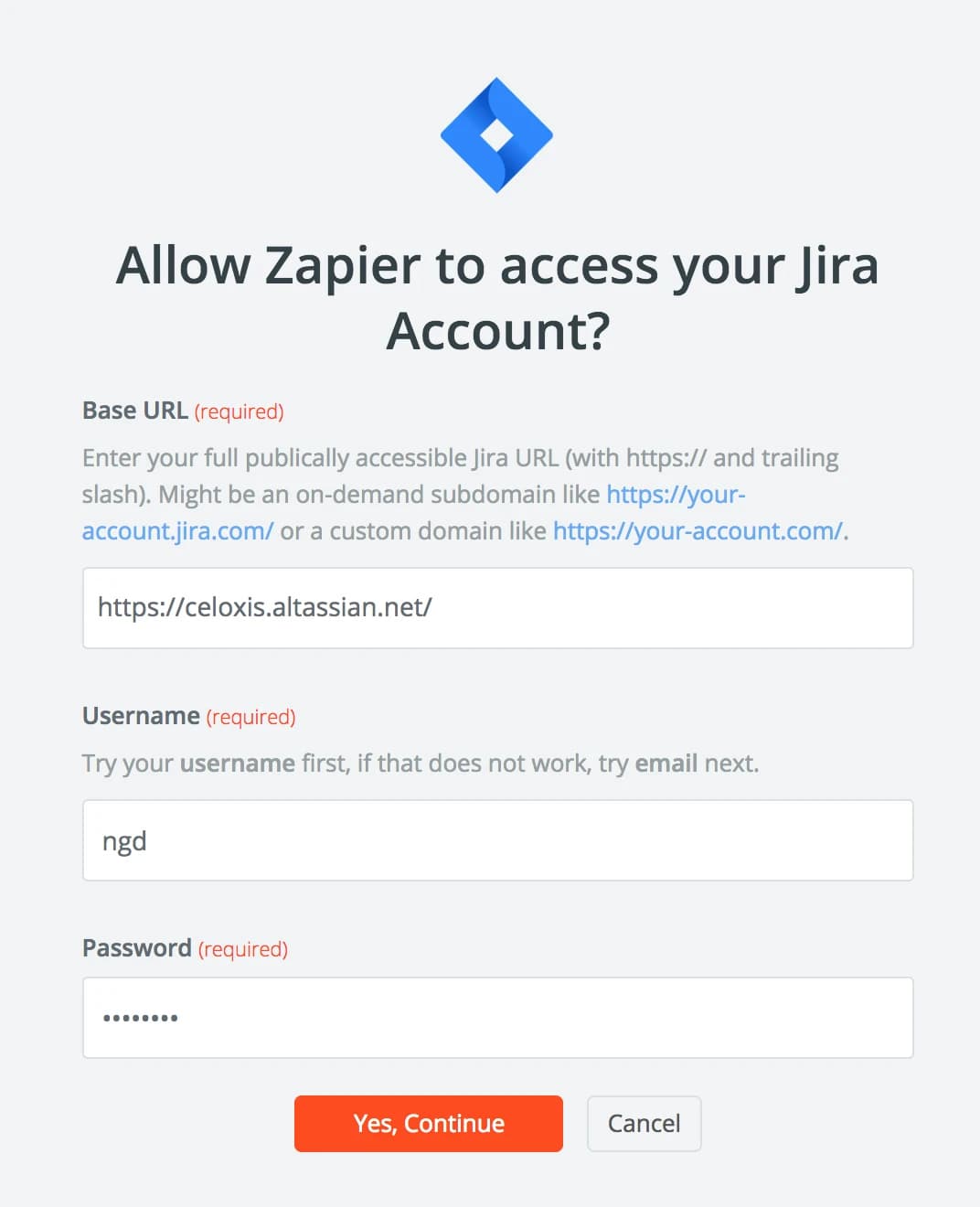
- Geben Sie Ihre Jira-Zugangsdaten ein Beachten Sie den Schrägstrich am Ende der Basis-URL.
- Testen Sie Ihre neu hinzugefügte Verbindung. Klicken Sie auf die Prüfen Schaltfläche zur Überprüfung der Gültigkeit der Anmeldeinformationen.
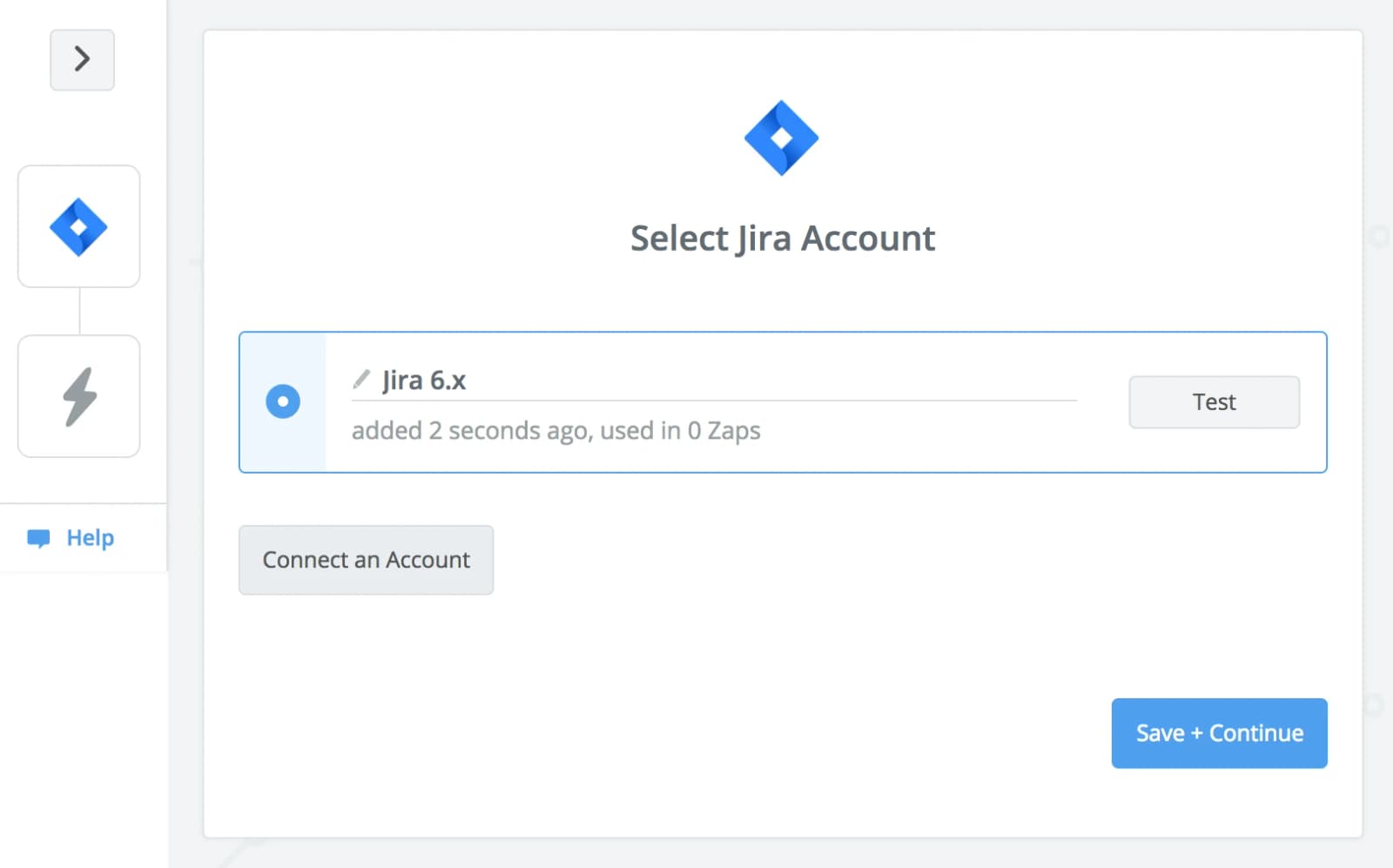
- Ihre Verbindung ist gültig. Falls ungültig, geben Sie die korrekten Daten ein und versuchen Sie es erneut.
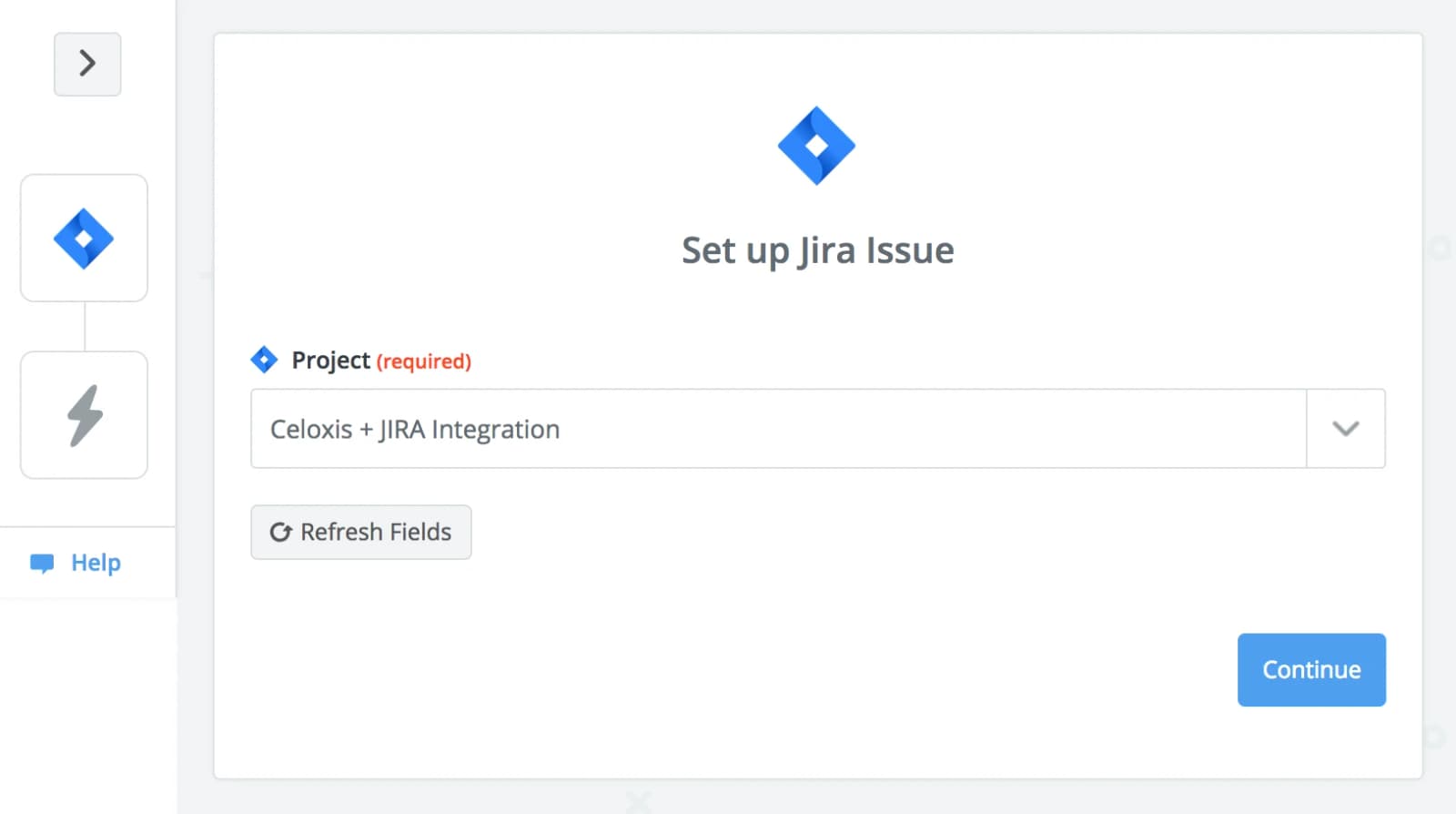
- Wählen Sie ein Jira-Projekt aus. Nur Vorgänge in diesem Projekt werden von diesem Zap überwacht.
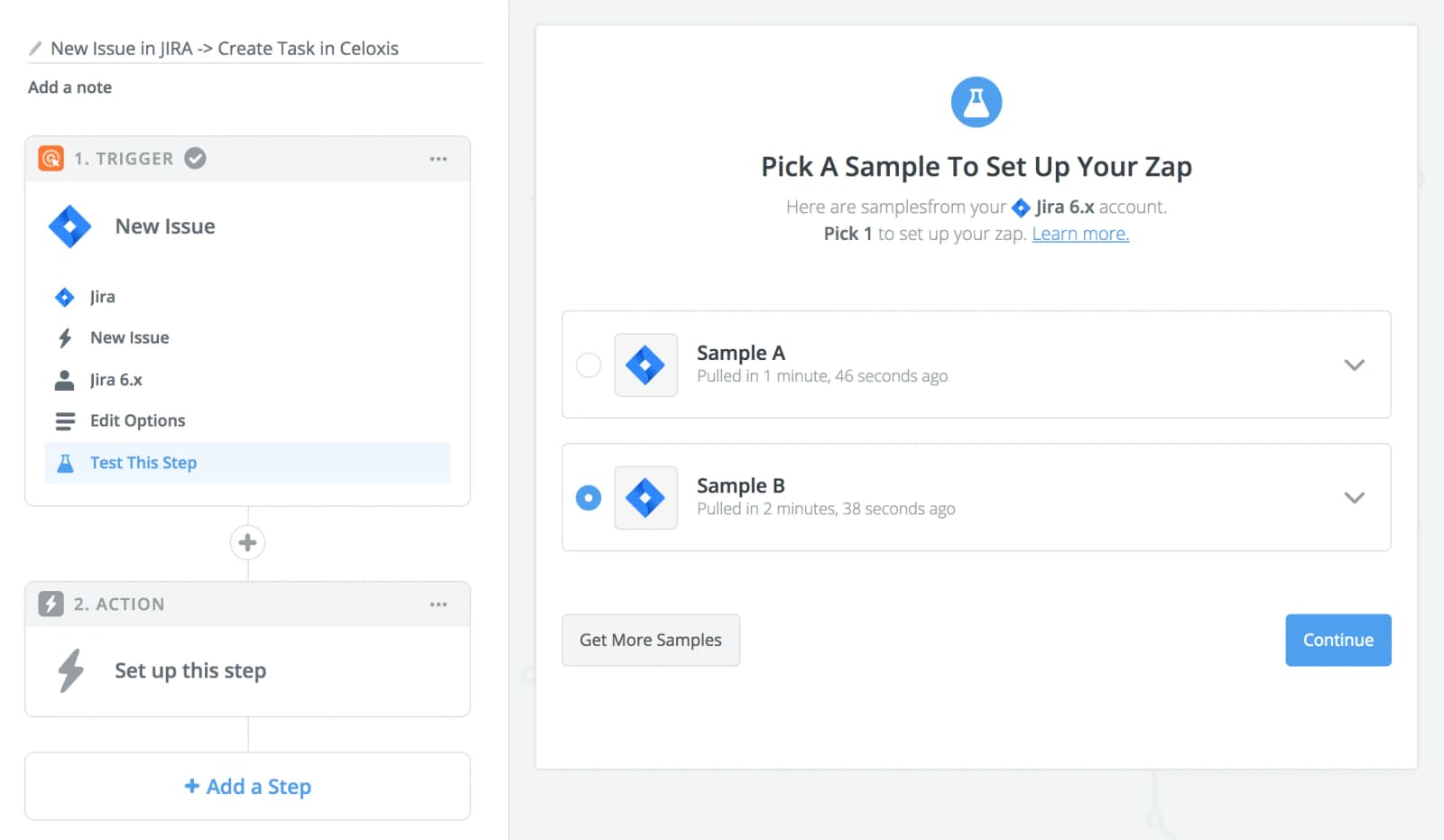
- Wählen Sie ein Jira-Beispiel aus. Wählen Sie ein Beispielproblem mit den meisten Details. Die Felder in diesem Beispielproblem werden später hilfreich sein.
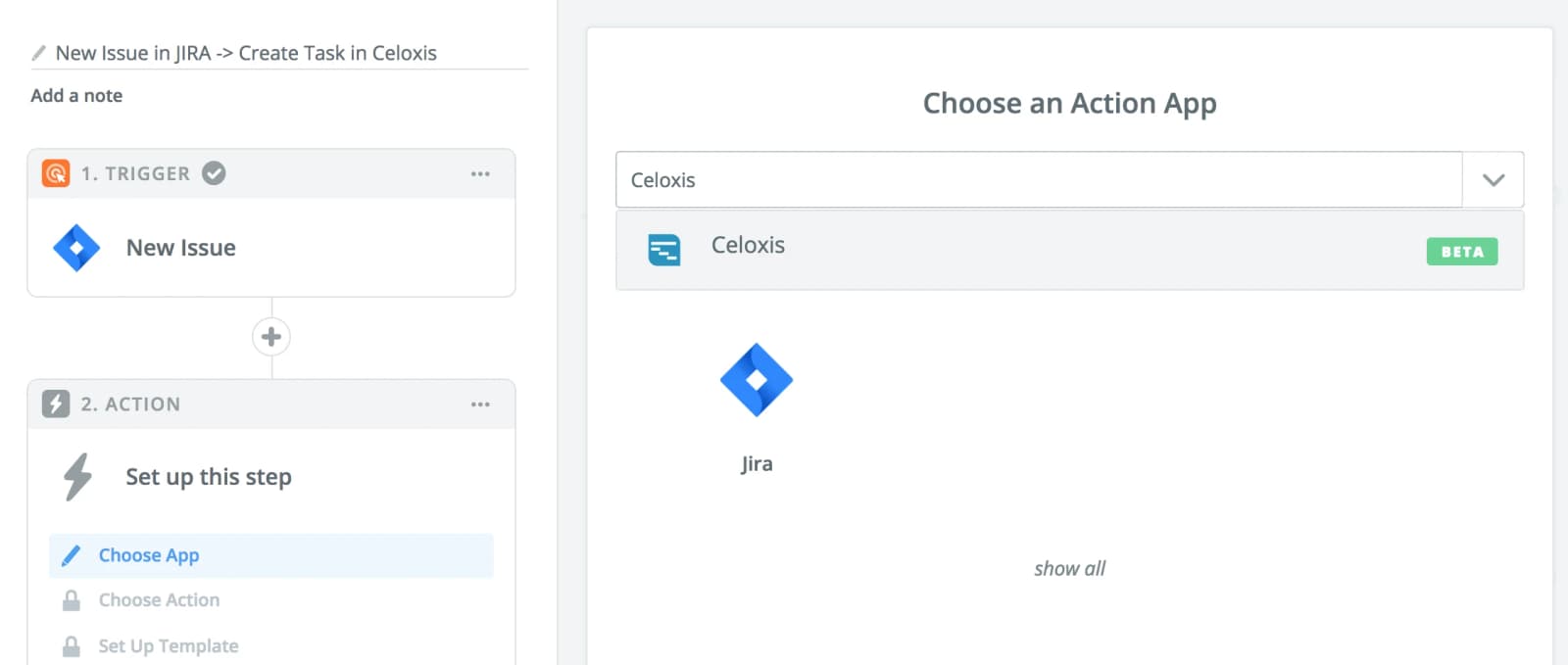
- Wählen Sie Celoxis als Aktions-App
- Wählen Sie die Aktion „Aufgabe erstellen“ aus

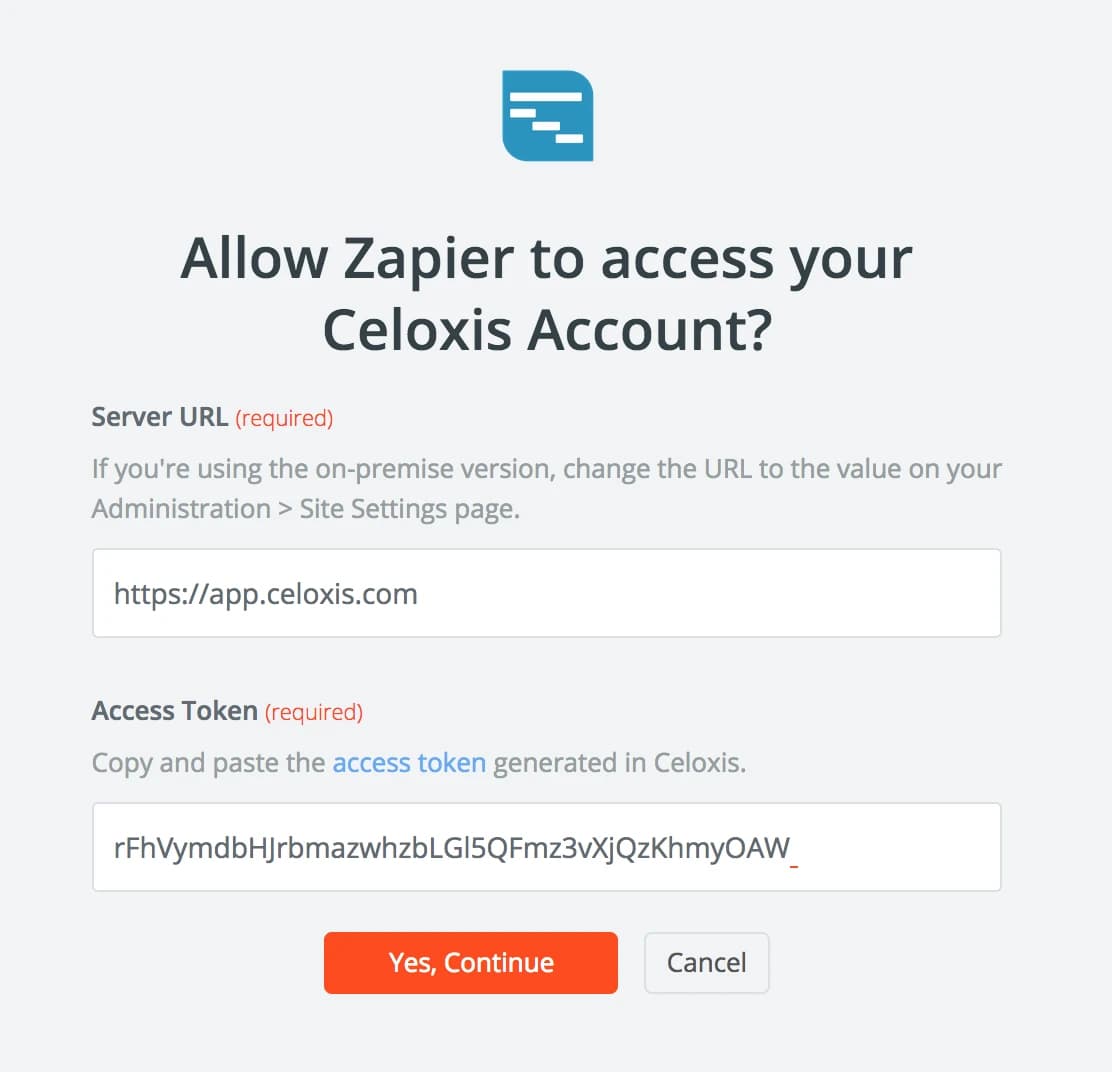
- Verbinden Sie sich mit Celoxis Klicken Sie auf Konto verbinden Um Ihre Verbindungsdaten einzugeben.

- Geben Sie Ihre Verbindungsdaten ein. Verwenden Sie Ihren Celoxis-API-Schlüssel oder generieren Sie einen neuen API-Schlüssel. Informationen zum Generieren eines API-Schlüssels finden Sie im Abschnitt „Zapier-Authentifizierung“.
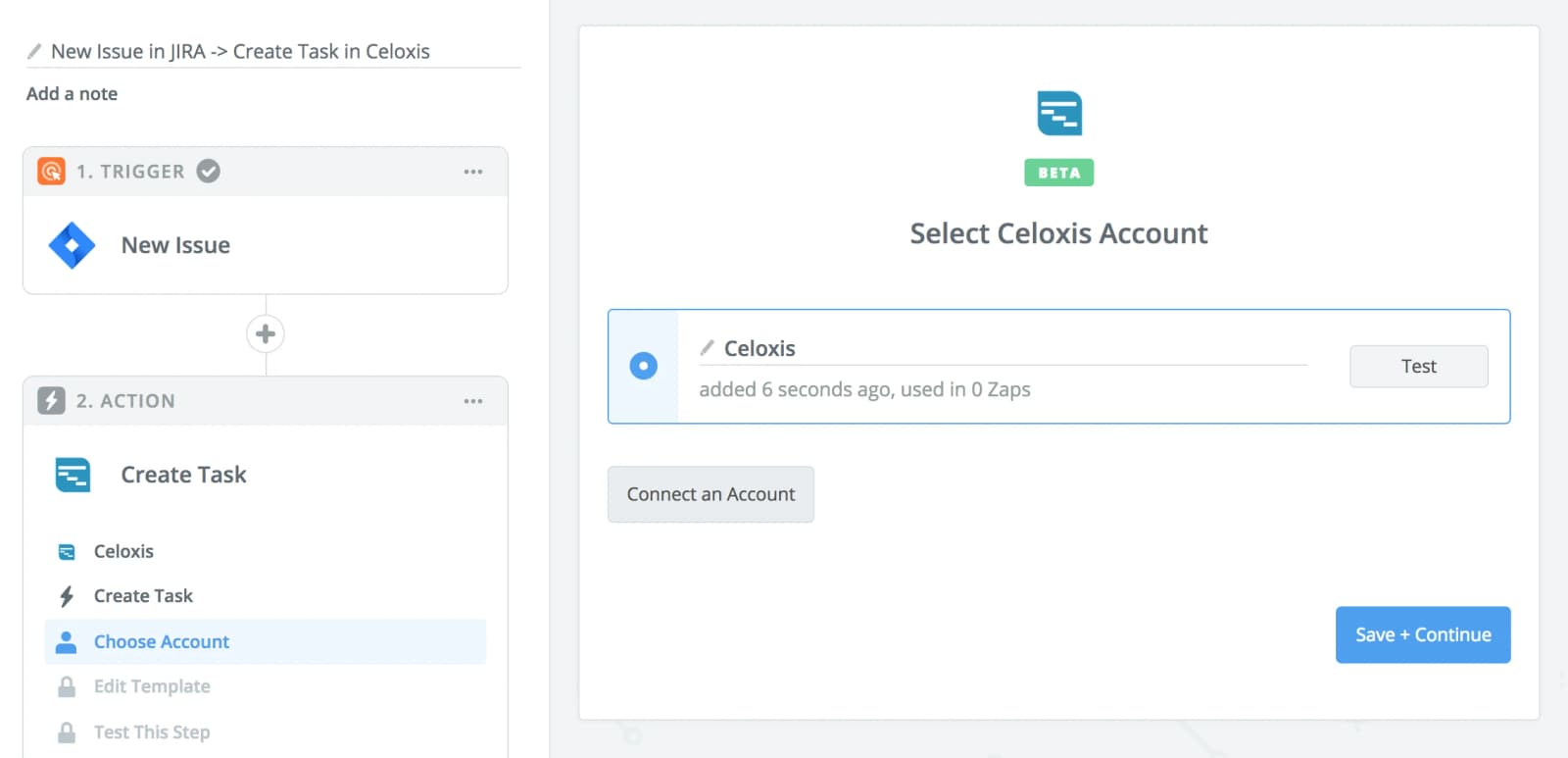
- Testen Sie die neu hinzugefügte Verbindung. Klicken Sie auf die Prüfen Schaltfläche zur Überprüfung der Gültigkeit der Anmeldeinformationen.
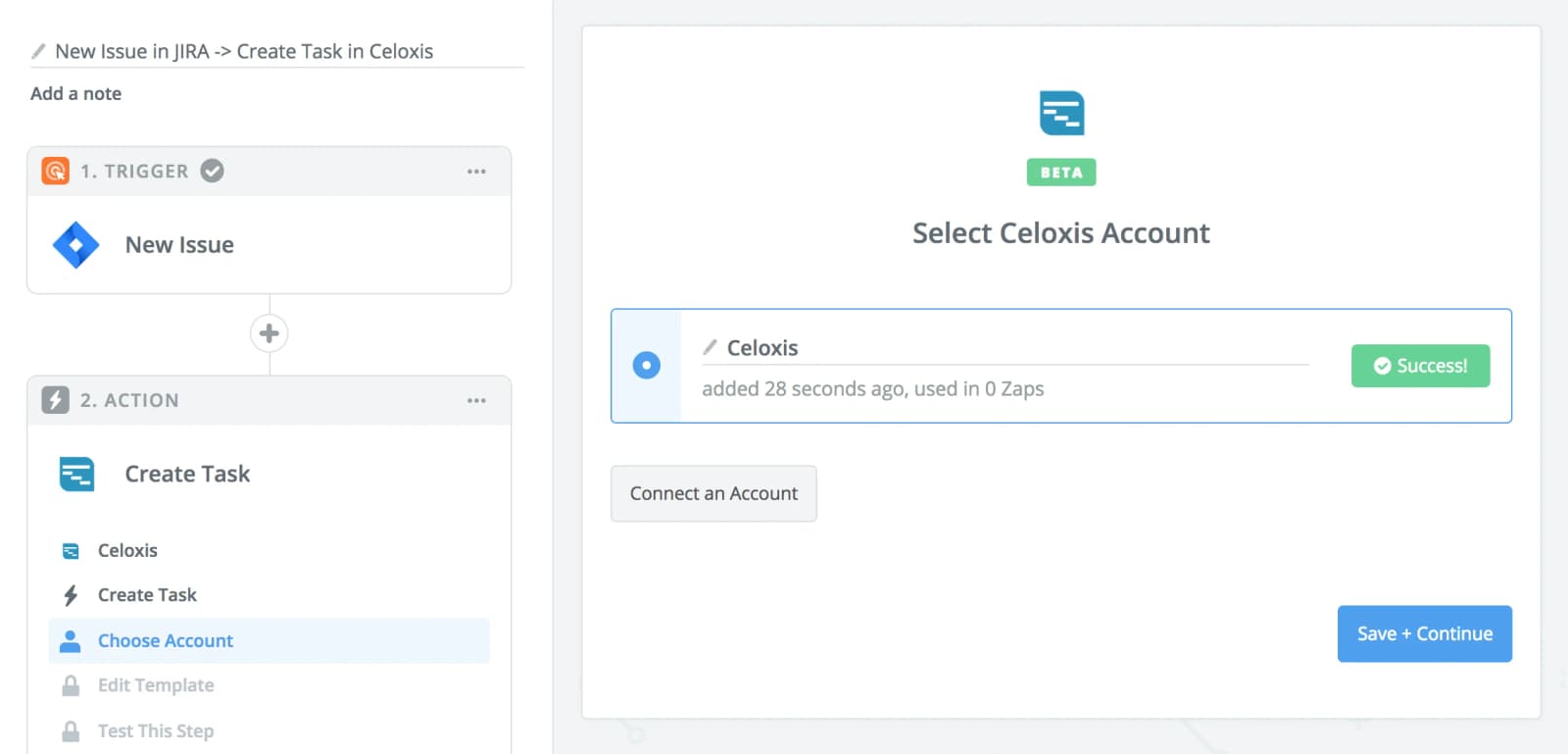
- Ihre Verbindung ist gültig. Falls sie ungültig ist, geben Sie die korrekten Daten ein und versuchen Sie es erneut.
- Ordnen Sie Jira-Felder Aufgabenfeldern zu. Die in Celoxis erstellte Aufgabe enthält Felder gemäß Ihrer Zuordnung. Ein Beispiel für eine solche Zuordnung finden Sie unten. Das wichtigste davon ist das Feld „Externer Schlüssel“. Dieses sollte dem Feld „Jira-Schlüssel“ zugeordnet werdenWenn Sie dies nicht einrichten, die 2nd zap funktioniert nicht korrekt. Die übrigen Zuordnungen sind unkompliziert.

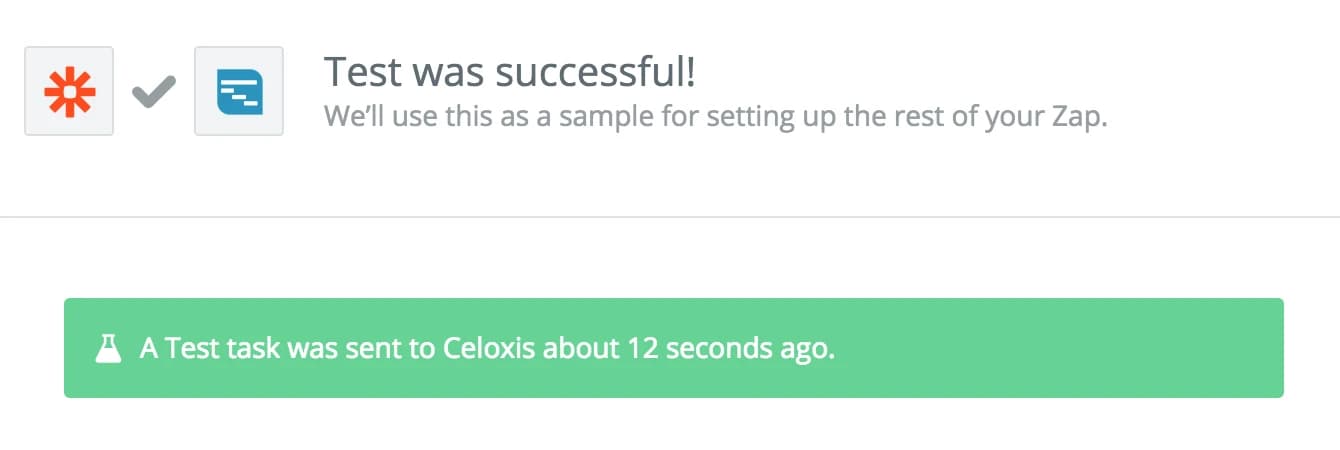
- Testen Sie diesen Zap. Dadurch wird eine Aufgabe in Celoxis erstellt.
- Schalten Sie diesen Zap ein

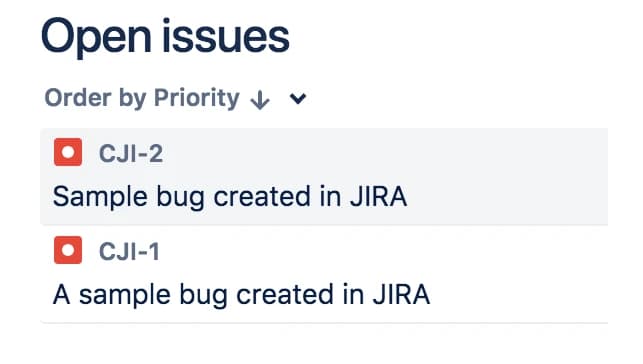
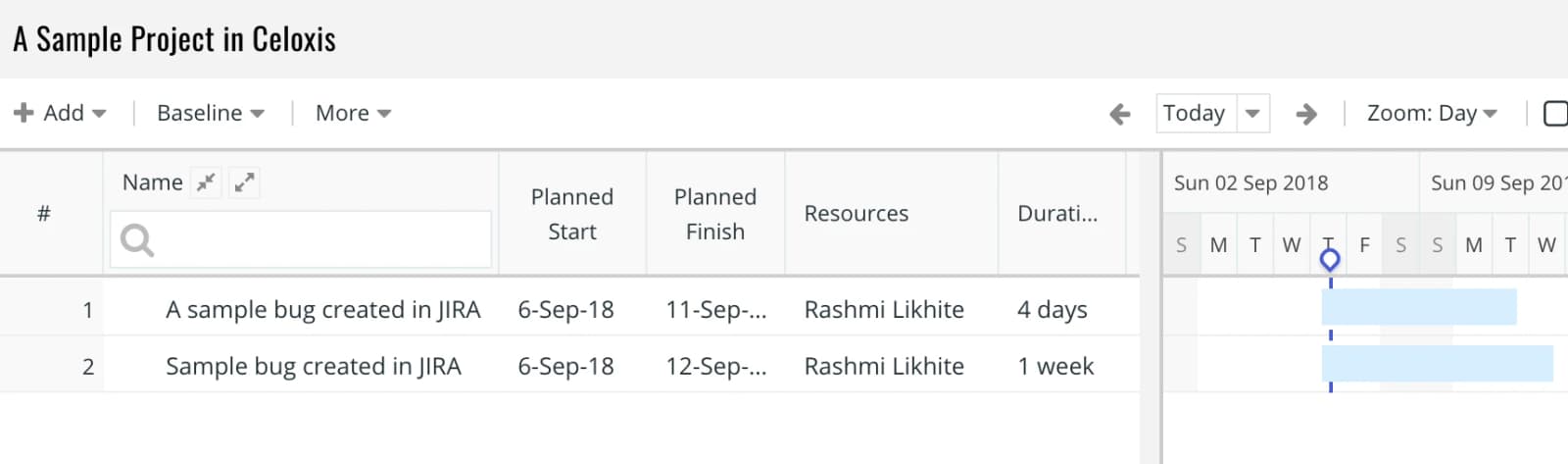
Sobald Sie den Zap aktiviert haben, werden, falls in dem von Ihnen ausgewählten Projekt in Jira Vorgänge erstellt werden, in Celoxis automatisch Aufgaben auf Basis der oben zugeordneten Felder erstellt. Dies erfolgt nach 5-15 Minuten, abhängig von Ihrem Zapier-Plan.
Zap #2 – Vorgang in Jira aktualisiert → Aufgabe in Celoxis aktualisieren
- Erstellen Sie einen Zap
- Wählen Sie Jira als Auslöser-App aus

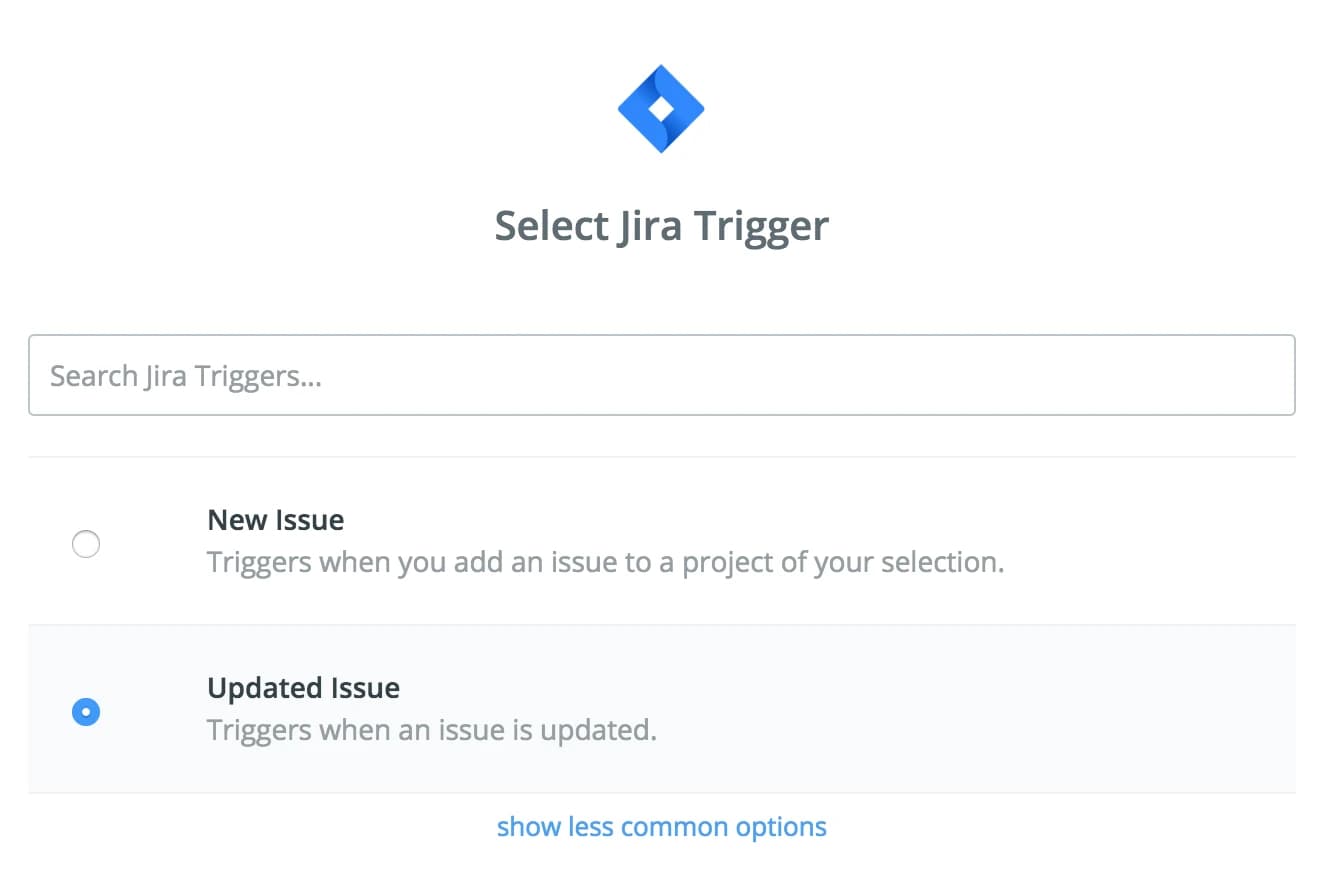
- Wählen Sie den Jira-Trigger „Aktualisiertes Ticket“ aus
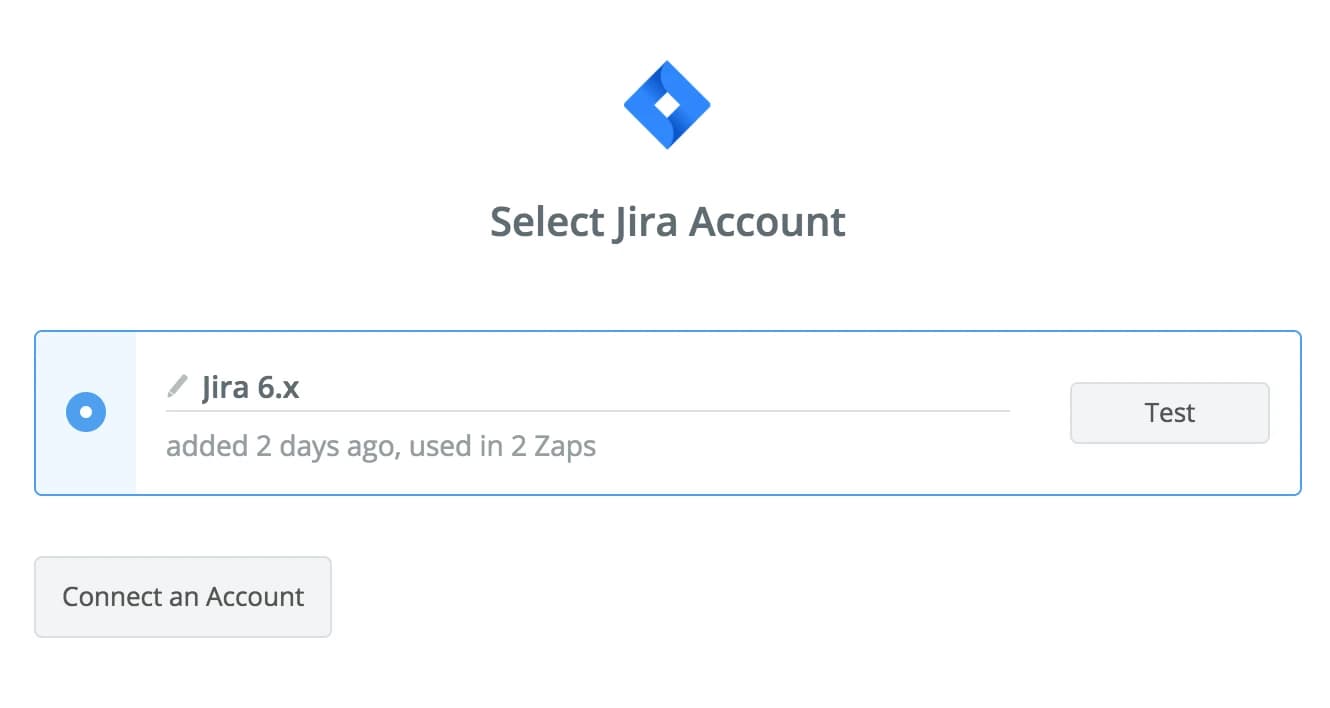
- Wählen Sie ein Jira-Konto aus. Wenn Sie mehrere Verbindungen haben, verwenden Sie dasselbe Konto, das Sie für die erste App erstellt haben.
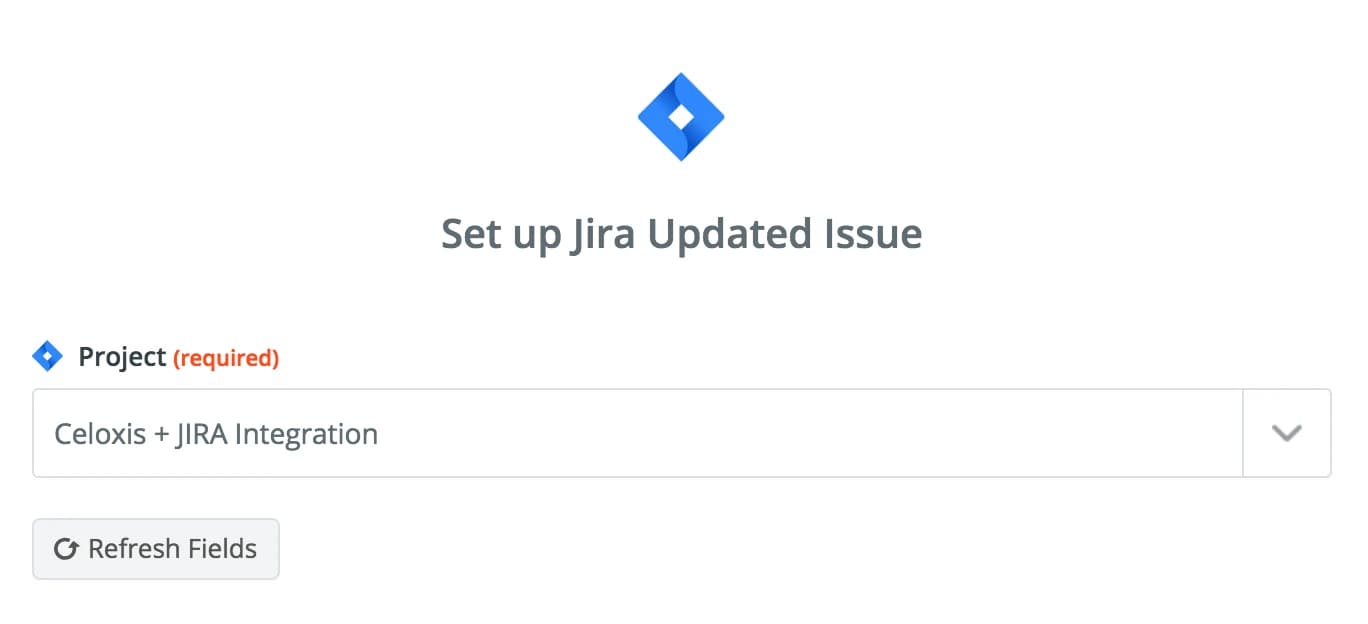
- Jira-Projekt auswählen Wählen Sie dasselbe Projekt aus, das Sie im ersten Zap ausgewählt haben.
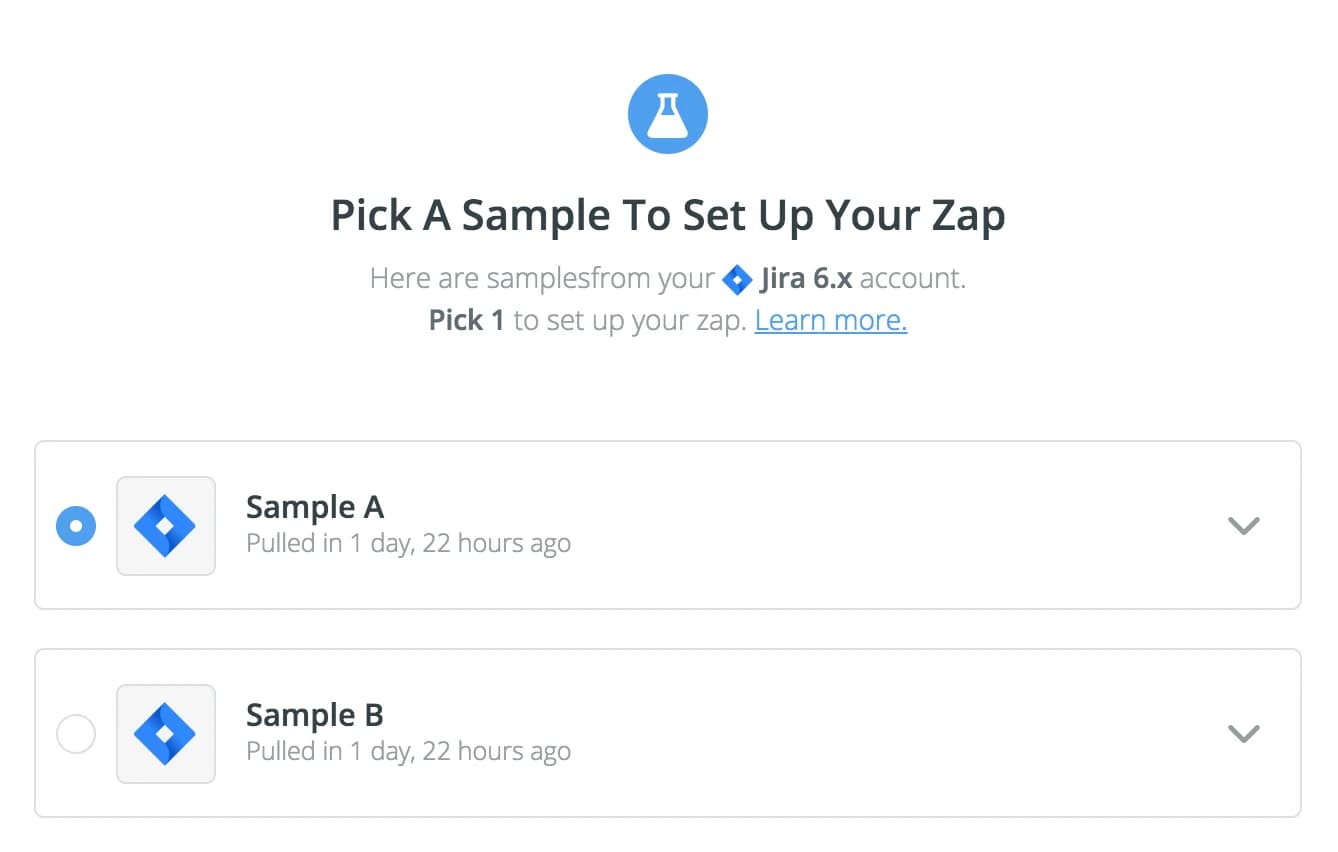
- Wählen Sie ein Jira-Beispiel aus. Wählen Sie ein Beispiel-Ticket aus. Dessen Felder werden später für die Zuordnung verwendet.
- Wählen Sie Celoxis als Aktions-App aus

- Wählen Sie die Aktion „Aufgabe suchen“ aus

- Wählen Sie Ihr Celoxis-Konto aus. Verwenden Sie dieselbe Verbindung, die Sie beim ersten Zap verwendet haben.

- Externe Tastaturbelegung verwenden Externer Schlüssel Feld zum Jira-Schlüssel Feld. Dies hilft dem Zap, die entsprechende Aufgabe in Celoxis zu finden.

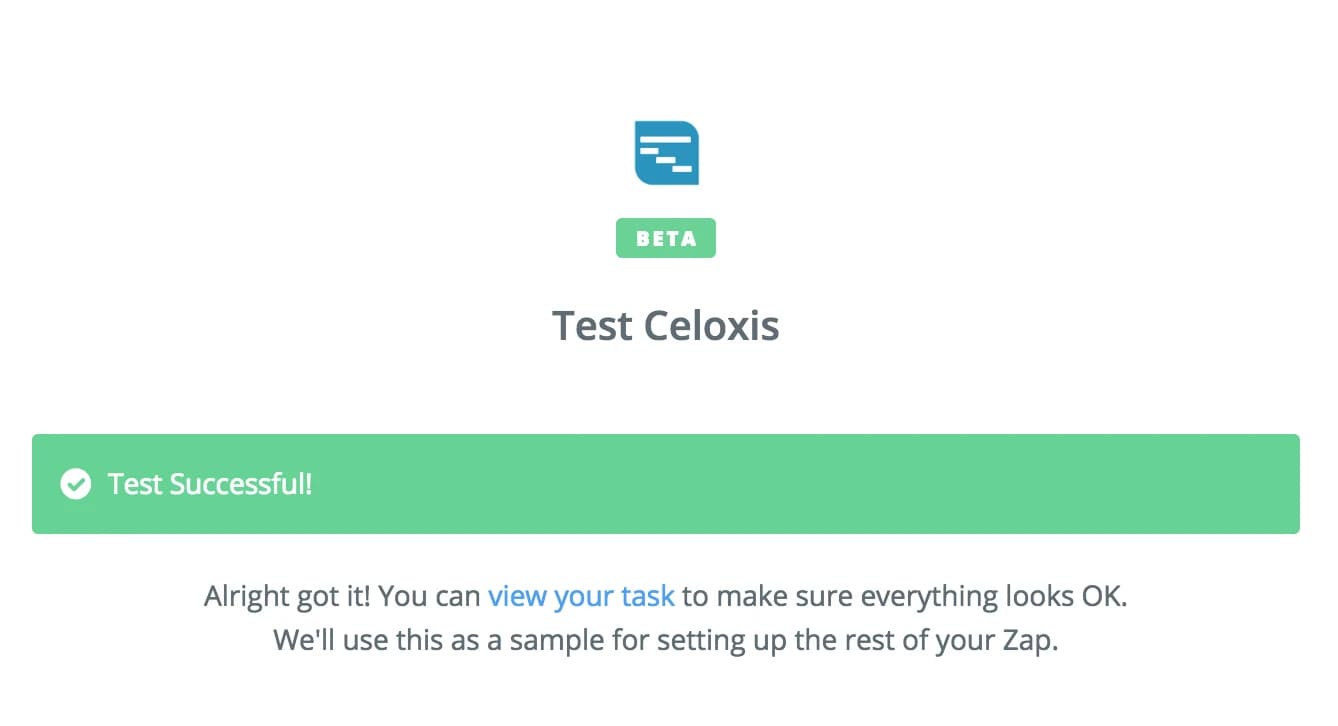
- Testen Sie die Aktion „Aufgabe suchen“
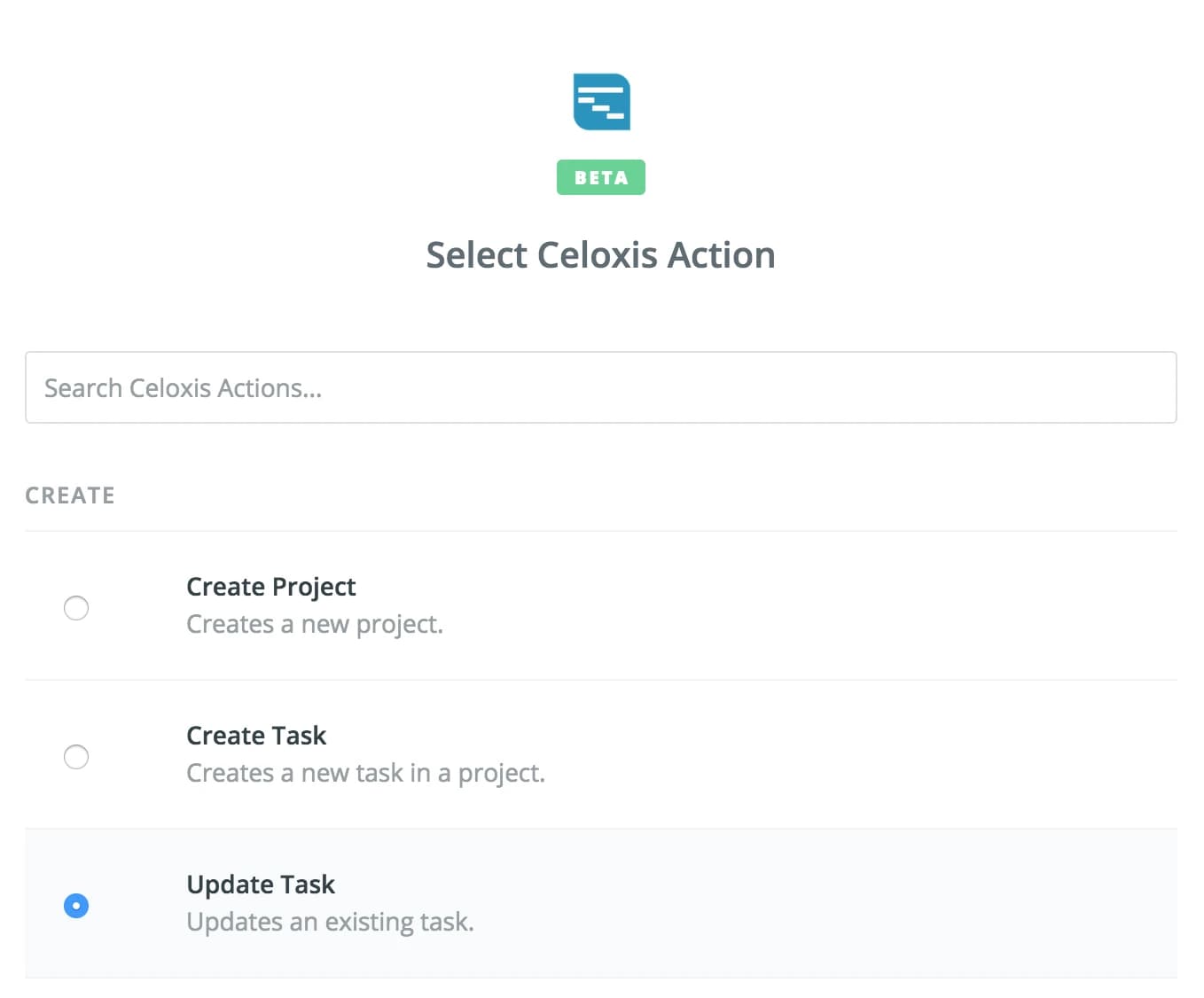
- Wählen Sie die Celoxis-Aktions-App. Jetzt aktualisieren wir die Aufgabe in Celoxis.

- Wählen Sie die Aktion „Aufgabe aktualisieren“ aus
- Wählen Sie Ihr Celoxis-Konto aus. Verwenden Sie dieselbe Verbindung, die Sie beim ersten Zap verwendet haben.

- Felder zuordnen: Beachten Sie, wie das Aufgabenfeld der im vorherigen Schritt ermittelten Aufgabe zugeordnet ist. Die übrigen Felder dienen als Beispiel.

- Testen Sie den Zap
- Schalten Sie den Zap ein

Nachdem ein Vorgang in dem im obigen Zap ausgewählten Projekt aktualisiert wurde, wird die entsprechende Aufgabe in Celoxis anhand der oben zugeordneten Felder nach 5-15 Minuten , abhängig von Ihrem Zapier-Tarif.