
Erstellen Sie einen Webhook
Richten Sie einen Endpunkt und Ereignisse ein
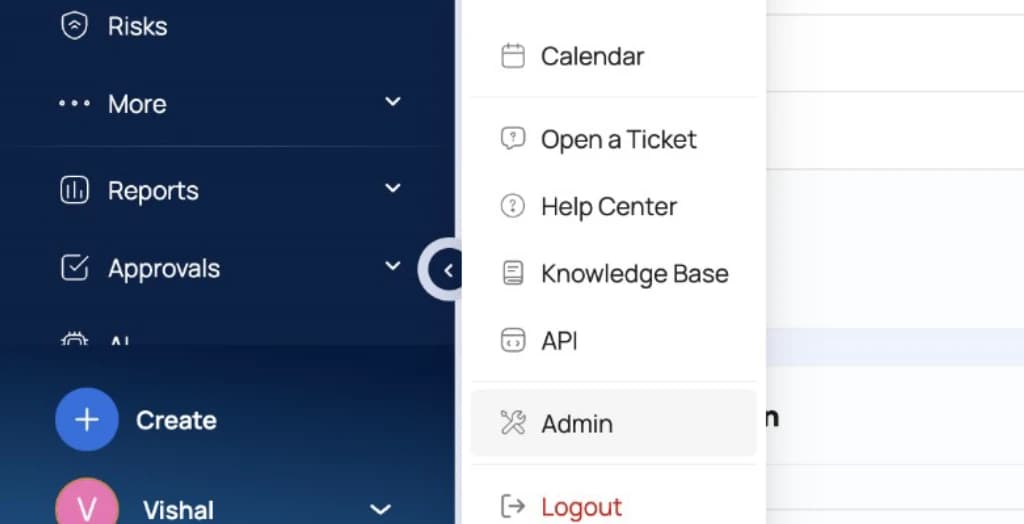
Öffnen Sie Webhooks über Ihr Profilmenü: Klicken Sie auf Ihren Namen → Admin → Integrationen → Webhooks.
Bevor Sie beginnen, stellen Sie sicher, dass Sie Folgendes haben:
- Administratorzugriff mit der Berechtigung „Zugriff auf Webhooks“
- Eine Endpunkt-URL, an die Celoxis Benachrichtigungen senden soll (beginnt normalerweise mit
https://)
- Öffnen Sie die Webhooks-Seite Gehen Sie zu Admin → Integrationen → Webhooks. Falls noch keine vorhanden sind, ist die Liste leer.
Gehen Sie zu Admin → Integrationen → Webhooks. Falls noch keine vorhanden sind, ist die Liste leer.
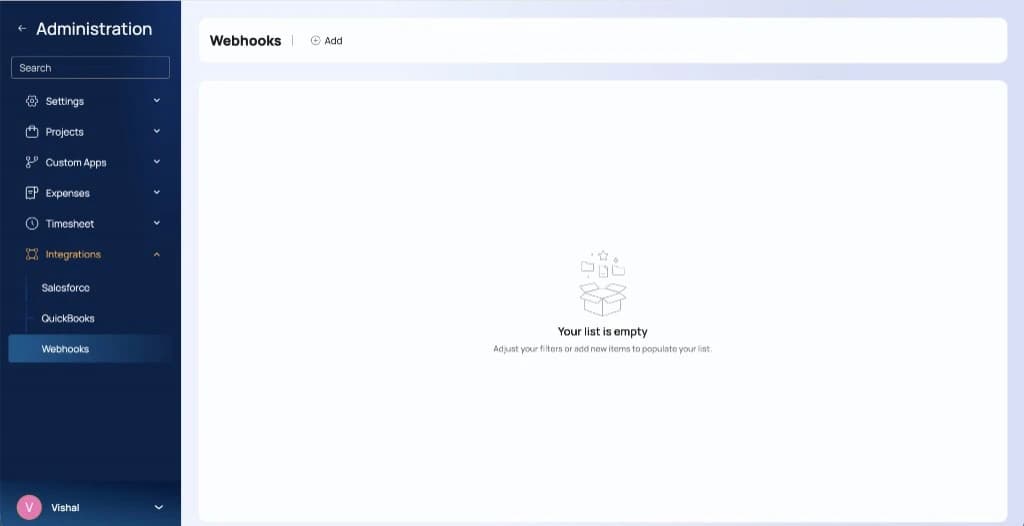
- Klicken Sie auf „+ Hinzufügen“ Klicken + Hinzufügen Neben Webhooks. Das Formular „Webhooks hinzufügen“ öffnet sich.
Klicken Sie neben Webhooks auf „+ Hinzufügen“ . Das Formular „Webhooks hinzufügen“ wird geöffnet
- Füllen Sie das Formular aus
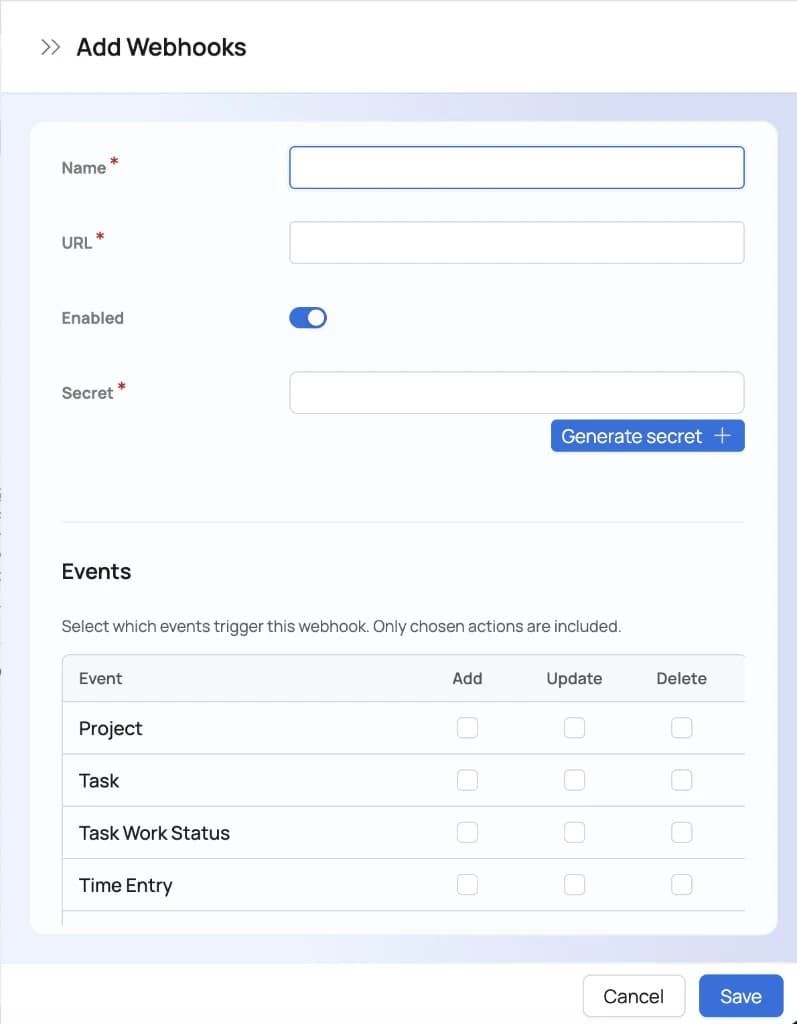
- Name – eine eindeutige Bezeichnung, z. B. „Slack benachrichtigen – Neue Aufgaben“
- URL – Fügen Sie die Endpunkt-URL sorgfältig ein.
- Geheimnis – Klicken Sie auf „Geheimnis generieren +“. Celoxis signiert jede Benachrichtigung mit diesem Geheimnis. Informationen dazu, wie das empfangende System dies überprüft, finden Sie unter „Webhook sichern“.
- Aktiviert – lassen Sie „Ein“, um Benachrichtigungen zu erhalten.
- Veranstaltungen — wählen Sie mindestens eine Aktivität aus (siehe Veranstaltungen)
- Speichern Der Webhook wird angezeigt unter Ihre Webhook-URLs.
Der Webhook wird unter „Ihre Webhook-URLs“.
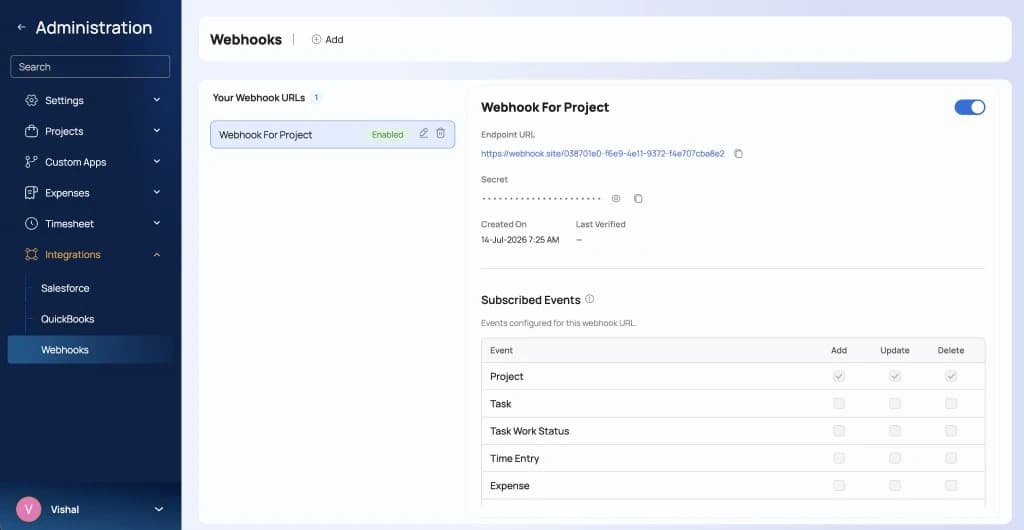
Nach der Einrichtung
- Bearbeiten – Name, URL, Geheimnis, Ereignisse oder Aktivierungsstatus jederzeit ändern
- Deaktivieren – Schalten Sie „Aktiviert“ aus, um Benachrichtigungen anzuhalten, ohne sie zu löschen.
- Löschen – entfernt den Webhook endgültig; deaktivieren Sie ihn, falls Sie ihn später noch einmal benötigen.
- Aktuelle Lieferungen – siehe Lieferungen überwachen