
Ihre Einstellungen verwalten
In Ihren Einstellungen können Sie Sprache, Formate und Dashboards ändern sowie E-Mail-Benachrichtigungen anpassen.
Fotoeinstellungen ändern
Durch Klicken auf das Benutzersymbol im Hauptmenü, wie unten dargestellt:
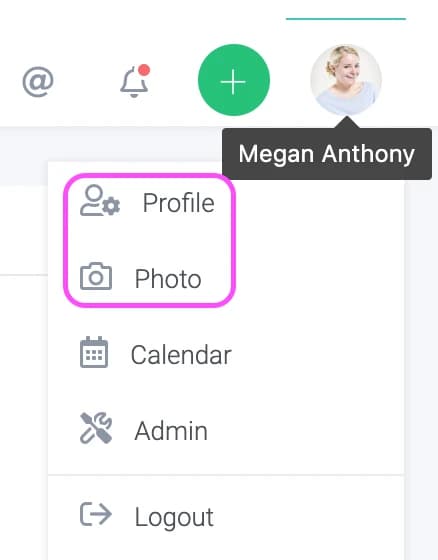
Um Ihr Foto zu ändern, klicken Sie unter dem Foto auf „Ändern “. Um Ihre Einstellungen zu ändern, klicken Sie auf „Profil“.
Präferenzen
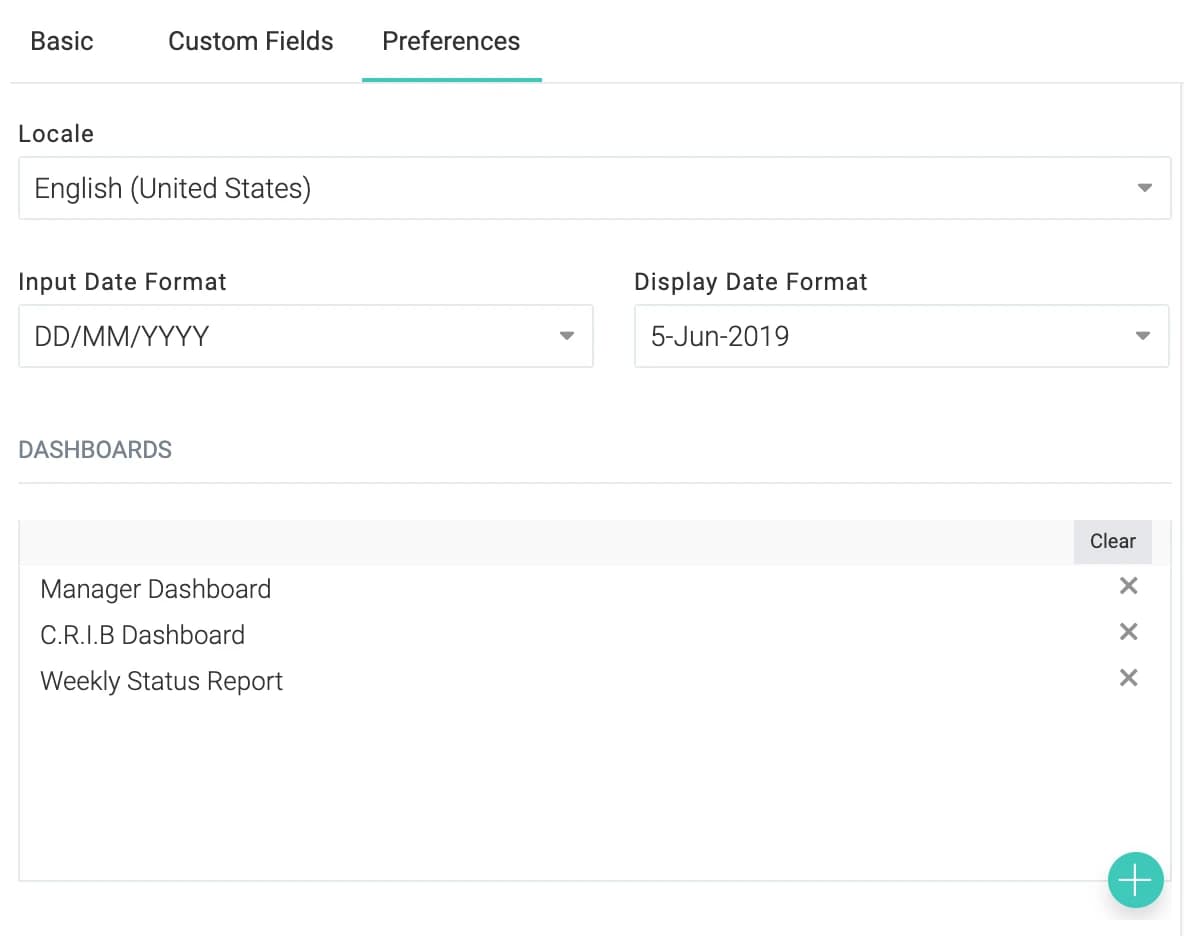
Ort
Die Gebietsschemaeinstellung kombiniert Sprache und Land und bestimmt die Sprache der Anwendungsoberfläche sowie die Einstellungen für das Zahlenformat. Wählt man beispielsweise Französisch (Frankreich), werden nicht nur die Beschriftungen der Anwendungsoberfläche auf Französisch umgestellt, sondern das Dezimaltrennzeichen wird, wie in Frankreich üblich, durch ein Komma ersetzt.
Datumsformate
Das Datumsformat ist das Format, in dem Sie Datumsangaben in Celoxis eingeben. Beispielsweise bevorzugt man in den USA das Format MM/TT/JJJJ, während in Indien das Format TT/MM/JJJJ üblich ist.
Das Datumsanzeigeformat ist das Format, in dem Datumsangaben angezeigt werden sollen.
Dashboards
Sie können die im Hauptmenü angezeigten Dashboards auswählen. Das erste Dashboard wird als Standard-Dashboard festgelegt. Weitere Informationen zu Dashboards finden Sie im entsprechenden Kapitel.
Benachrichtigungen
| Von mir verwaltete Projekte | |
|---|---|
| Die Aufgabe ist aus dem Ruder gelaufen. | Wenn der Zeitplan einer Aufgabe in einem von Ihnen verwalteten Projekt nicht eingehalten wird, erhalten Sie eine E-Mail-Benachrichtigung. |
| Benachrichtigung über blockierte Aufgabe | Wenn eine Aufgabe in einem von Ihnen verwalteten Projekt blockiert wird, erhalten Sie eine E-Mail-Benachrichtigung. |
| Der Fortschritt der Arbeitselemente wird aktualisiert | Wenn eine Aufgabe oder eine benutzerdefinierte Anwendung in einem von Ihnen verwalteten Projekt aktualisiert wird, erhalten Sie eine E-Mail-Benachrichtigung. |
| NTF-Konfiguration Meine Aufgaben Hinweis: Benachrichtigungen werden nur gesendet, wenn sich das Projekt der Aufgabe im Ausführungsstadium . | |
| Benutzerbearbeitungsfunktion | Wenn eine Ihnen zugewiesene Aufgabe geändert wird, erhalten Sie eine E-Mail-Benachrichtigung. |
| Die Aufgabe wurde Ihnen zugewiesen. | Wenn Ihnen eine Aufgabe zugewiesen wird, erhalten Sie eine E-Mail-Benachrichtigung. |
| Aufgabenstartbenachrichtigung | Wenn Ihnen eine Aufgabe zugewiesen wird und deren geplanter Starttermin innerhalb der nächsten 24 Stunden liegt, erhalten Sie eine E-Mail-Benachrichtigung. |
| Die Aufgabe ist aus dem Ruder gelaufen. | Wenn Ihnen eine Aufgabe zugewiesen wird, die überfällig ist, erhalten Sie eine E-Mail-Benachrichtigung. |
| Der Aufgabenfortschritt wird aktualisiert. | Wenn es bei einer Ihnen zugewiesenen Aufgabe Fortschrittsaktualisierungen gibt, werden Sie benachrichtigt. |
| Zeit | |
| Die Zeitangabe erfolgt in Ihrem Namen. | Wenn eine andere Person in Ihrem Namen eine Zeitangabe macht, erhalten Sie eine E-Mail-Benachrichtigung. |
| Die von Ihnen angegebene Zeitangabe wurde abgelehnt. | Falls die von Ihnen eingereichten Zeiten von irgendjemandem im Genehmigungsprozess abgelehnt werden, werden Sie benachrichtigt. |
| NTF-Zeit unvollständig | Sie erhalten eine E-Mail, wenn Ihr Stundenzettel für den Tag gemäß den in den Einstellungen des Unternehmens für unvollständige Stundenzettel festgelegten Regeln als unvollständig angesehen wird. |
| Ausgaben | |
| NTF-Ausgabenabrechnung eingereicht | Wenn in einem von Ihnen verwalteten Projekt eine Ausgabe im Rahmen einer Aufgabe eingereicht wird, erhalten Sie eine E-Mail-Benachrichtigung. |
| NTF-Ausgaben genehmigt | Wenn eine von Ihnen eingereichte Ausgabe genehmigt wird, werden Sie per E-Mail benachrichtigt. |
| NTF-Ausgabe abgelehnt | Falls eine von Ihnen eingereichte Spesenabrechnung abgelehnt wird, werden Sie per E-Mail benachrichtigt. |
| Dateien | |
| NTF-Dokument aktualisiert | Sie erhalten diese Benachrichtigung, sobald eine neue Version des von Ihnen als Favorit markierten oder ausgecheckten Dokuments verfügbar ist. |
| NTF-Dokument hochgeladen | Sie erhalten diese Benachrichtigung, wenn ein neues Dokument oder eine neue Version des Dokuments in dem von Ihnen als Favorit markierten Ordner verfügbar ist. |
| Benutzerdefinierte Apps Lesen Sie mehr über die unten aufgeführten Zustandsmanager. | |
| Der Artikel wurde Ihnen zugewiesen. | Sie erhalten eine E-Mail, sobald Ihnen ein Artikel zugewiesen wurde. |
| Der Ihnen zugewiesene Artikel wurde aktualisiert. | Wenn einem Element ein Kommentar hinzugefügt, seine Attribute geändert oder ein Zustandsübergang durchgeführt wird, werden Sie benachrichtigt, sofern Sie dem Element zugewiesen sind. |
| Der Ihnen zugewiesene Artikel verzögert sich. | Sie erhalten diese E-Mail, wenn ein Ihnen zugewiesener Eintrag als verspätet markiert wird oder wenn er über den Fälligkeitstermin hinausgeht, ohne dass er fertiggestellt wurde. |
| Der Artikel, für den Sie der Statusmanager sind, ist verzögert. | Sie erhalten diese E-Mail, wenn ein Element, für das Sie der zuständige Projektmanager sind, als verzögert markiert wird oder wenn es über den Fälligkeitstermin hinausgeht, ohne dass es fertiggestellt wurde. |
| Der Artikel, für den Sie der Statusmanager sind, ist nicht zugewiesen | Sie erhalten diese E-Mail, wenn ein Element, für das Sie der zuständige Statusmanager sind, freigegeben wird. |
| Der Artikel ist einem Status zugeordnet, für den Sie der Manager sind | Sie erhalten diese E-Mail, wenn ein Element in einen Status verschoben wird, in dem Sie der Statusmanager sind. |