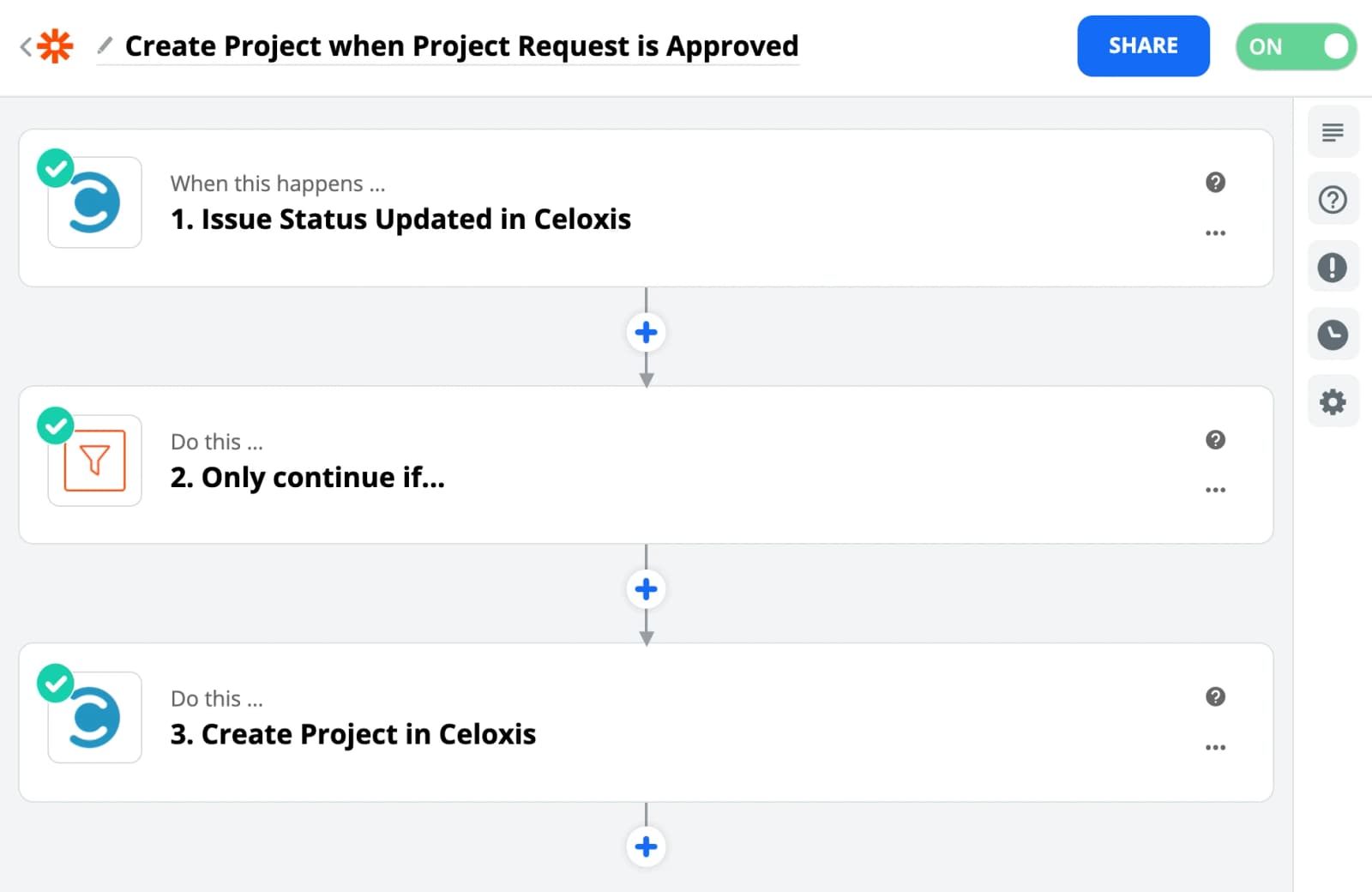
Projektanfrage in ein Projekt umwandeln
In this article, we will learn to automate a workflow which will create a New Project in Celoxis whenever a Project Request is moved to the Approved state in Celoxis. For this we will be using Zapier, if you are not familiar with Zapier then first read this article.
Automatische Umwandlung einer Projektanfrage in ein Projekt
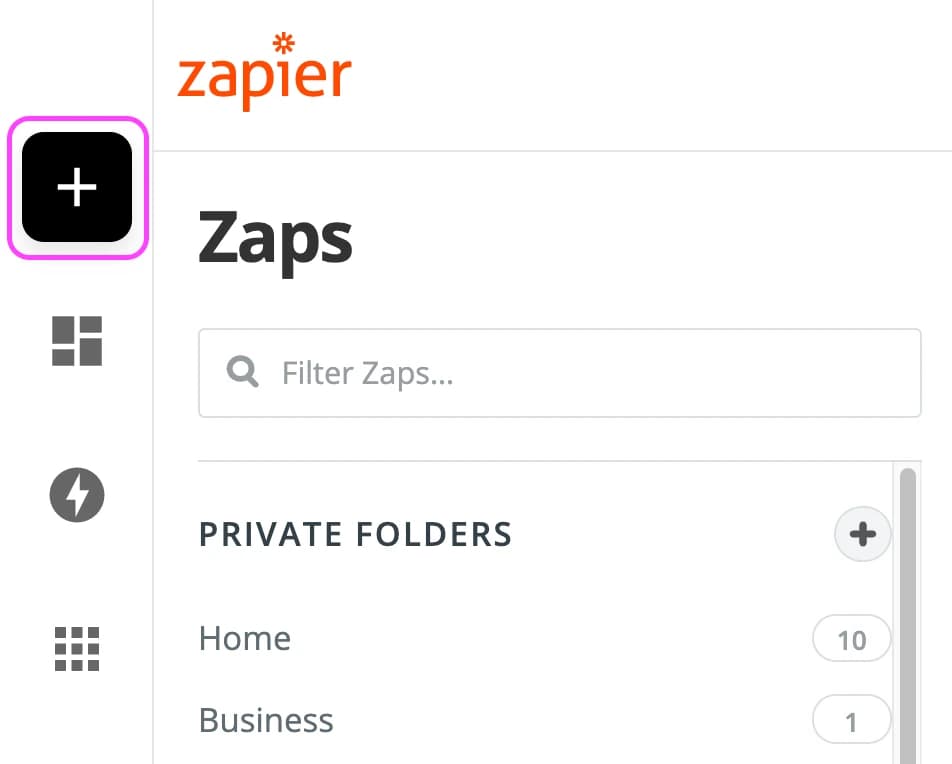
- Erstellen Sie einen Zap
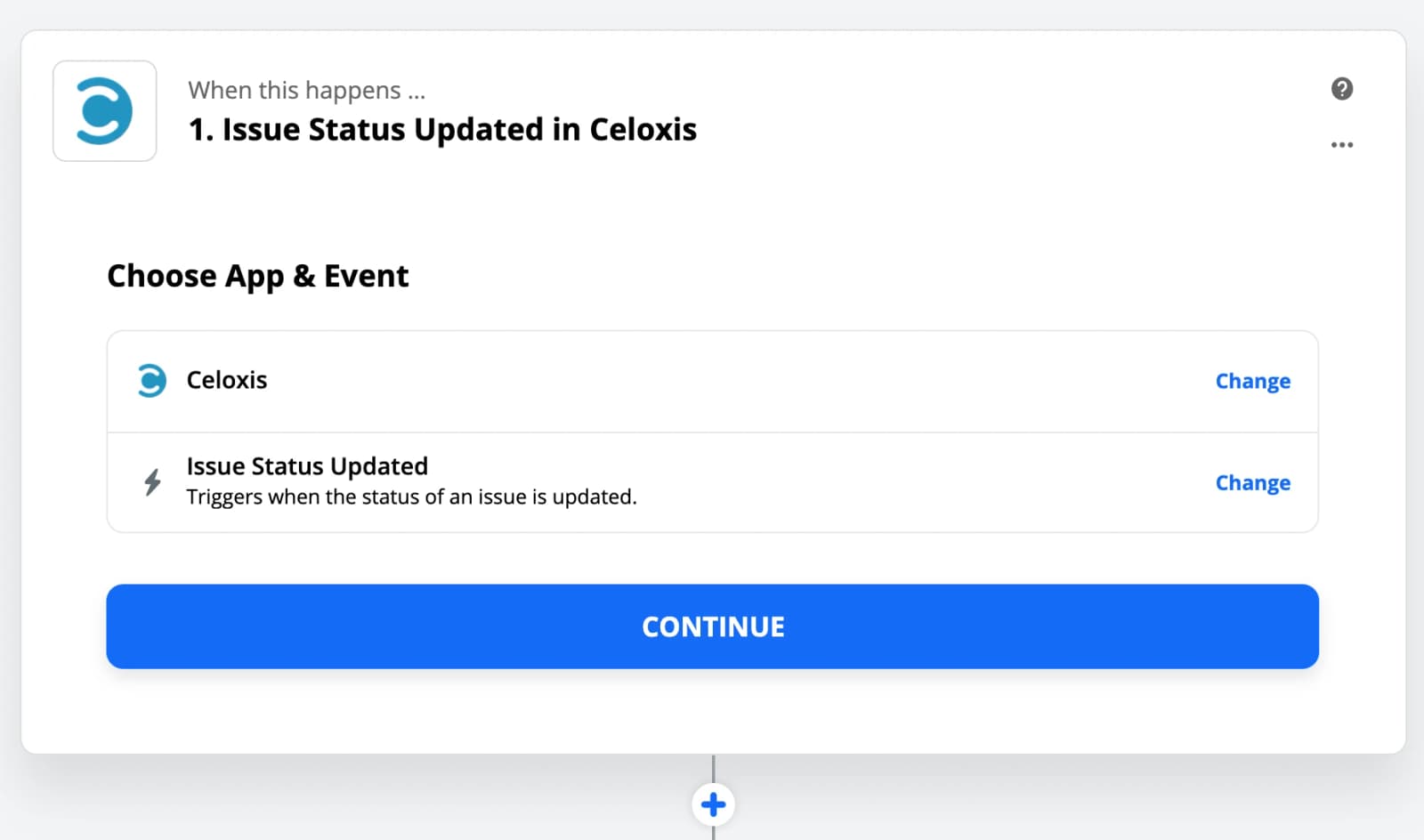
- Wählen Sie die Celoxis-App und „Problemstatus aktualisiert“ als Auslöser aus
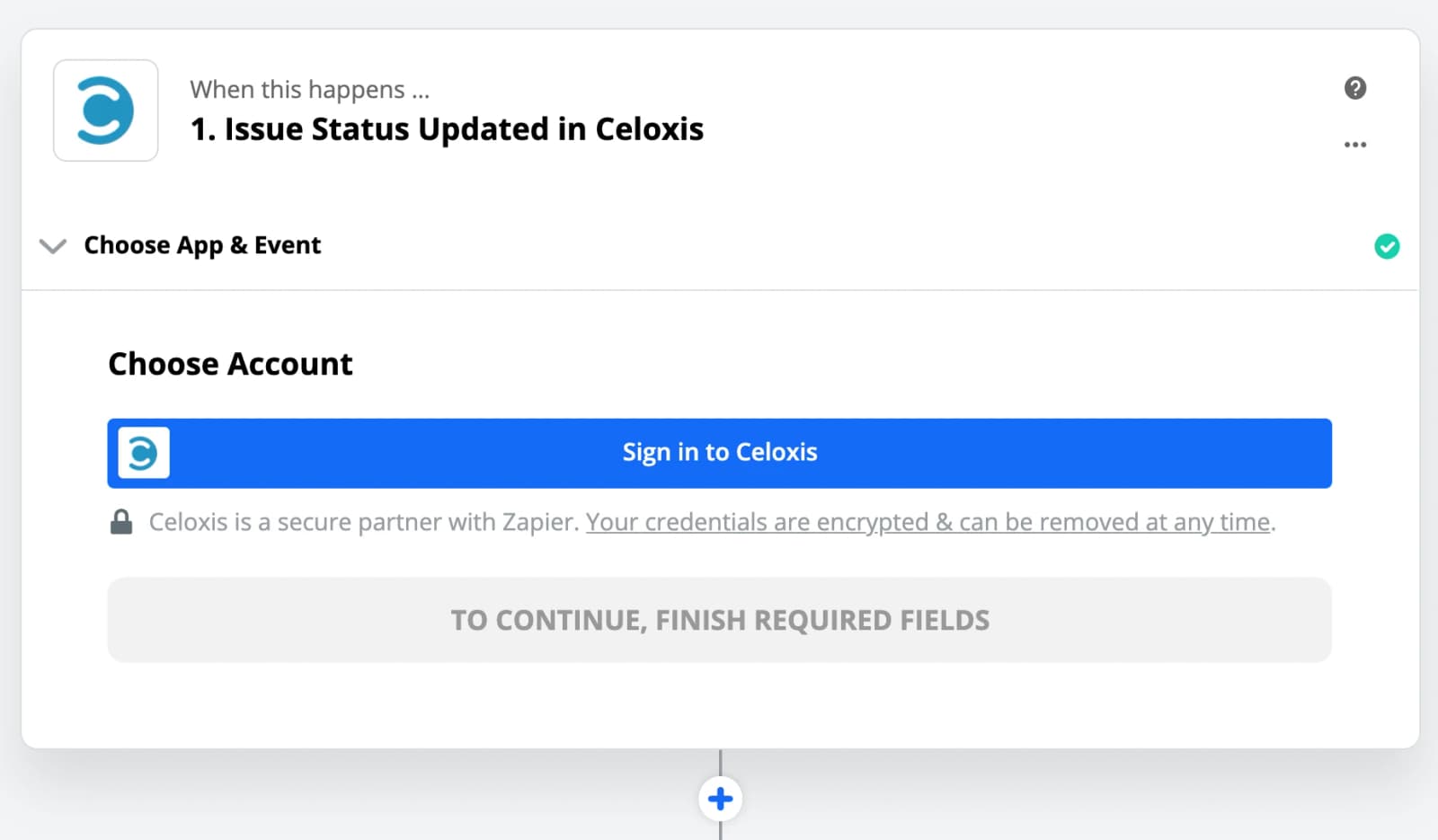
- Melden Sie sich in Ihrem Celoxis-Konto an Falls das Konto bereits existiert, wählen Sie es aus der Liste aus.
Falls das Konto bereits existiert, wählen Sie es aus der Liste aus.
- Fügen Sie Ihren Celoxis-API-Schlüssel ein
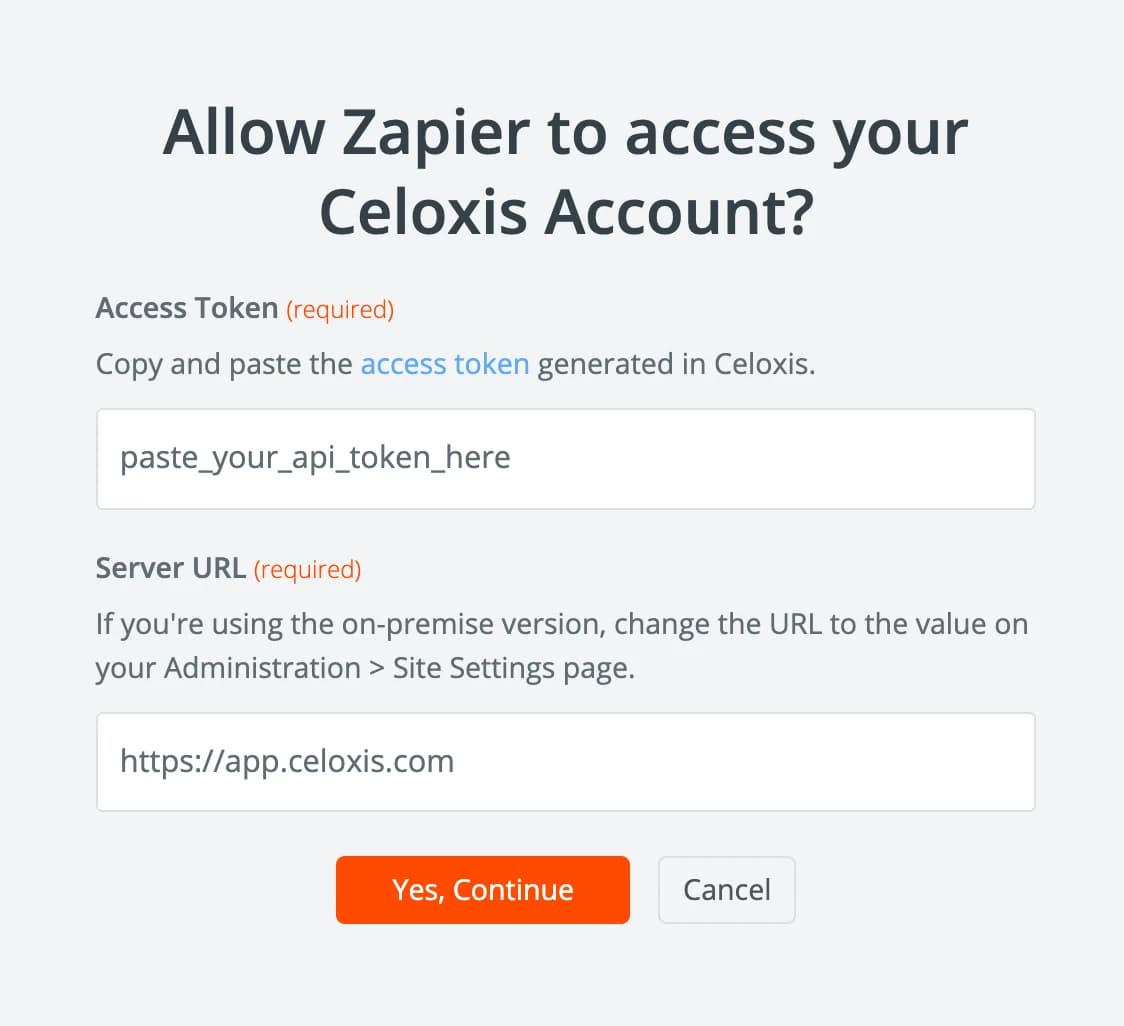
- Details prüfen und fortfahren
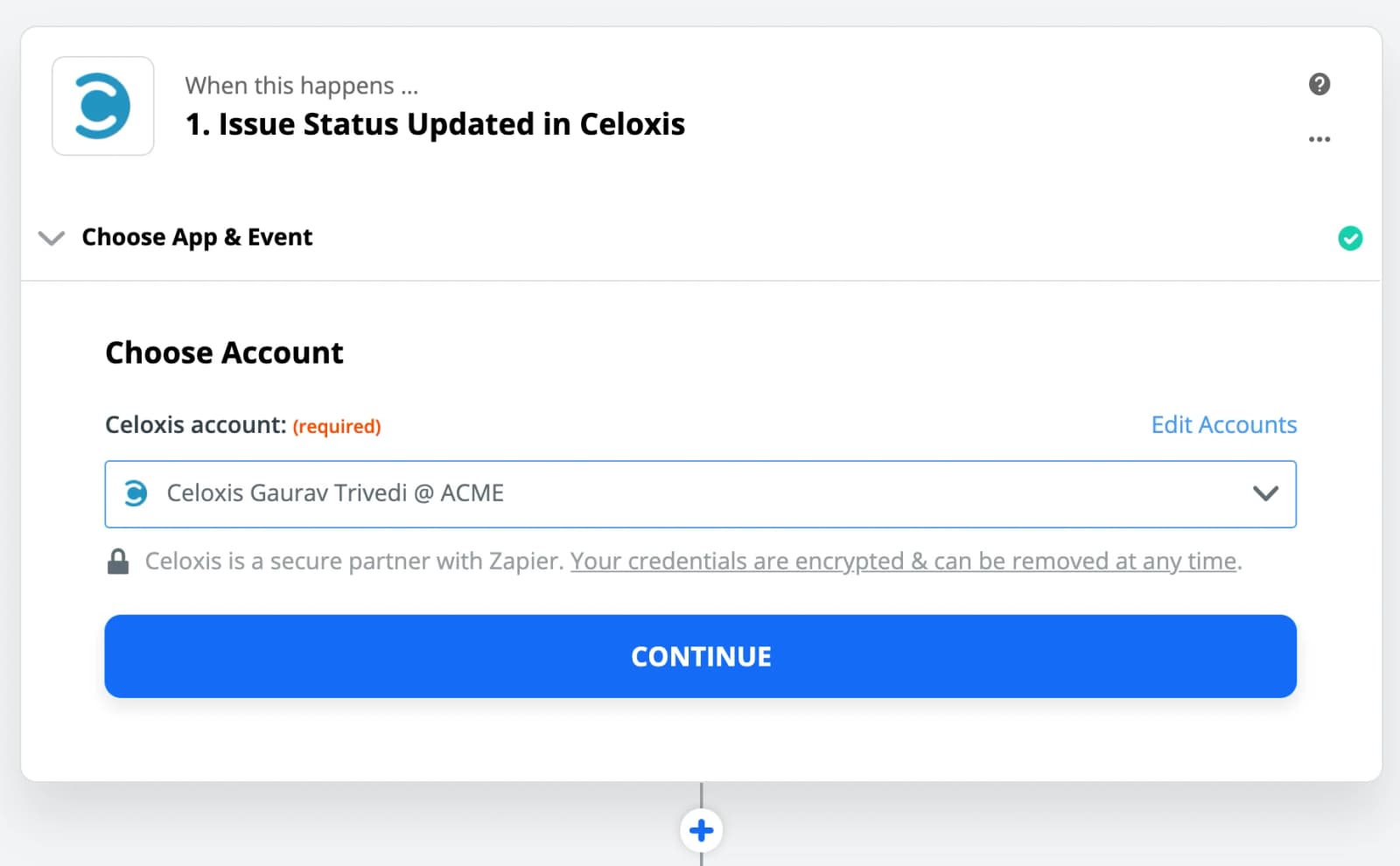
- Testen Sie den Auslöser
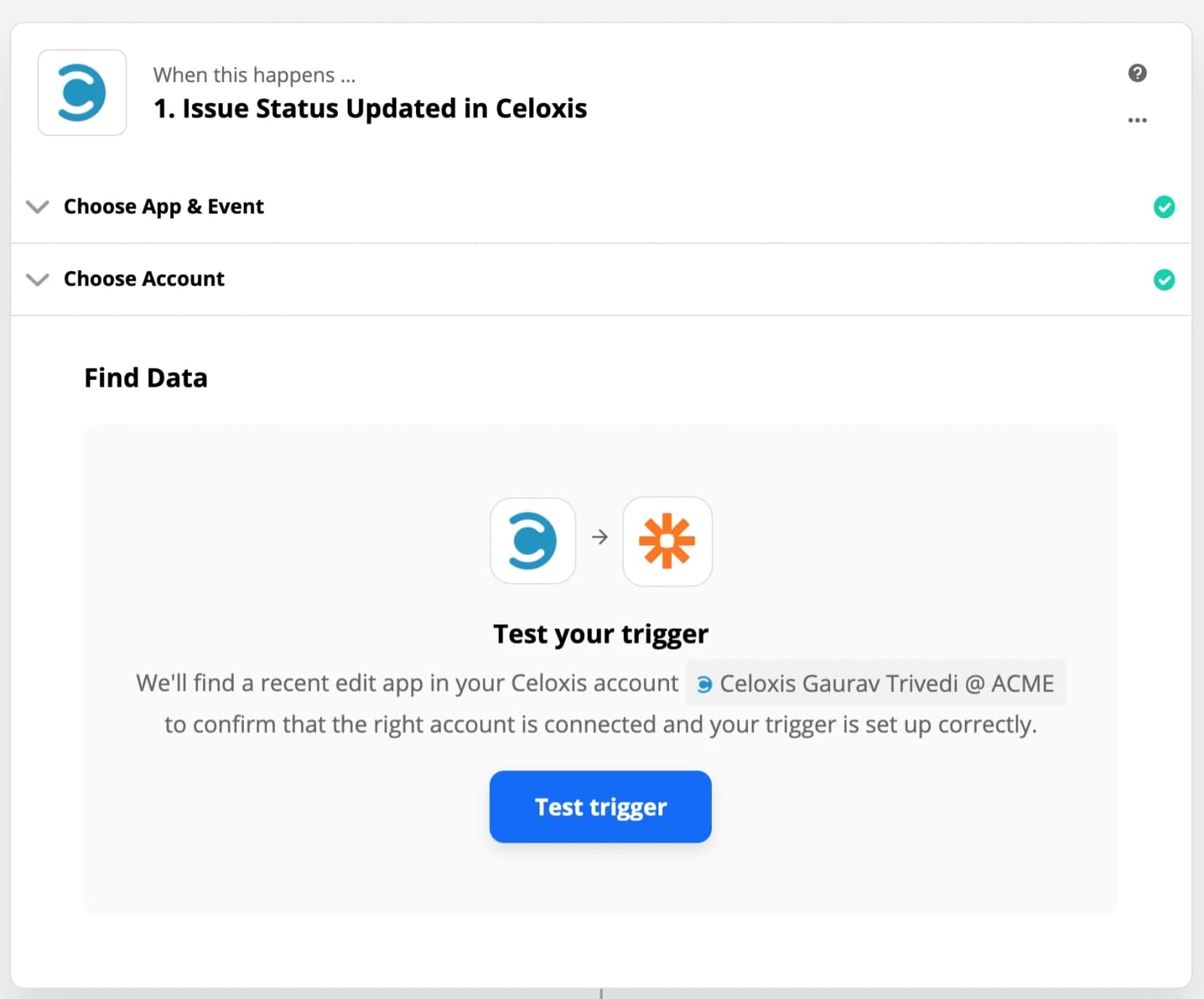
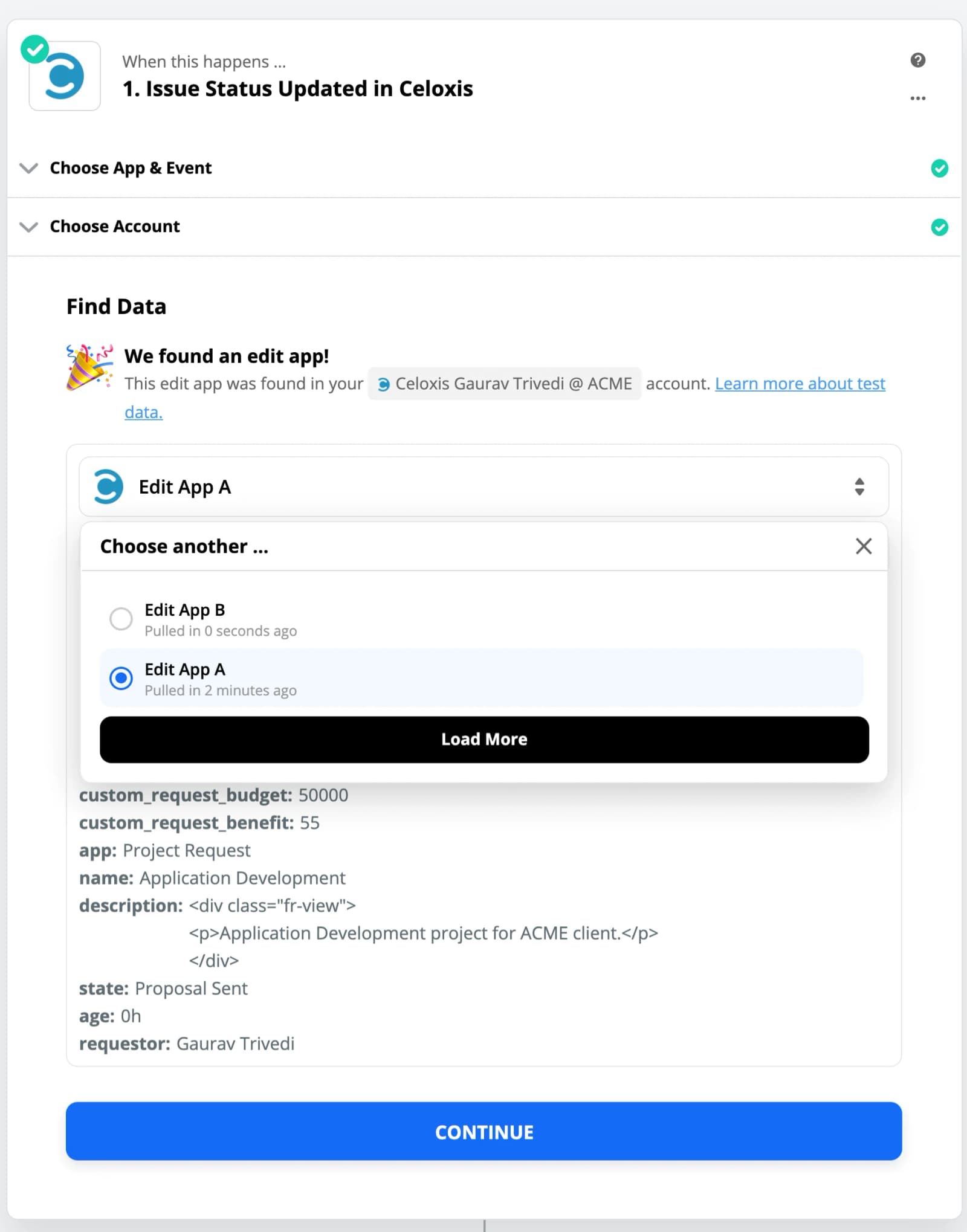
- Wählen Sie ein Beispiel aus Die Daten aus der Stichprobe werden in weiteren Schritten zur Einrichtung des Zaps verwendet.
Die Daten aus der Stichprobe werden in weiteren Schritten zur Einrichtung des Zaps verwendet.
- Wählen Sie die Filter-App aus

- Filter einrichten

- Weitermachen

- Testen Sie den Filter

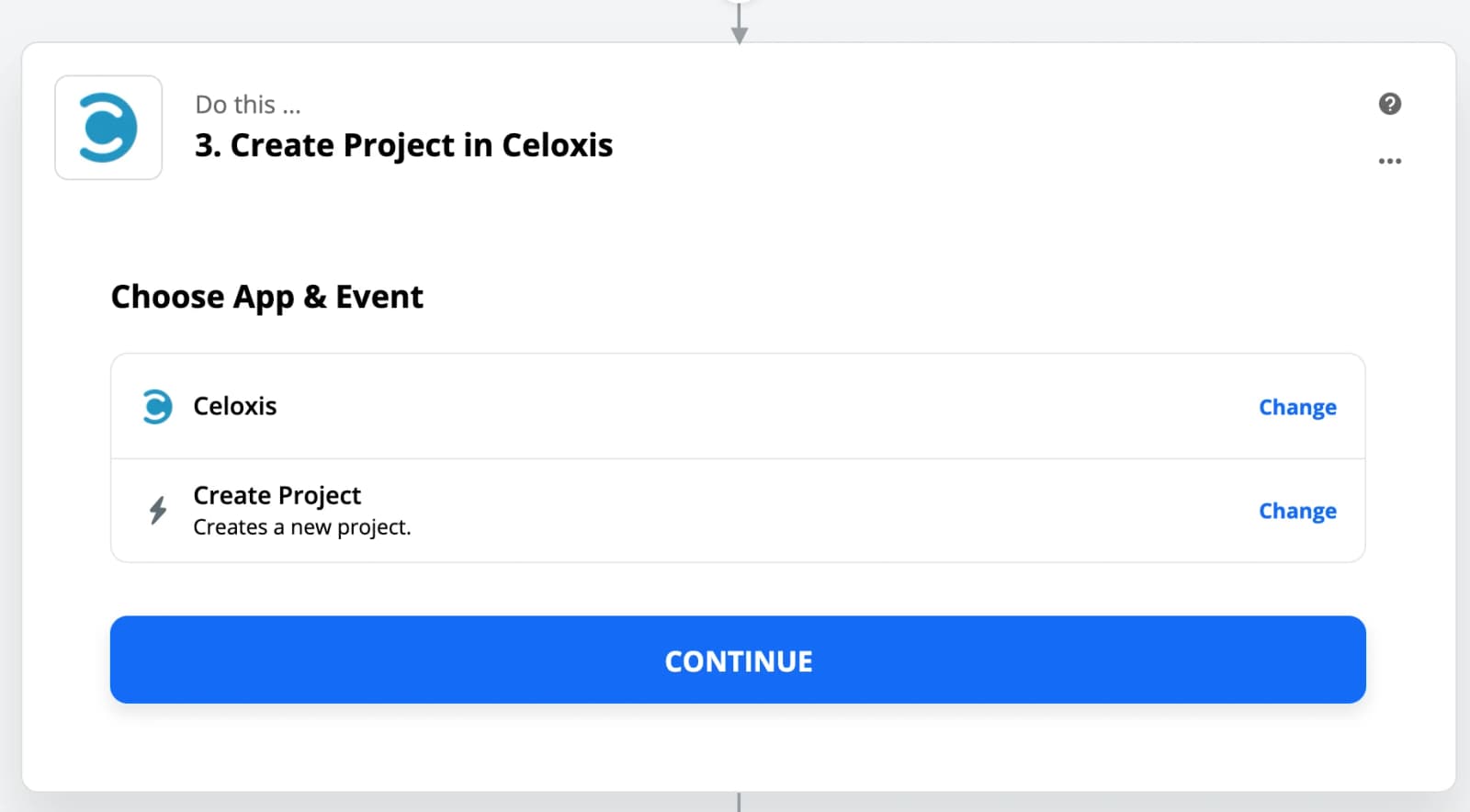
- Wählen Sie die Celoxis-App und anschließend „Projekt erstellen“ als Aktion aus
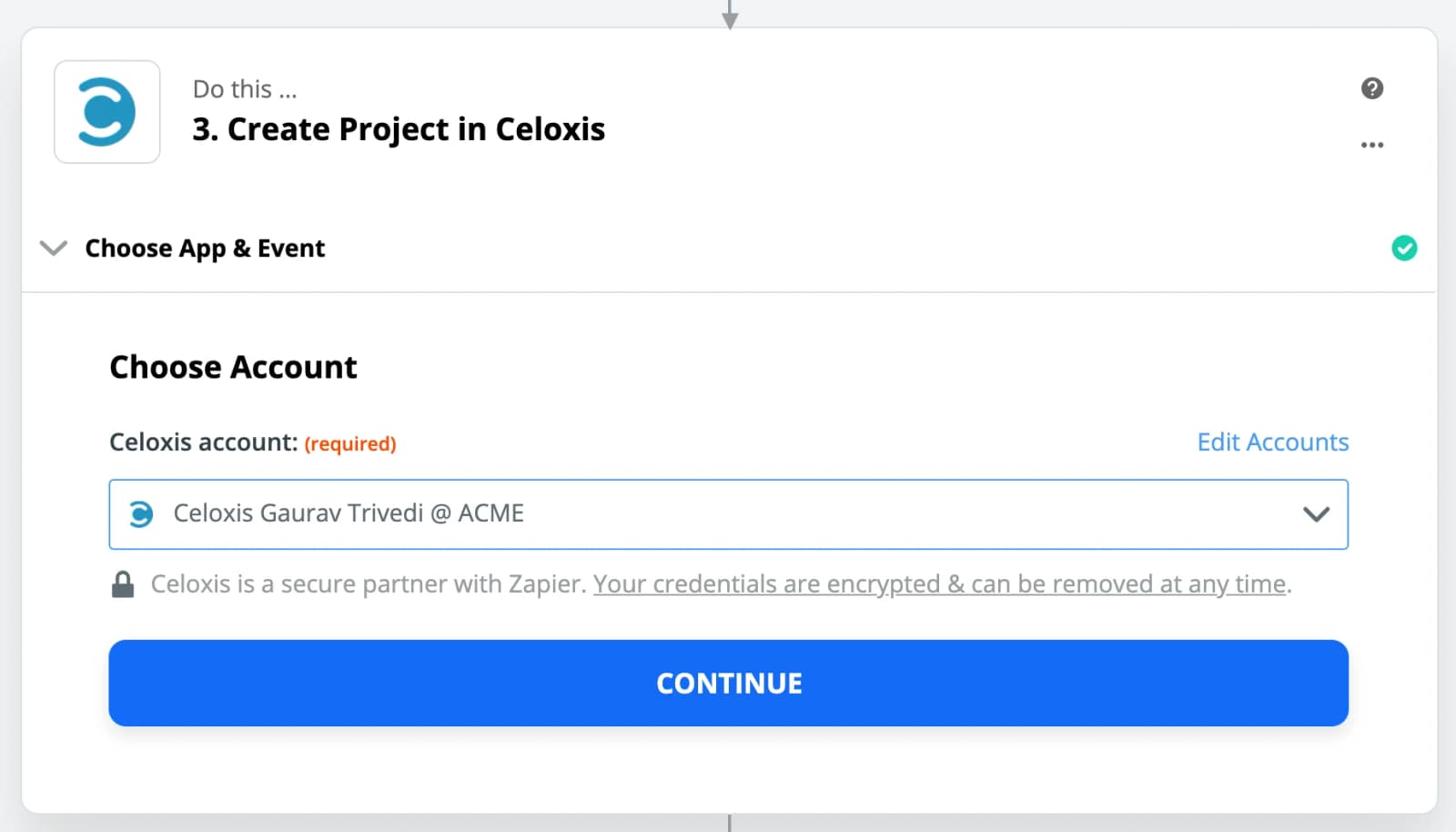
- Wählen Sie das Konto aus
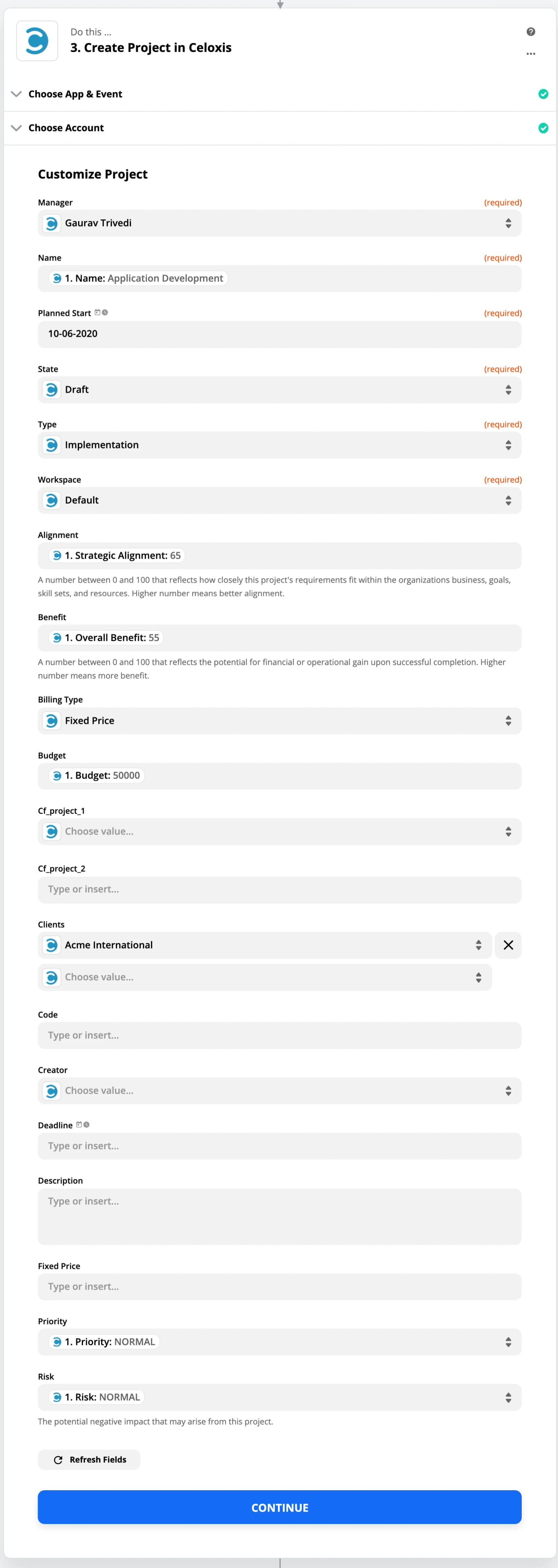
- Projekt anpassen Hier können Sie alle Felder der Anforderungs-App einem Projekt zuordnen.
Hier können Sie alle Felder der Anforderungs-App einem Projekt zuordnen.
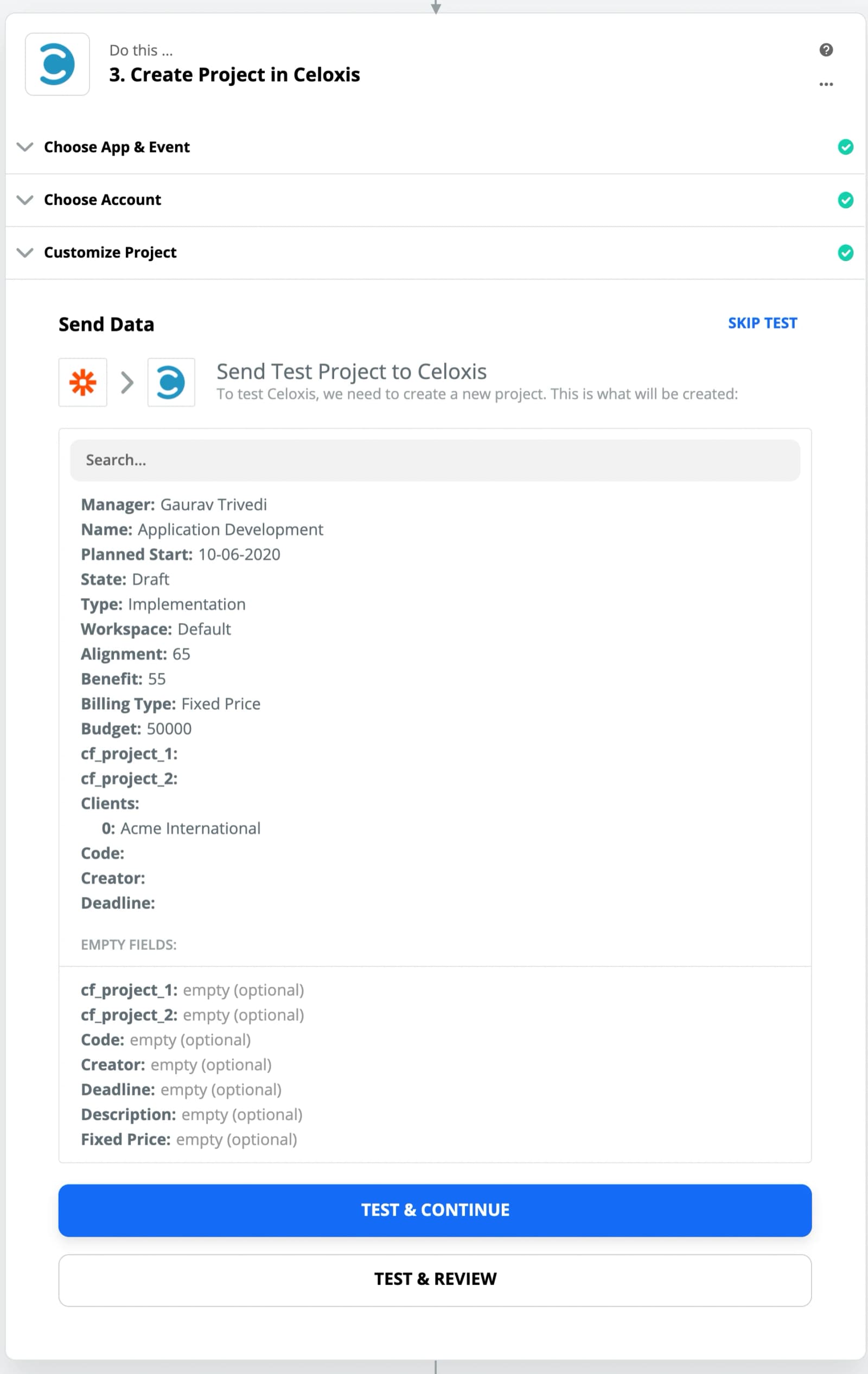
- Testen Sie die Aktion
- Schalte den Strom ein
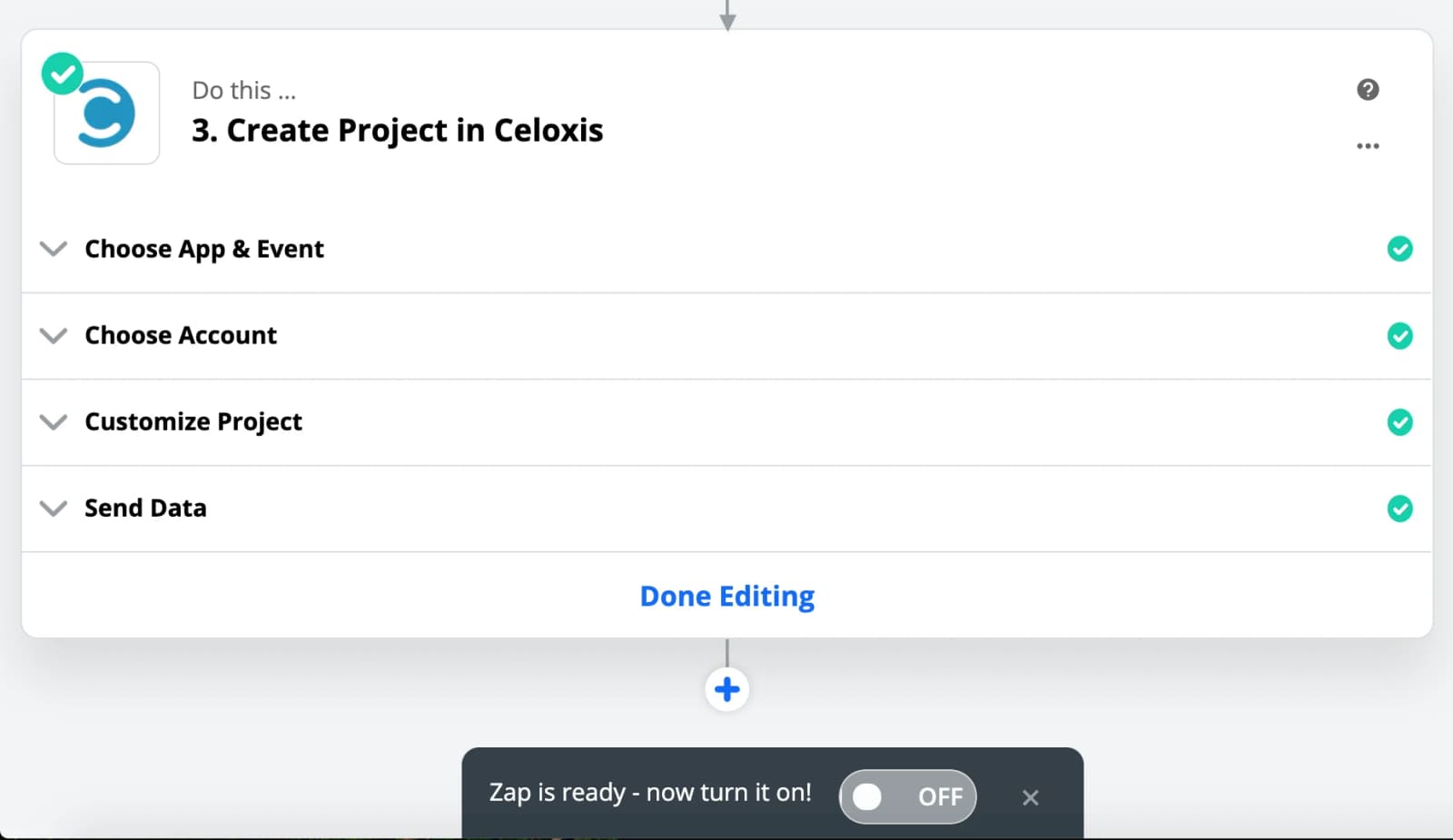
- Zap ist bereit!