
Dateiversionskontrolle
Dateien durchlaufen oft einen Entwicklungsprozess und werden mehrfach überarbeitet. In Teams wirken häufig verschiedene Personen an einer Datei mit. Ohne eine gewisse Kontrolle lassen sich manche wichtige Fragen nur schwer beantworten:
- Habe ich die aktuellste Version der Datei?
- Überschreibe ich die Änderungen einer anderen Person an dieser Datei?
- Wer arbeitet alles an dieser Datei?
- Welche Änderungen wurden seit der letzten Version, die wir an den Kunden gesendet haben, vorgenommen?
Mit Celoxis können Sie diese und viele weitere Fragen beantworten. Celoxis bietet ein einfaches, intuitives und benutzerfreundliches Versionskontrollsystem.
Grundlagen
Dateien in Projekt- und Aufgabenordnern können versioniert werden. Der grundlegende Prozess ist wie folgt:
- Eine Datei auschecken
- Nehmen Sie die Änderungen auf Ihrem lokalen Computer vor
- Datei einchecken
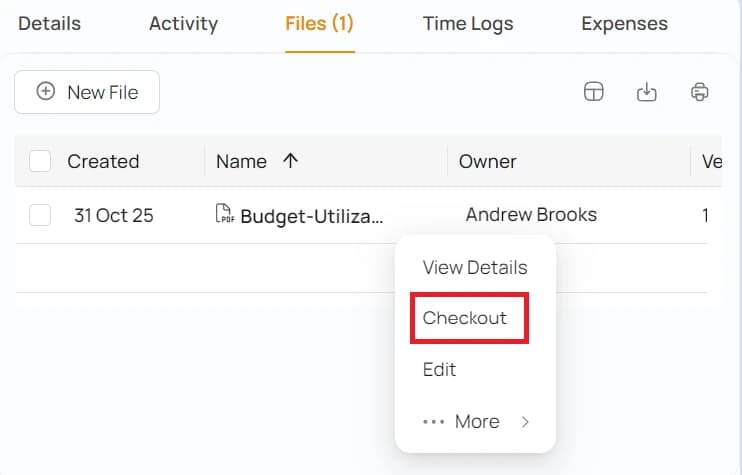
Kasse
Durch das Auschecken einer Datei signalisieren Sie dem System und Ihrem Team, dass Sie beabsichtigen, Änderungen an dieser Datei vorzunehmen. Nach dem Auschecken können Sie diese Kopie auf Ihrem Computer speichern, Änderungen daran vornehmen und sie anschließend wieder einchecken.
Mehrere Benutzer können eine Datei gleichzeitig auschecken, es sei denn, der Auscheckvorgang ist exklusiv . Ein exklusiver Auscheckvorgang bedeutet, dass niemand sonst diese Datei auschecken kann, bis Sie sie wieder einchecken oder Ihren Auscheckvorgang rückgängig machen.
Wenn jemand anderes eine Datei eincheckt, während Sie daran arbeiten, werden Sie benachrichtigt. Wenn Sie beispielsweise Version 1.3 einer Datei haben und jemand Version 1.4 eincheckt, werden Sie darüber informiert, dass Sie eine ältere Version verwenden.
Eine Datei auschecken
Klicken Kasse.
Um einen Checkout rückgängig zu machen
Wenn Sie eine Datei ausgecheckt, aber entschieden haben, dass Sie sie nicht aktualisieren müssen, können Sie zurücksetzen den Check-in durch Klicken Zurücksetzen
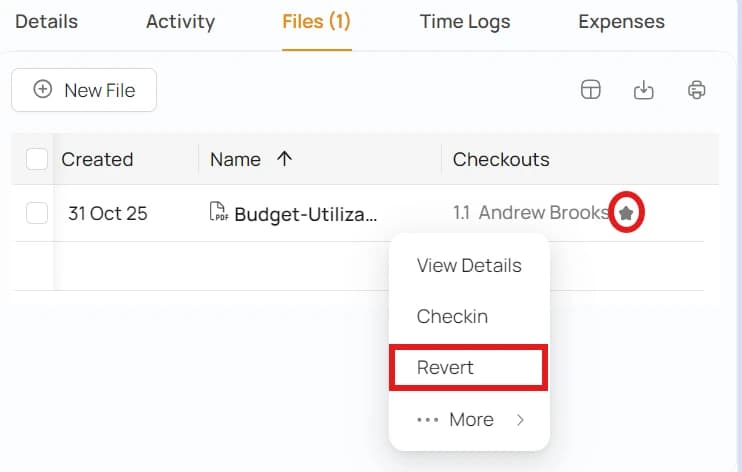
Aktuelle Check-outs anzeigen
Wenn Sie die Spalte „Versionen“ oder die Dokumentinformationsseite auswählen, sehen Sie die Liste der Benutzer, die die Datei ausgecheckt haben. Ein „X“ bedeutet, dass die Auscheckung exklusiv ist.
Einchecken
Sobald Sie die Änderungen an der Datei auf Ihrem Computer abgeschlossen haben, müssen Sie freigeben . Beim Einchecken laden Sie die neue Version der Datei hoch und geben Ihre Kommentare ein. Das System speichert alle Eincheckvorgänge.
Celoxis warnt Sie auch vor potenziellen Konflikten. Betrachten Sie beispielsweise folgendes Szenario:
- Sie haben am Montag die Version 1.0 einer Datei im nicht-exklusiven Modus ausgecheckt, weil Sie ein paar Kapitel hinzufügen möchten.
- Joe schaut sich am Dienstag dieselbe Version, also 1.0, an, um ein paar Rechtschreibfehler zu korrigieren.
- Nachdem Joe die Tippfehler korrigiert hat, checkt er die Datei sofort wieder ein, um Version 1.1 zu erstellen. Da Sie eine ältere Version besitzen, sind diese Korrekturen in Ihrer Datei natürlich nicht sichtbar. Celoxis sendet Ihnen nun eine E-Mail-Benachrichtigung, dass eine neue Version der Datei verfügbar ist und Ihre Version möglicherweise veraltet ist.
- Wenn Sie versuchen, Ihre Datei einzuchecken, warnt Celoxis Sie, dass die gleiche Datei bereits während Ihrer Änderungen eingecheckt wurde und daher ein potenzieller Konflikt besteht. Nach dieser Warnung müssen Sie die Änderungen zusammenführen (z. B. mit der Seriendruckfunktion von Microsoft Word) und die Datei erneut einchecken.
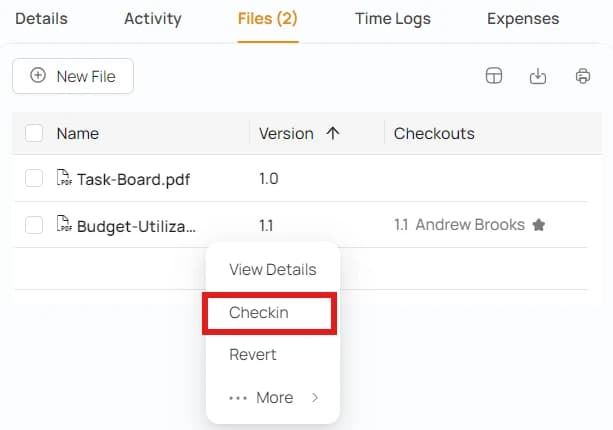
Eine Datei einchecken
Klicken EincheckenSie können die Änderung entweder als Hauptänderung (z. B. 1.2 → 2.0) oder als Nebenänderung (1.2 → 1.3) kennzeichnen. Versionsnummern haben keinen Einfluss auf das Systemverhalten und können gemäß Ihren Unternehmensrichtlinien verwendet werden. Es empfiehlt sich, eine Änderung als Hauptänderung zu kennzeichnen, wenn Sie sie an Ihren Kunden senden möchten.
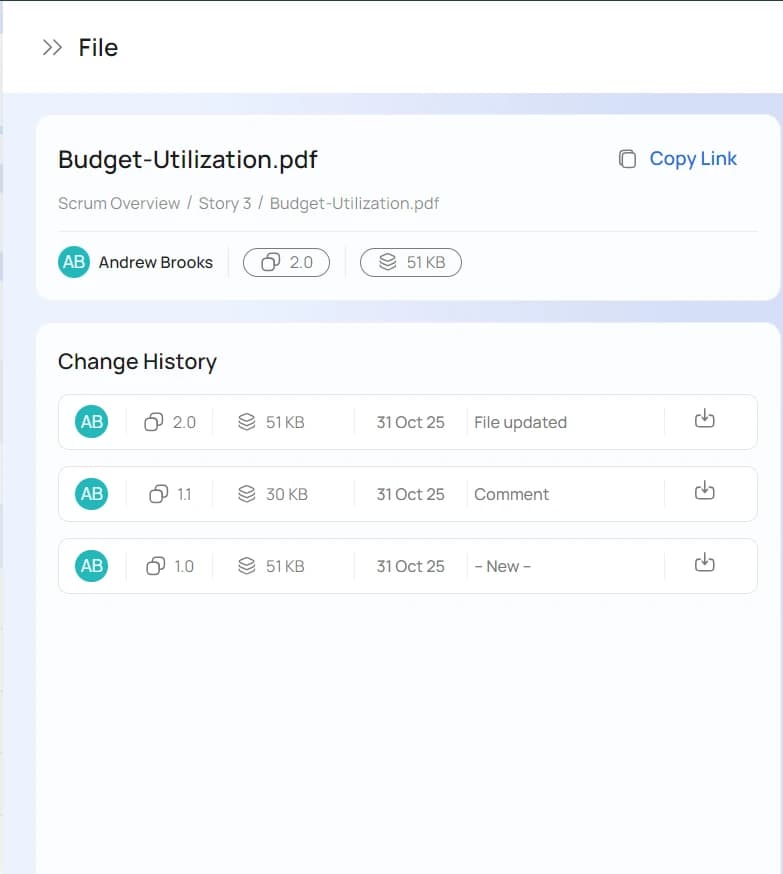
Revisionshistorie
Um alle Änderungen zusammen mit den Kommentaren anzuzeigen, klicken Sie hier Details anzeigenSie können auch eine bestimmte Version der Datei herunterladen.