
Verwaltung Ihres Helpdesk-Ticketsystems
Celoxis ist eine flexible Plattform, die sich schnell an Ihre Geschäftsprozesse anpasst. Dieses Dokument beschreibt, wie Sie mithilfe von benutzerdefinierten Apps in Celoxis ein Ticketsystem einrichten.
Schritte
- Konfigurieren Sie die Ticketing-System-App
- Auslöser festlegen
- Festlegung von Eskalationsregeln
- Ticketsystem-App im Einsatz
- Berichte und Dashboard einrichten
Konfigurieren Sie die Ticketing-System-App
Bevor Sie mit der Definition des Workflows beginnen, empfiehlt es sich, diesen zunächst auf einem Blatt Papier zu skizzieren, um den Ablauf, den Ihr Ticket durchläuft, klar zu erkennen. Siehe das folgende Beispiel:
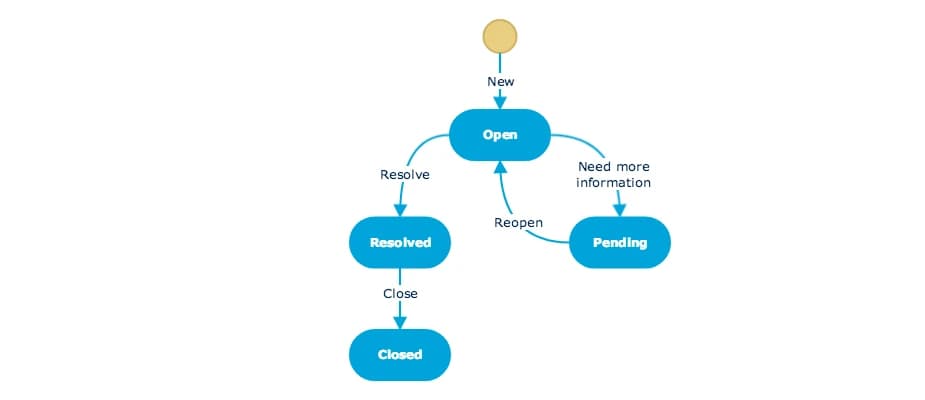
So erstellen Sie die Ticketing-System-App:
- Melden Sie sich als Benutzer mit Administratorrechten an und navigieren Sie zu HauptmenüAdministratorBenutzerdefinierte AppsApps.
- Klicken Sie auf „ + Hinzufügen“.
Sie sehen ein Formular mit mehreren Registerkarten. Wir werden jede Registerkarte im Folgenden erläutern.
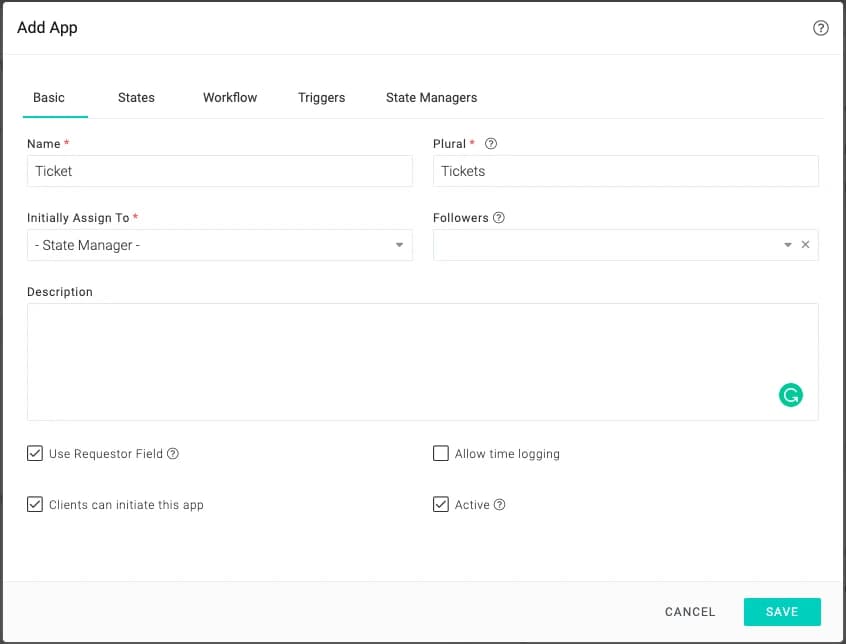
Die Registerkarte „Basis“
Dieser Tab definiert einige grundlegende Eigenschaften der App
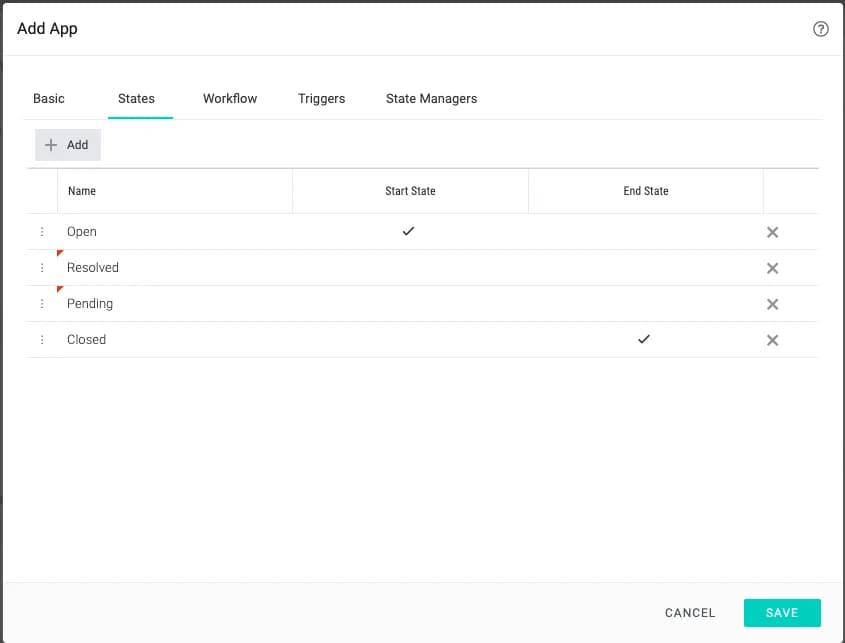
Die Registerkarte „Staaten“
Dieser Tab definiert die Status der App. Sie können hier auch den Start- und Endstatus im Workflow markieren. Wir haben alle Status in unserem Ticket-Workflow aufgelistet.
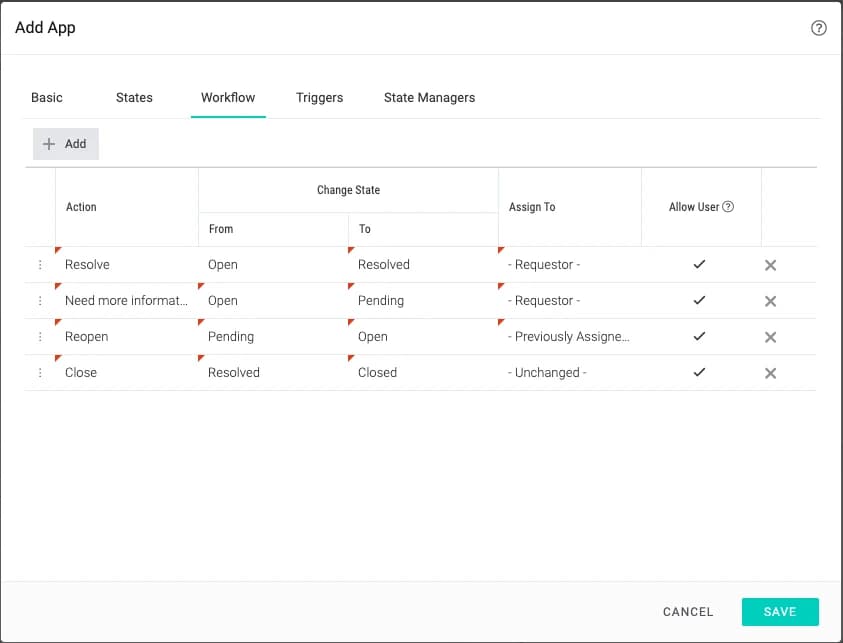
Die Registerkarte „Workflow“
Dieser Tab definiert alle Pfeile im Workflow-Diagramm. Jeder Pfeil repräsentiert eine Endbenutzeraktion. Die Verwendung wird später in diesem Dokument genauer erläutert.
Die Registerkarte „Trigger“
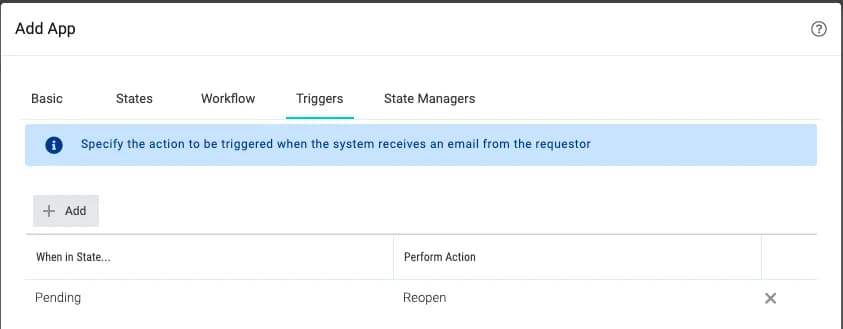
Mithilfe von Triggern können Sie Celoxis anweisen, Zustandsübergänge durchzuführen, wenn es eine E-Mail vom Anfragenden erhält.
In unserer Ticket-App ist der Anfragende die Person, die eine Frage gestellt hat. Sobald diese Person per E-Mail antwortet, soll das Ticket automatisch in den Status „Ungelöst“ versetzt werden, damit es dem Support-Team zur Kenntnis gebracht wird. Anders ausgedrückt: Wir möchten, dass die Wiederöffnungs-Übergänge ausgelöst werden. In diesem Fall definieren wir unsere Auslöser wie folgt:
Registerkarte „Landesmanager“
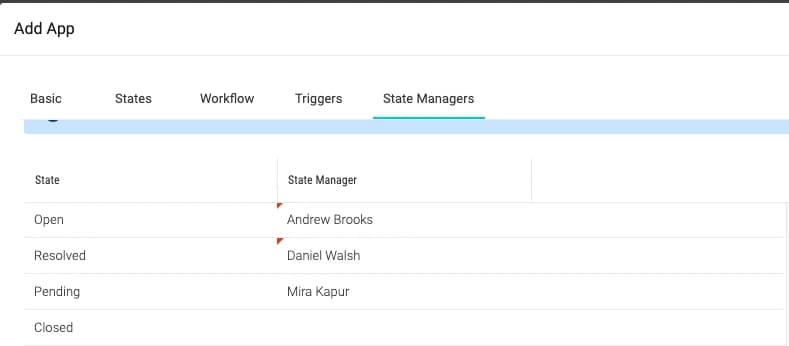
Ein Zustandsmanager ist ein Benutzer, der als Manager fungiert, wenn sich eine App in einem bestimmten Zustand befindet. Er wird benachrichtigt, wenn sich etwas an einem Element in diesem Zustand ändert. In unserem Beispiel unten ist Andrew Brooks der Manager für den Zustand „Offen“ und somit für diesen Zustand verantwortlich.
Festlegung von Eskalationsregeln
Sie können Regeln festlegen, die definieren, was geschehen soll, wenn ein App-Element länger als die angegebene Zeit in einem bestimmten Zustand verbleibt. Dies erreichen Sie durch die Festlegung von Timeout-Richtlinien. Weitere Informationen finden Sie hier.
Ticketsystem-App im Einsatz
Es gibt mehrere Möglichkeiten, ein Ticket in Celoxis zu erstellen:
- Eine Möglichkeit besteht darin, sich bei Celoxis einzuloggen und dann auf Hauptmenü ▸ Ticket zu klicken. Alternativ können Sie als Kunde ein Projekt aufrufen und dann auf Plus ▸ Ticket klicken.
- Eine weitere Möglichkeit besteht darin, ein Ticket per E-Mail zu erstellen. Für weitere Informationen klicken Sie bitte hier und lesen Sie den Abschnitt „Direkte Schnittstelle“
- Eine weitere Möglichkeit besteht darin, ein webbasiertes Formular auf Ihrer Website bereitzustellen. Nutzer können dieses Formular ausfüllen und absenden, um ein Ticket in Celoxis zu erstellen. Für weitere Informationen klicken Sie bitte hier und scrollen Sie nach unten zu „Indirekte Schnittstelle“.
Zuweisung eines Tickets
Als Mitglied des Support-Teams können Sie alle nicht zugewiesenen Tickets direkt in Ihrem Dashboard einsehen. Hier können Sie das Teammitglied-Dashboard so anpassen, dass die nicht zugewiesenen Tickets angezeigt werden.
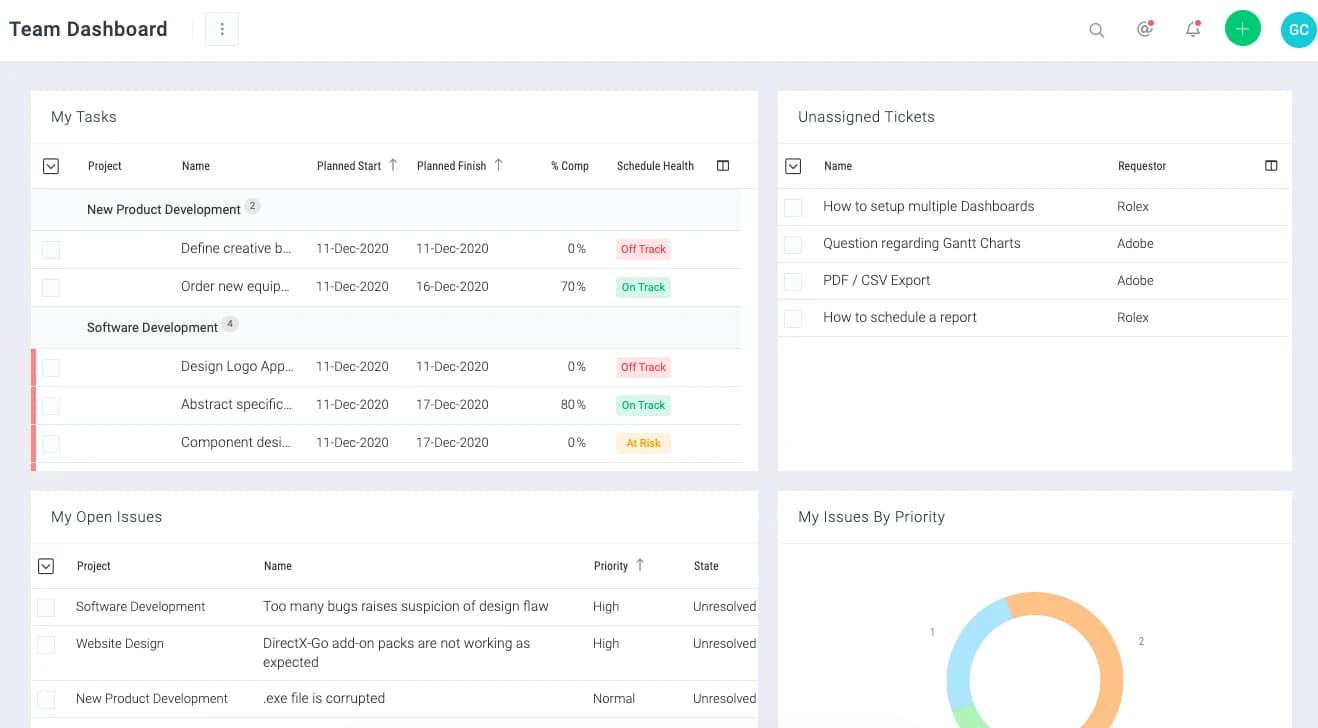
Anschließend können Sie sich das Ticket selbst zuweisen und mit der Bearbeitung beginnen.
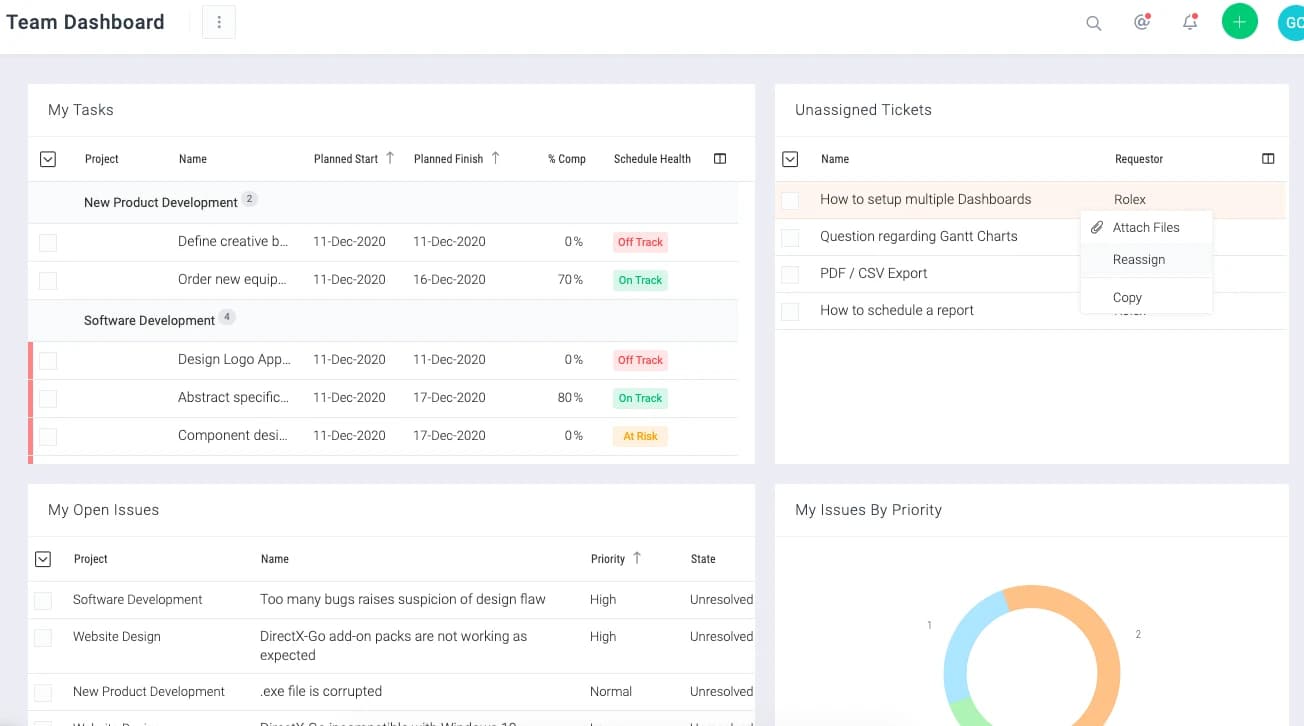
Beantwortung/Lösung eines Tickets
Grace hat sich selbst ein Ticket zugewiesen und klickt auf die Schaltfläche „Lösen“. Anschließend fügt sie ihre Antwort zum Ticket hinzu und wählt die Option „Anfragesteller benachrichtigen“.
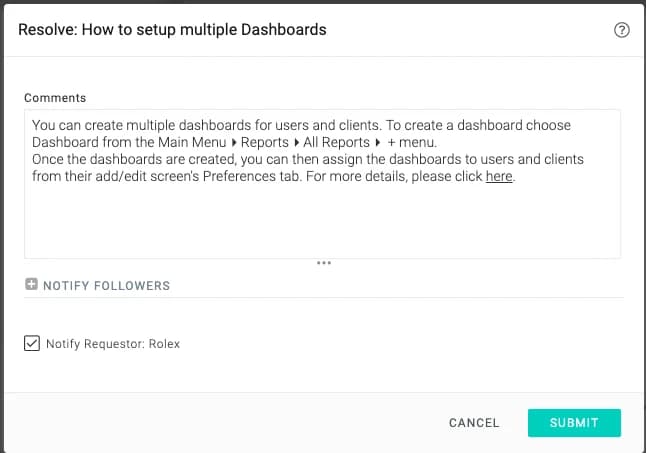
Der Kunde wird per E-Mail benachrichtigt. Er kann dann auf diese E-Mail antworten, falls er weitere Fragen hat. Dadurch wird das Ticket gemäß dem oben festgelegten Auslöser wieder geöffnet und Grace erneut zugewiesen.
Dashboard und Berichte einrichten
Sie können Berichte und ein Dashboard einrichten, die die Details abrufen, sodass Sie einen Überblick über alle Tickets erhalten.
Das folgende Dashboard enthält Berichte, die Ihnen bei der Verwaltung helfen.
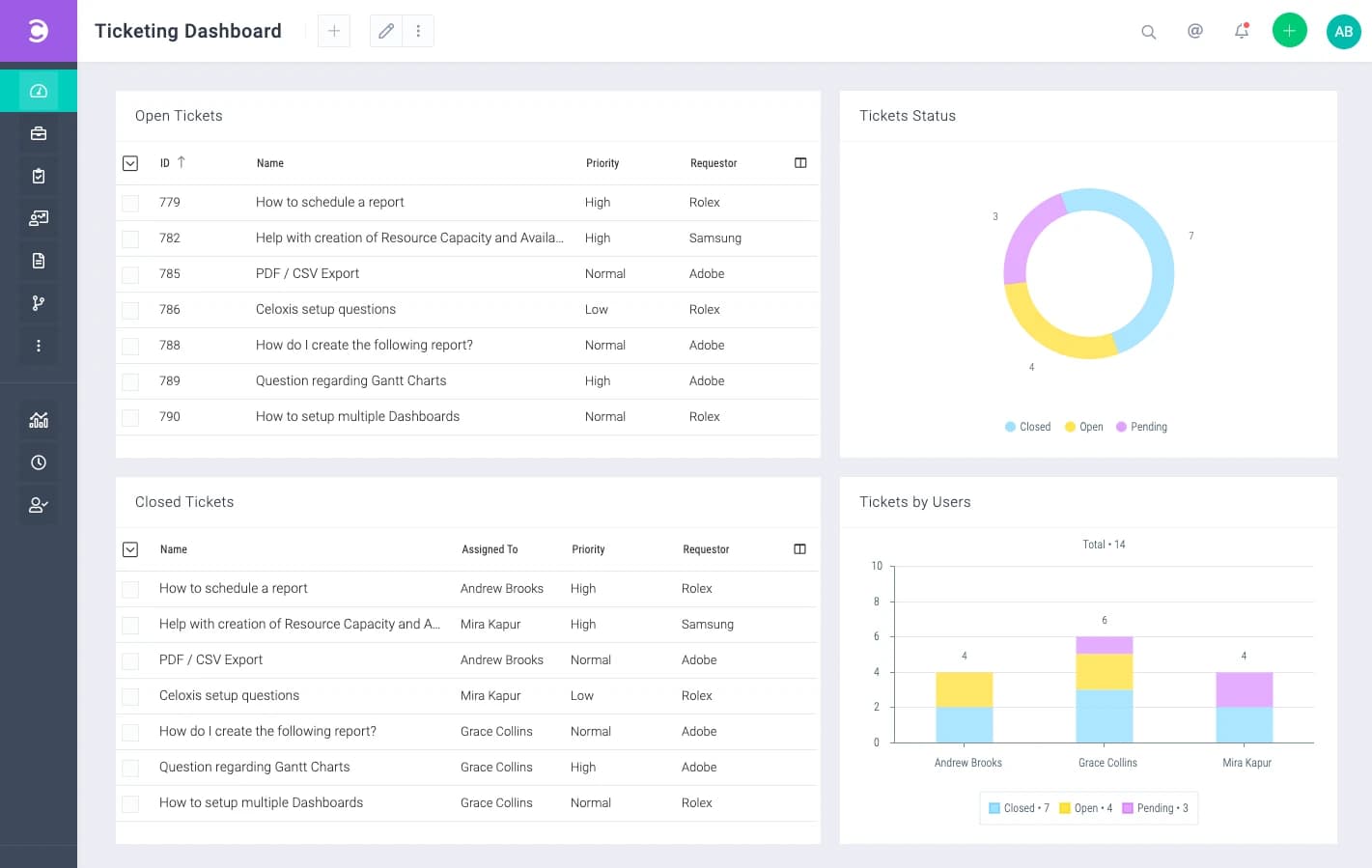
Wie Sie sehen können, ist das obige Dashboard mit 4 Berichten eingerichtet:
- Offene Tickets
- Ticketstatus
- Tickets nach Benutzer
- Geschlossene Tickets
Um diese Berichte einzurichten, befolgen Sie die folgenden Schritte:
- Offene Tickets
- Gehe zu HauptmenüBerichteAlle Berichte.
- Klicken Sie im Dropdown-Menü „Neuer Bericht“ auf den Namen Ihrer App, z. B. „Tickets“.
- Stellen Sie unter dem Reiter „Filter“ den Filter „Öffnen“ auf „Ja“ ein .
- Unter dem „Ausgabe“ Spalten wie ID, Name, Priorität, Anfordererusw. auswählen. Sie können die Sortierung nach Ihren Wünschen festlegen.
- Speichern Sie den Bericht.
- Ticketstatus
- Gehe zu HauptmenüBerichteAlle Berichte.
- Klicken Sie im Dropdown-Menü „Neuer Bericht“ auf den Namen Ihrer App, z. B. „Tickets“.
- Navigieren Sie zur „Ausgabe“ und wählen Sie dann die „Diagramme“ .
- Klicken Sie auf „Kuchen“. Im folgenden Bildschirm:
- Speichern Sie den Bericht.
- Tickets nach Benutzer
- Gehe zu HauptmenüBerichteAlle Berichte.
- Klicken Sie im Dropdown-Menü „Neuer Bericht“ auf den Namen Ihrer App, z. B. „Tickets“.
- Navigieren Sie zur „Ausgabe“ und wählen Sie dann die „Diagramme“ .
- Klicken Sie auf „Bar“. Im folgenden Bildschirm:
- Speichern Sie den Bericht.
- Geschlossene Tickets
- Gehe zu HauptmenüBerichteAlle Berichte.
- Klicken Sie im Dropdown-Menü „Neuer Bericht“ auf den Namen Ihrer App, z. B. „Tickets“.
- unter dem „Filter“ den Statusfilter auf „Gelöst, Geschlossen“.
- Unter dem „Ausgabe“ Spalten wie Name, Zugewiesen an, Priorität, Anfordererusw. auswählen. Sie können die Sortierung nach Ihren Wünschen festlegen.
- Speichern Sie den Bericht.
Erstellen Sie nun einen Dashboard-Bericht (HauptmenüBerichteAlle BerichtePlusArmaturenbrettFügen Sie alle oben genannten Berichte hinzu. Sie können dieses Dashboard nun auswählen, um eine Live-Ansicht Ihrer Tickets zu erhalten.