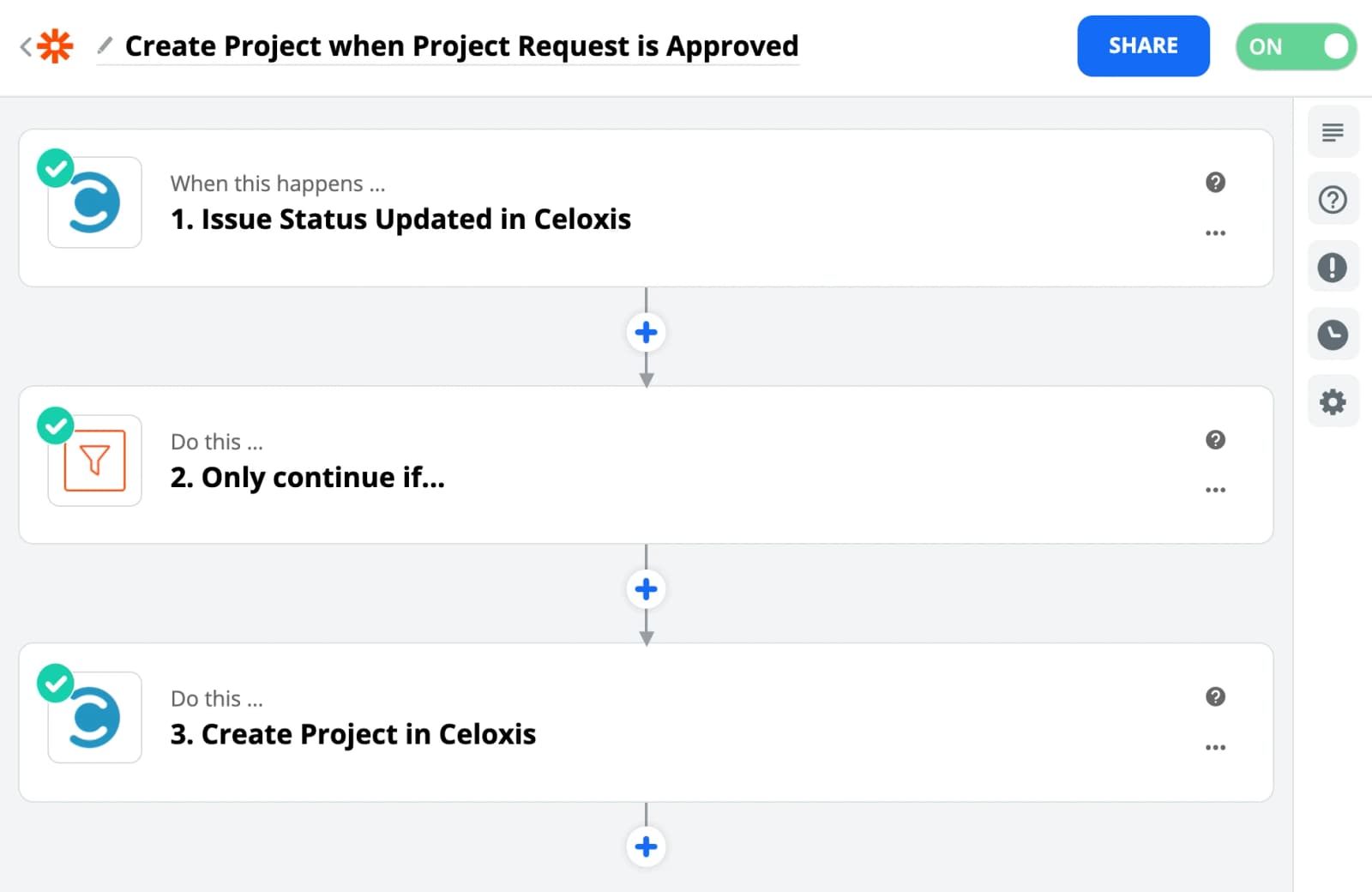
Projektanfrage in ein Projekt umwandeln
In diesem Artikel lernen wir, wie man einen Workflow automatisiert, der in Celoxis automatisch ein neues Projekt erstellt, sobald eine Projektanfrage in Celoxis den Status „Genehmigt“ erhält. Dazu verwenden wir Zapier. Falls Sie Zapier noch nicht kennen, lesen Sie bitte zuerst diesen Artikel.
Automatische Umwandlung einer Projektanfrage in ein Projekt
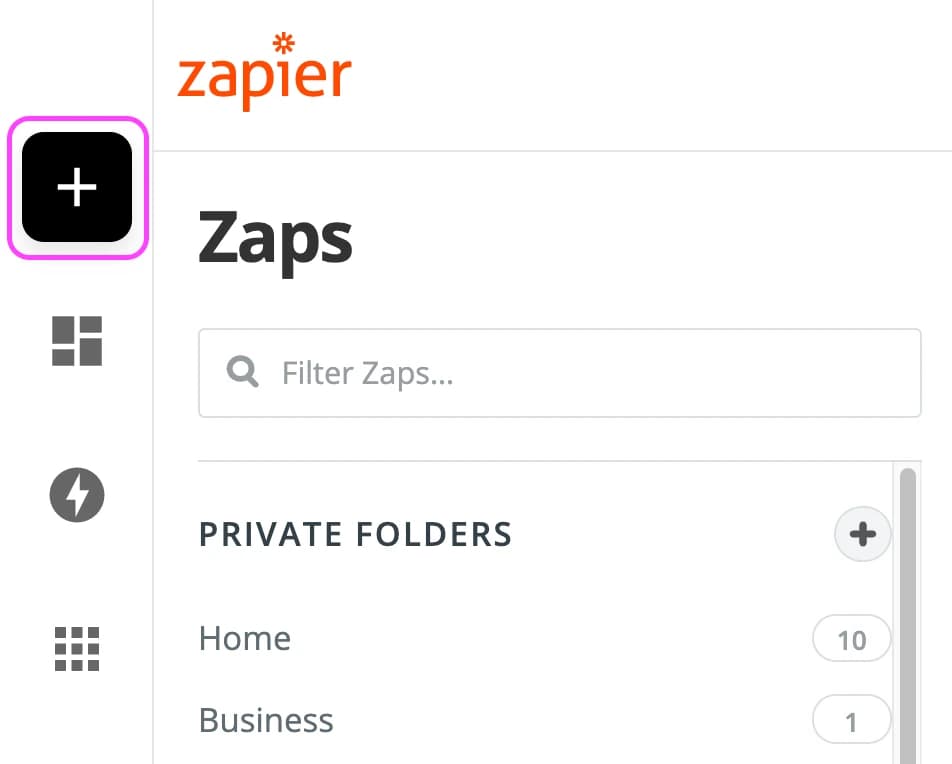
- Erstellen Sie einen Zap
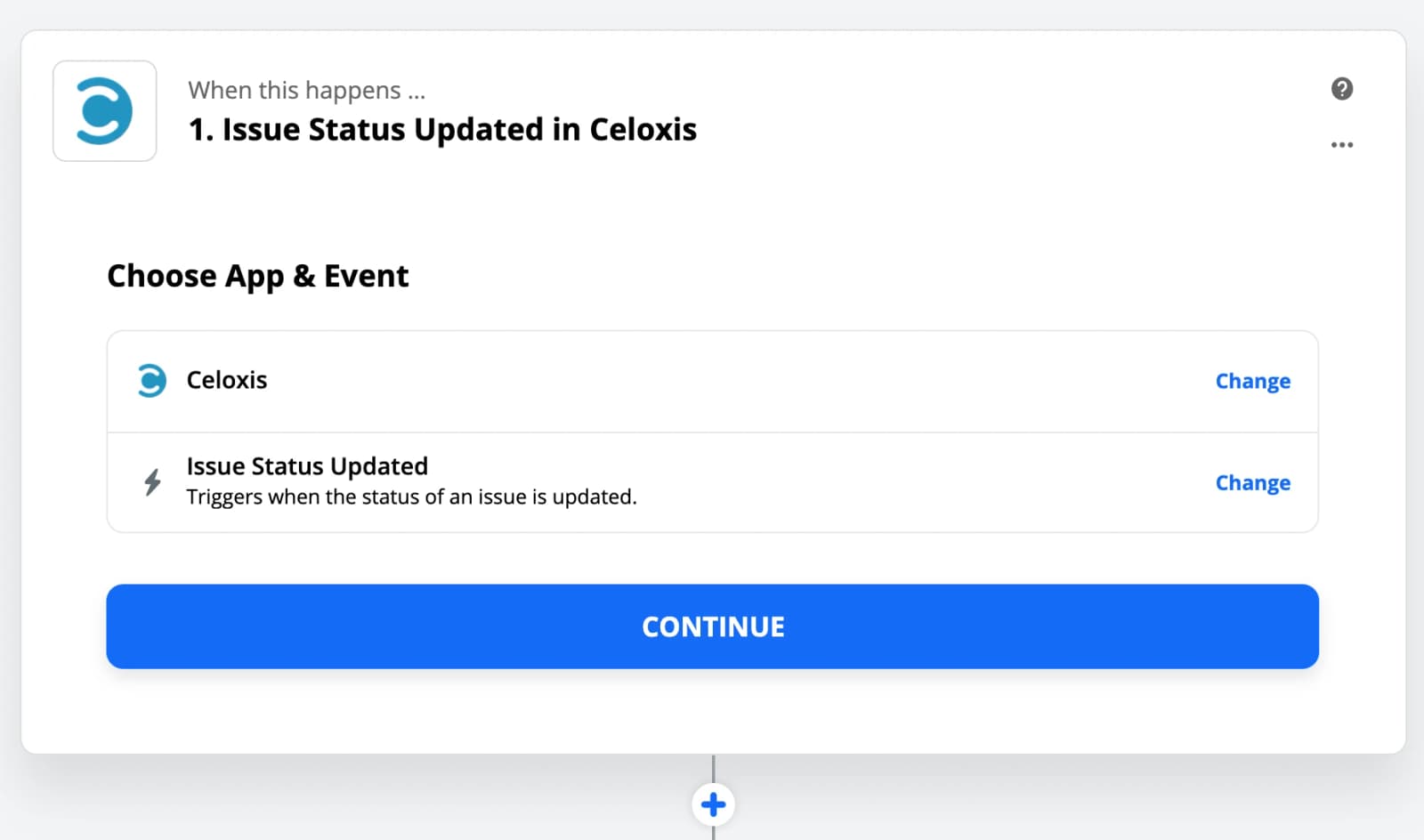
- Wählen Sie die Celoxis-App und „Problemstatus aktualisiert“ als Auslöser aus
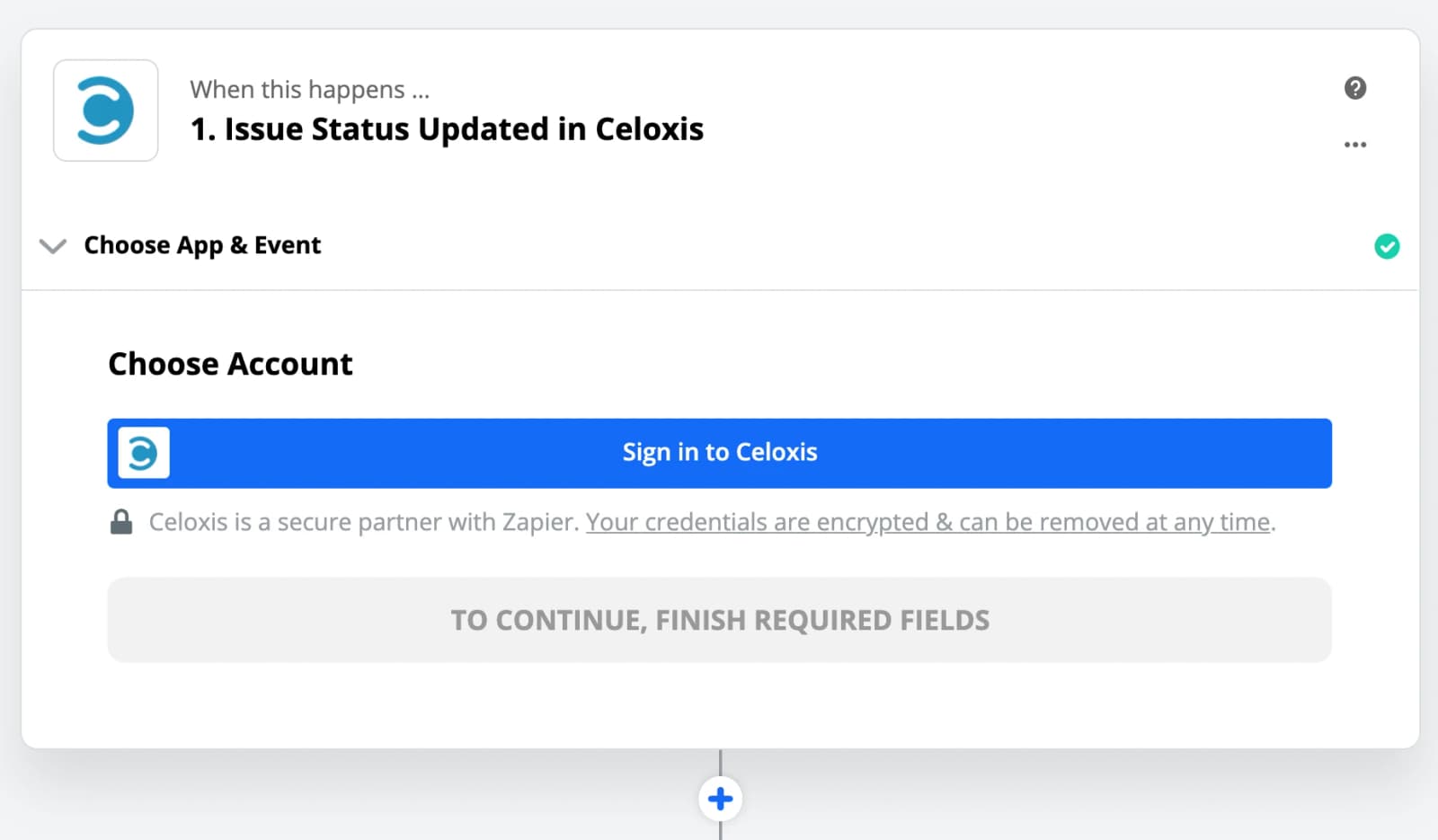
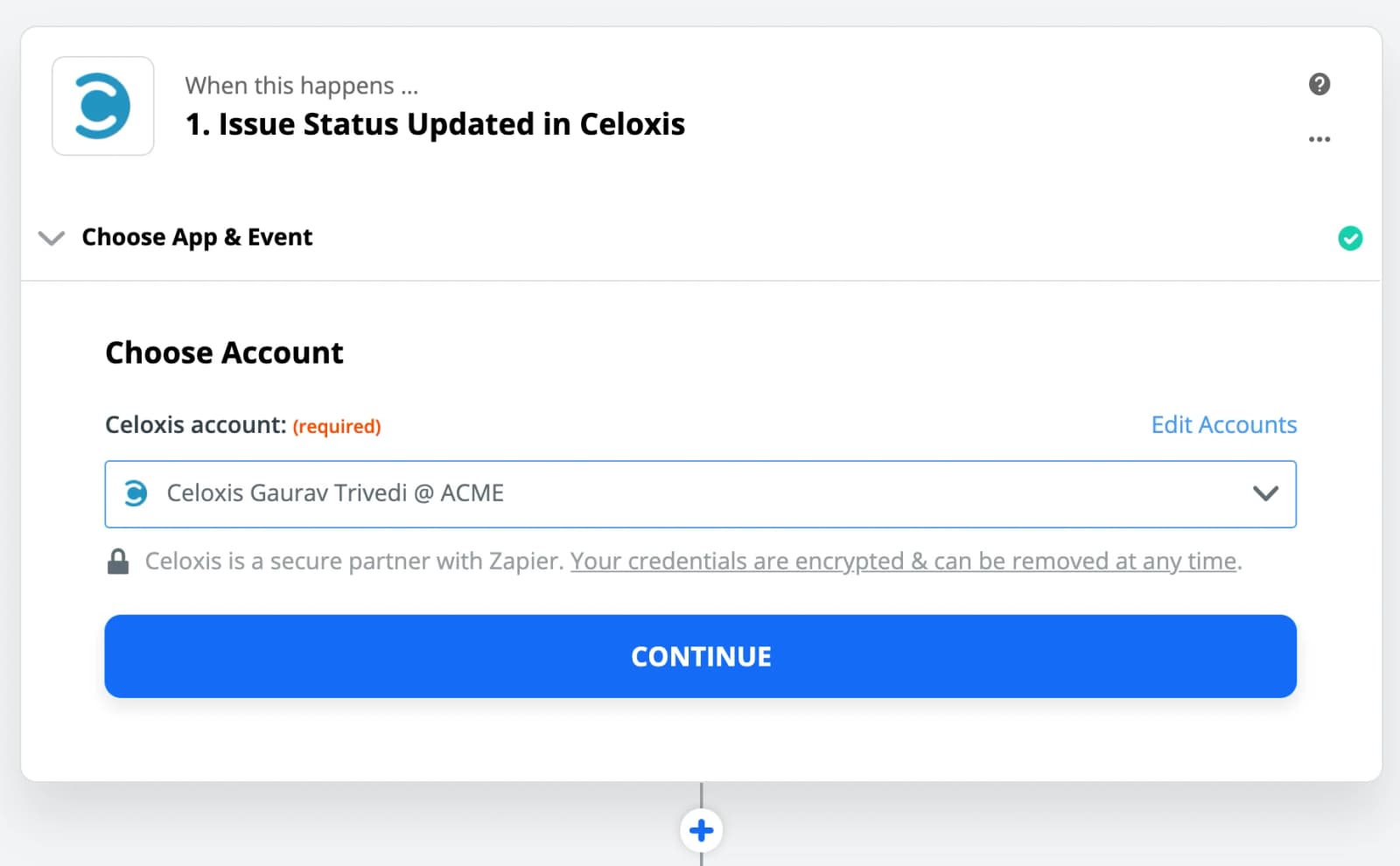
- Melden Sie sich in Ihrem Celoxis-Konto an
Falls das Konto bereits existiert, wählen Sie es aus der Liste aus.
- Fügen Sie Ihren Celoxis-API-Schlüssel ein
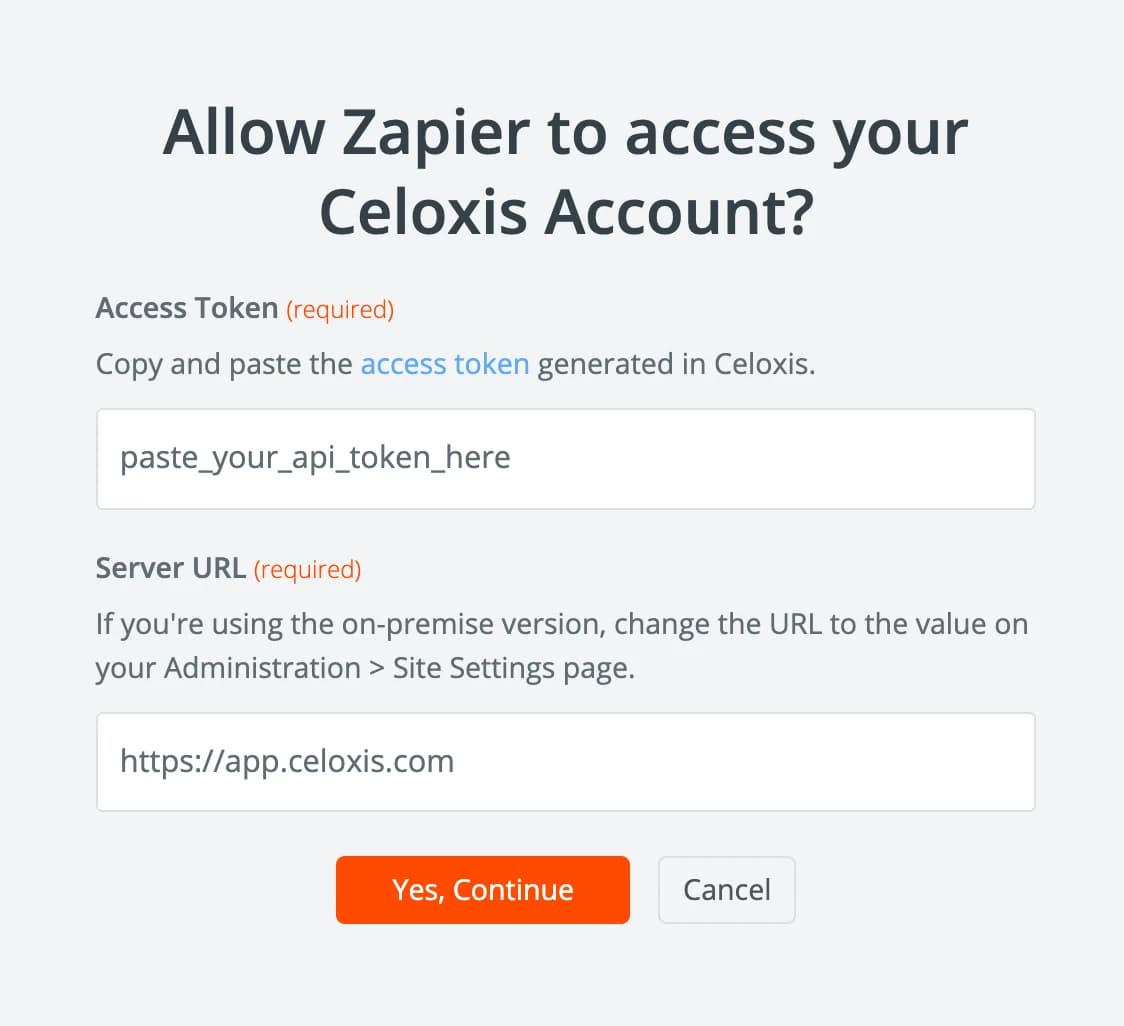
- Details prüfen und fortfahren
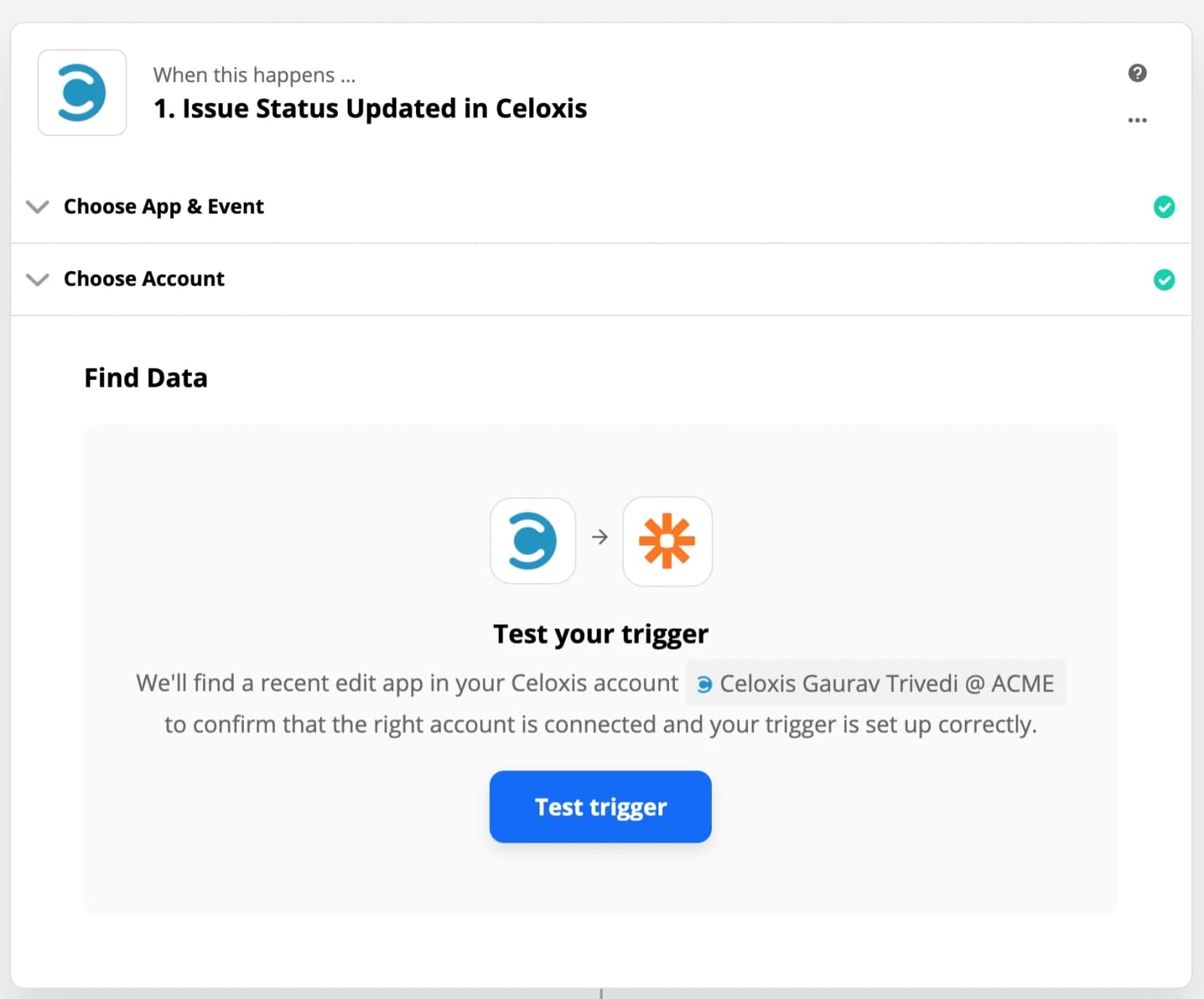
- Testen Sie den Auslöser
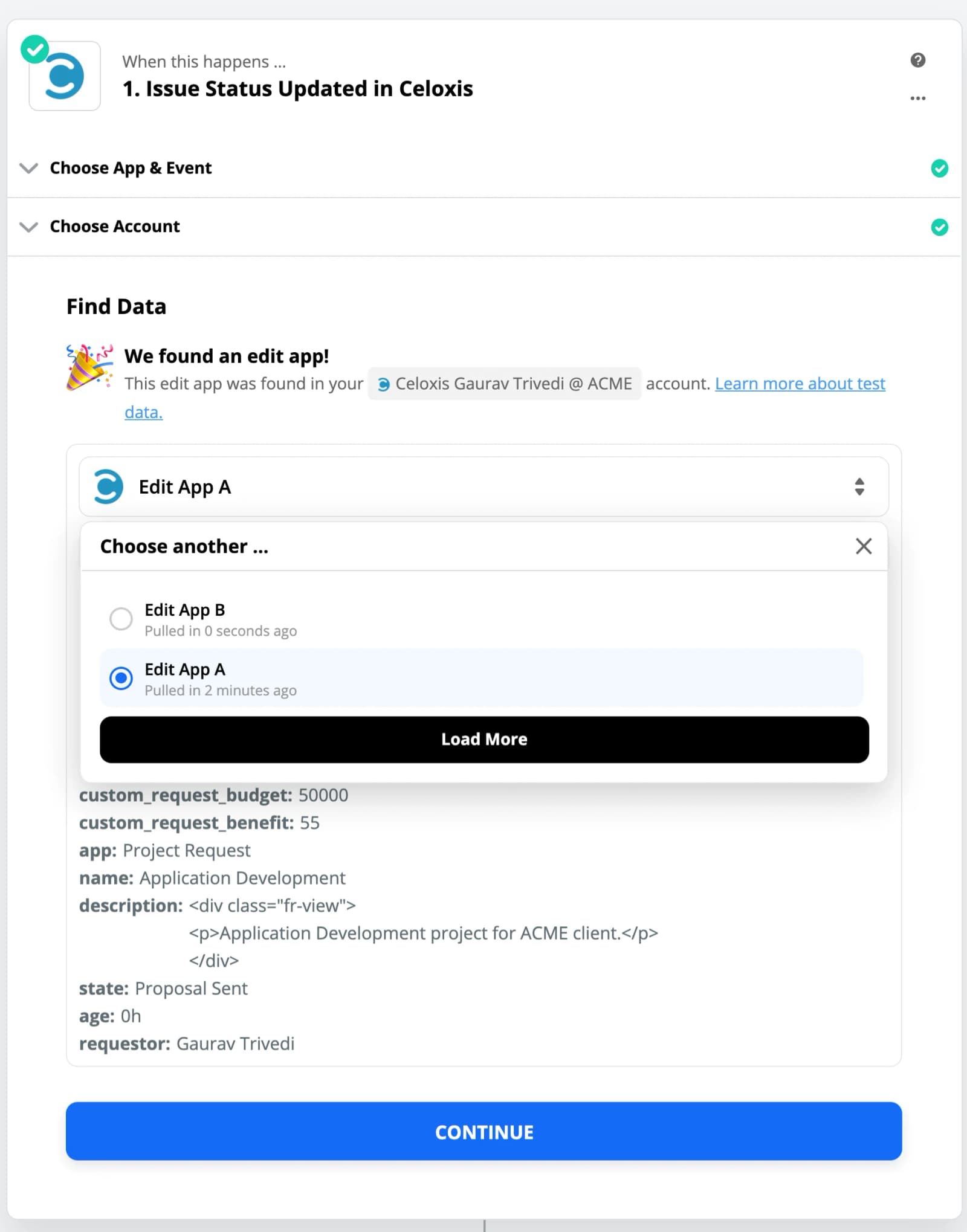
- Wählen Sie ein Beispiel aus
Die Daten aus der Stichprobe werden in weiteren Schritten zur Einrichtung des Zaps verwendet.
- Wählen Sie die Filter-App aus

- Filter einrichten

- Weitermachen

- Testen Sie den Filter

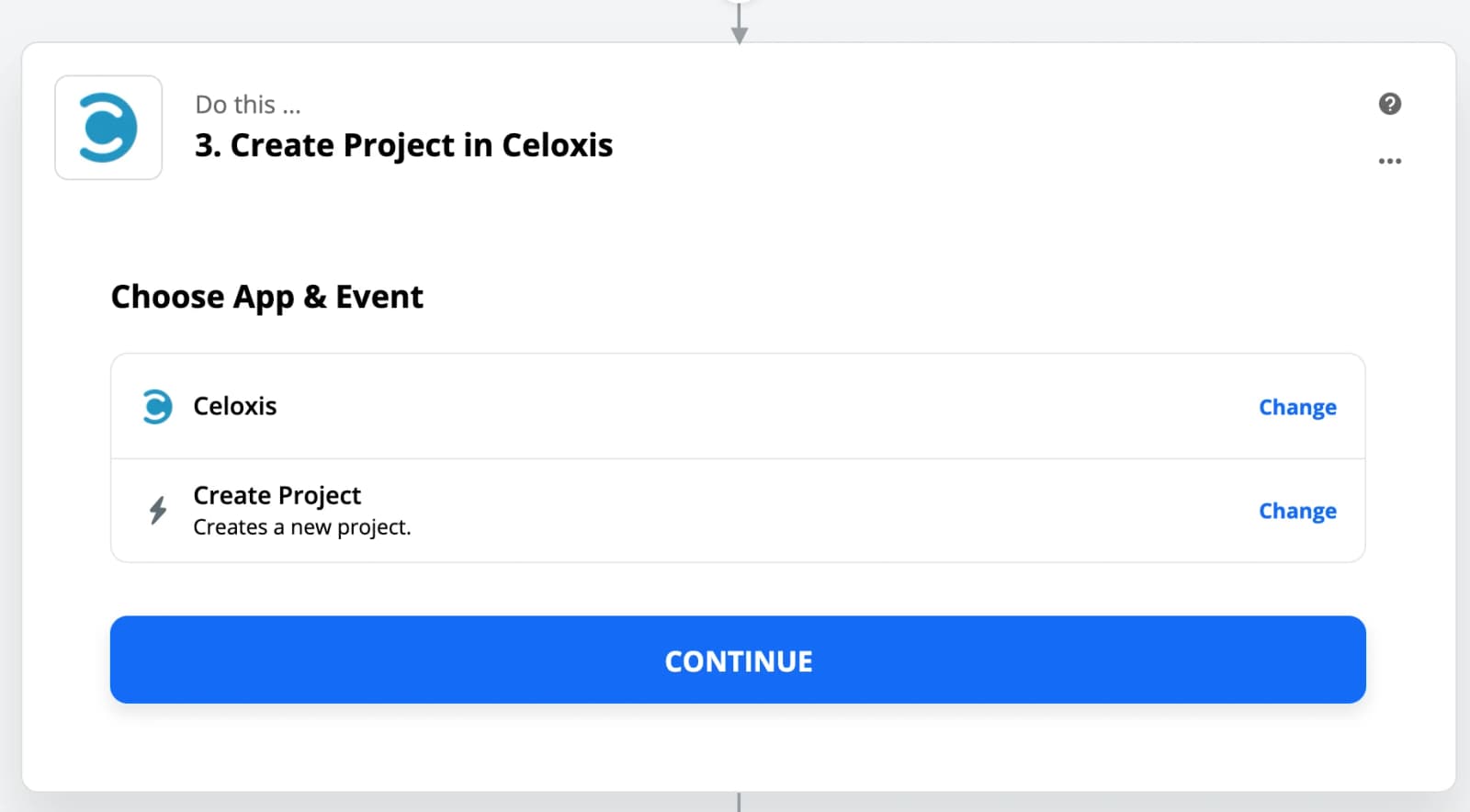
- Wählen Sie die Celoxis-App und anschließend „Projekt erstellen“ als Aktion aus
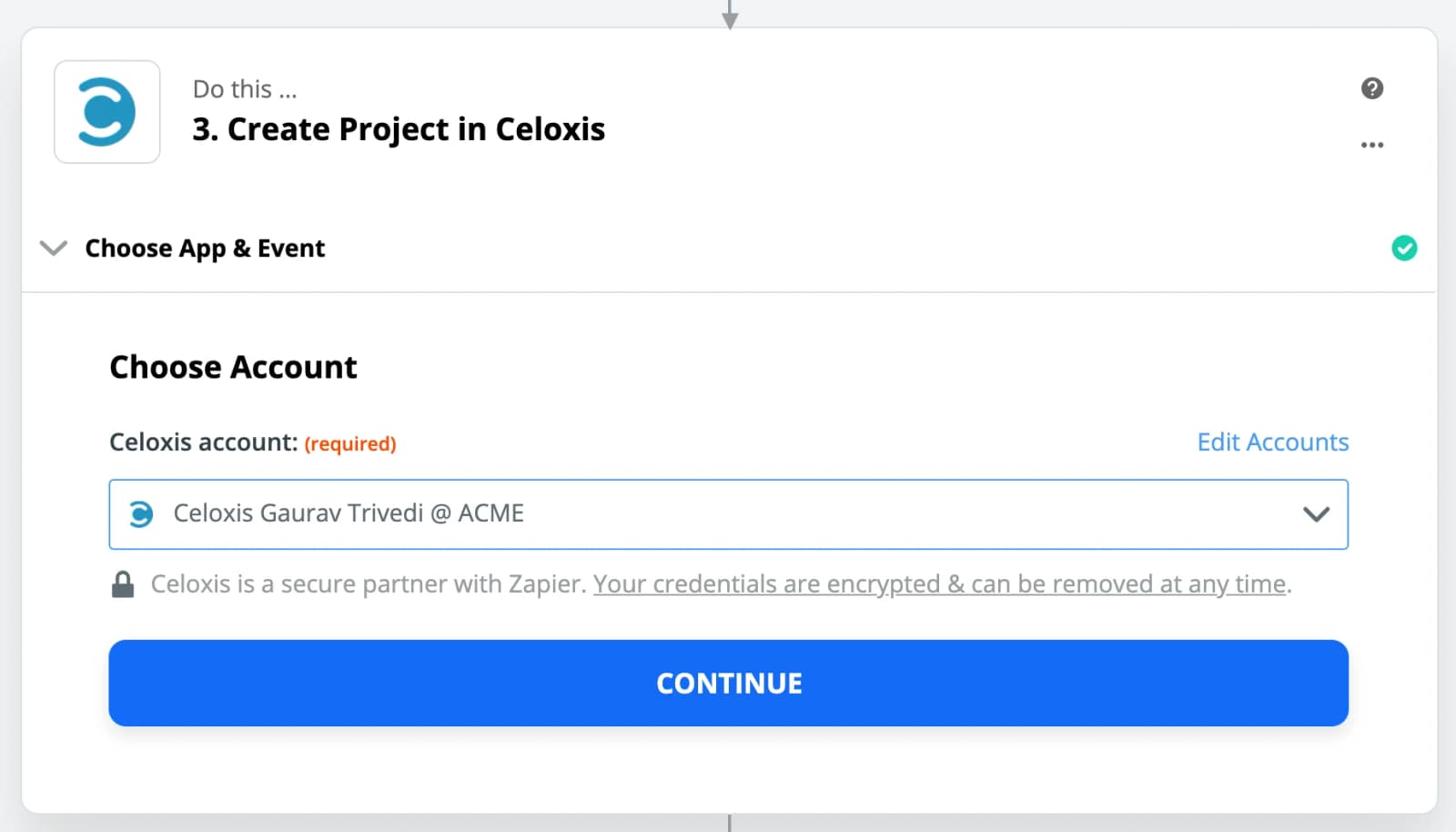
- Wählen Sie das Konto aus
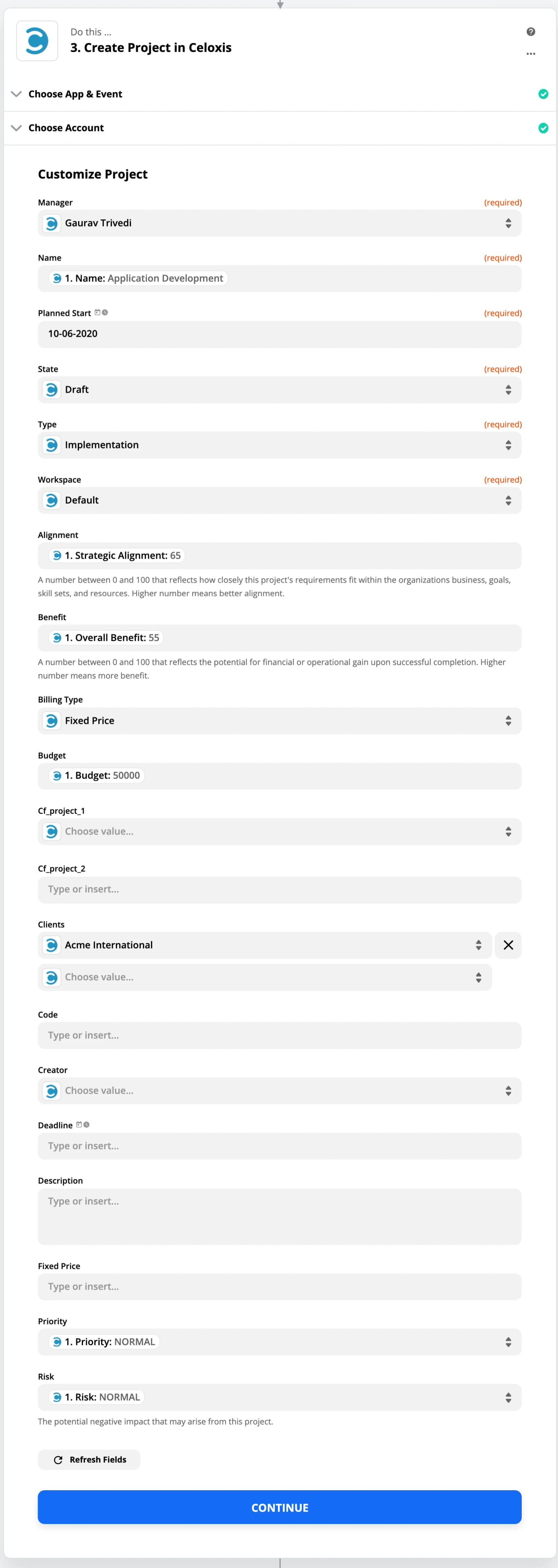
- Projekt anpassen
Hier können Sie alle Felder der Anforderungs-App einem Projekt zuordnen.
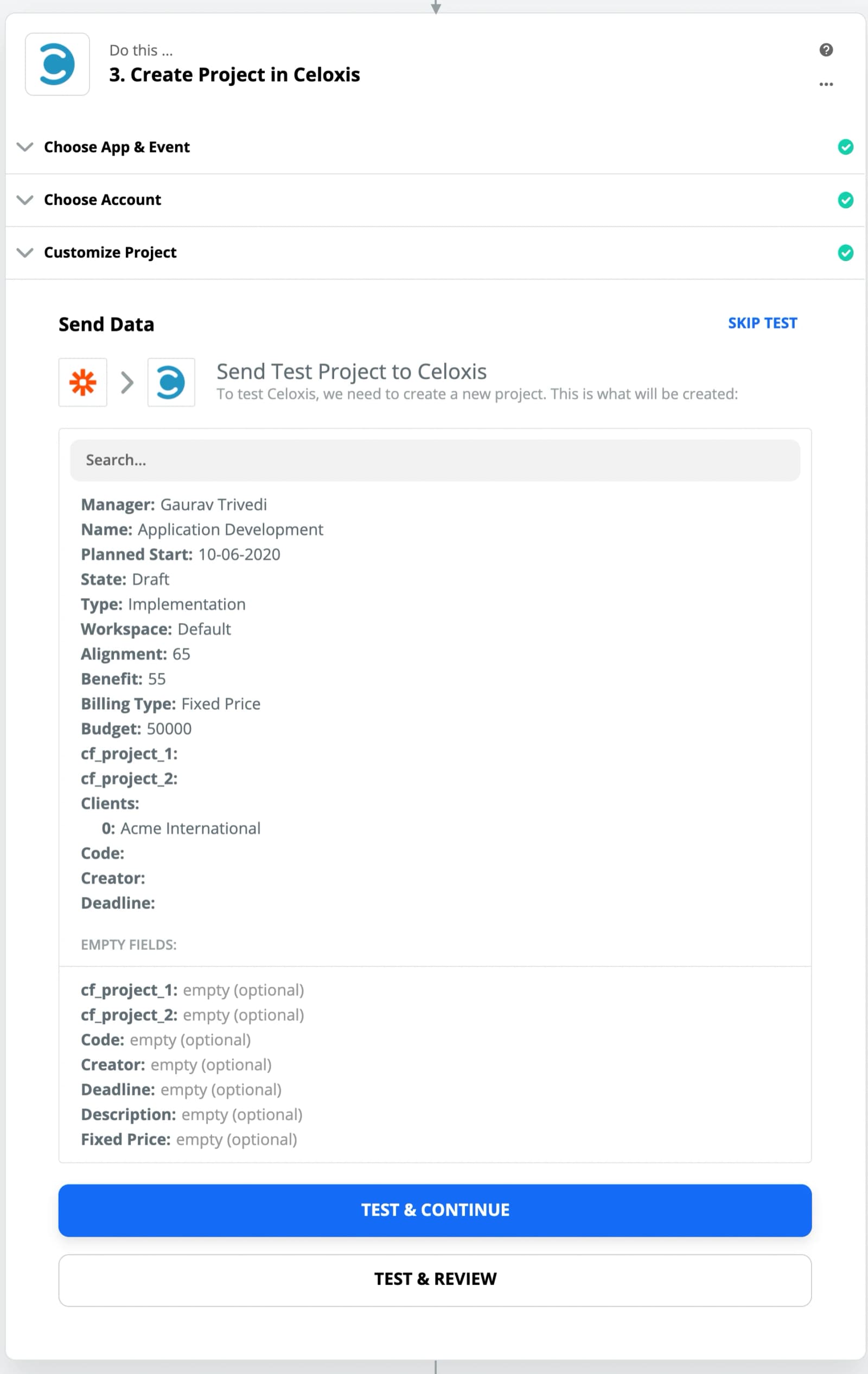
- Testen Sie die Aktion
- Schalte den Strom ein
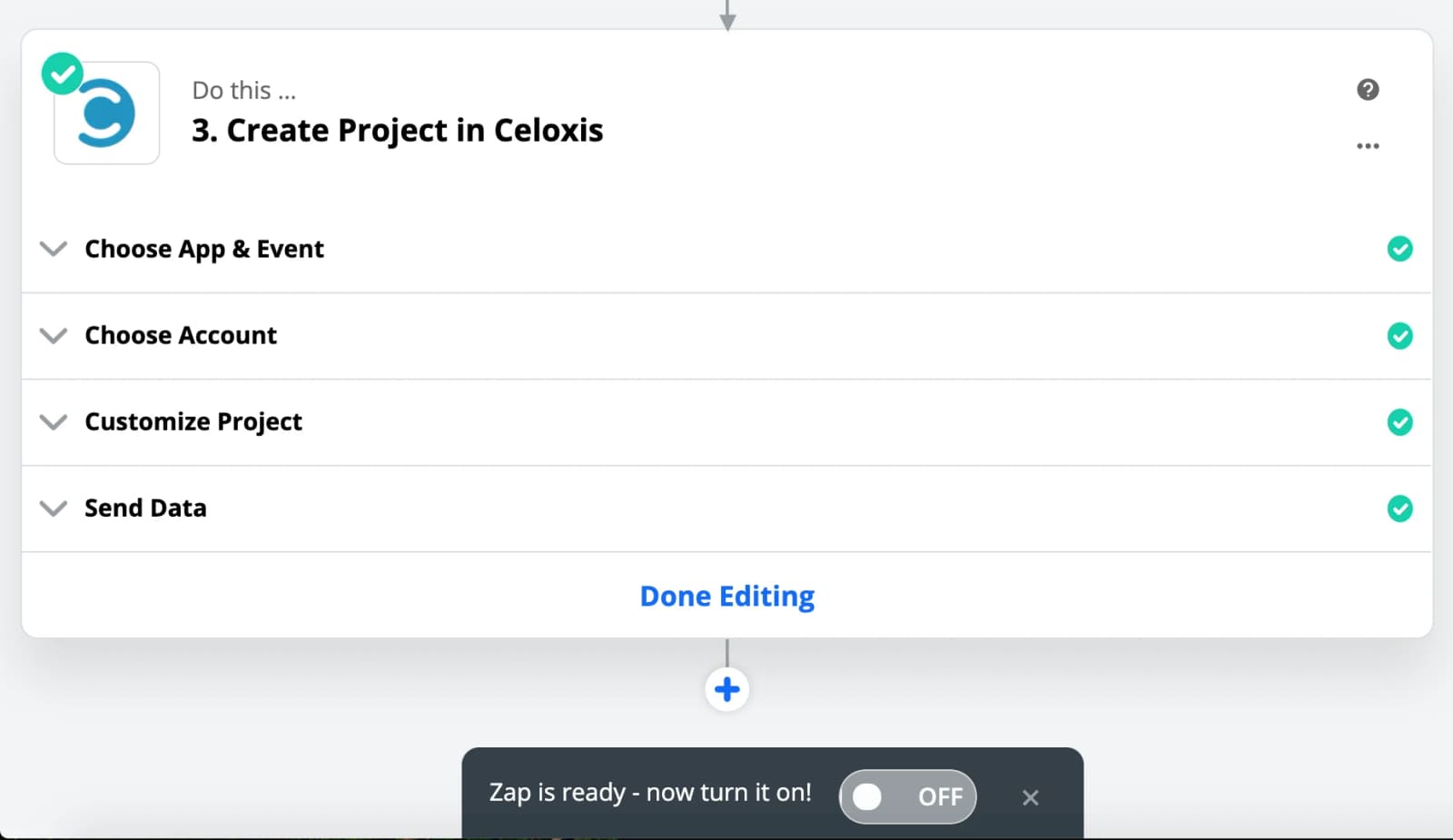
- Zap ist bereit!