Salesforce-Integration
Die Celoxis Salesforce-Integration hilft, die Kluft zwischen Ihren Vertriebs- und Lieferteams zu überbrücken und dadurch die Geschäftsergebnisse zu verbessern.
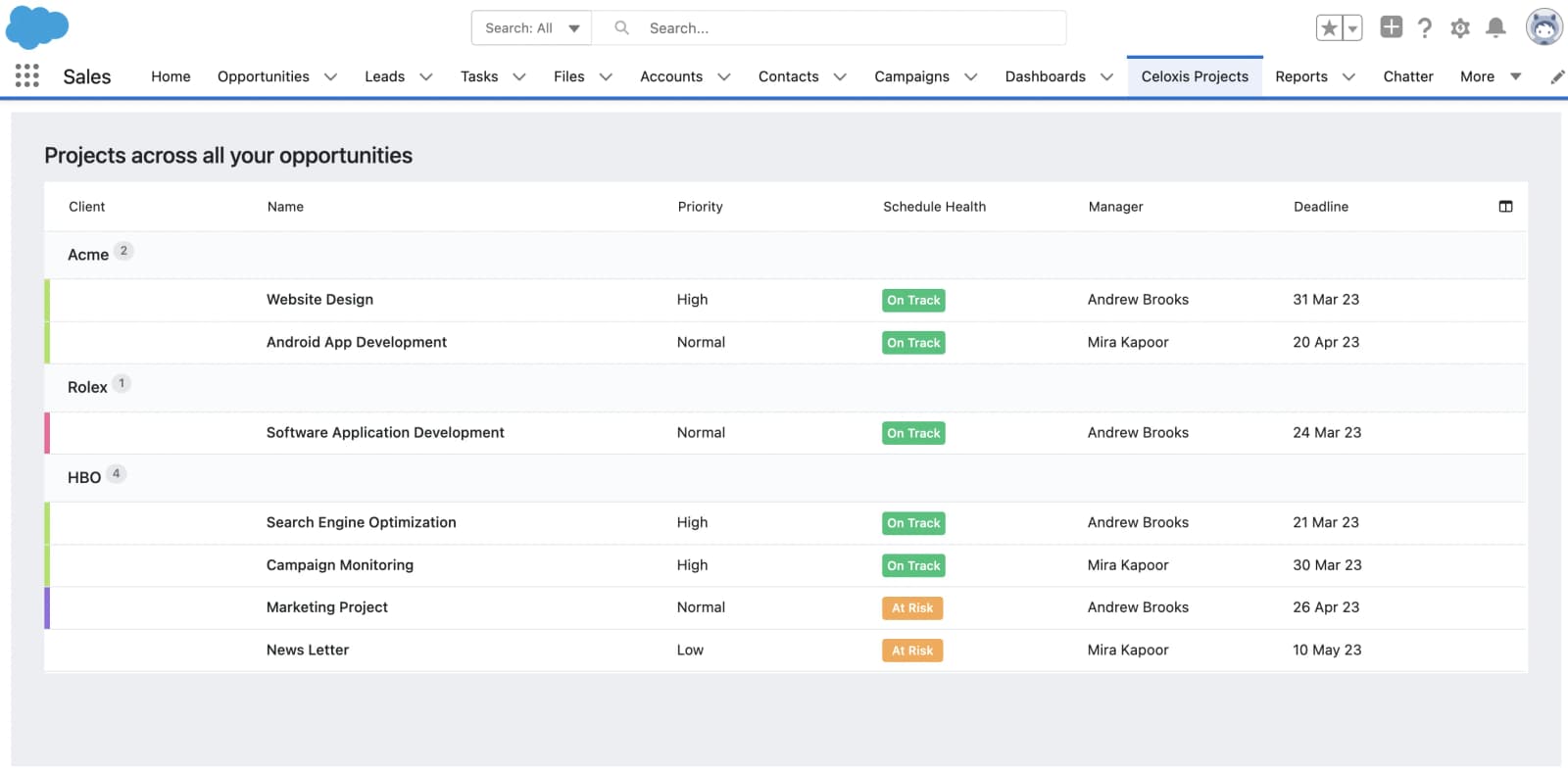
Diese Integration ermöglicht es Vertriebsmitarbeitern, mehrere Celoxis-Projekte pro Salesforce.com-Opportunity anzulegen. Zusätzlich gibt es einen Tab „Celoxis-Projekte“, der alle in allen Opportunities erstellten Celoxis-Projekte auflistet und so eine schnelle und aggregierte Ansicht auf Account-/Kundenebene ermöglicht.
Aufstellen
Um diese Integration einzurichten, müssen Sie Folgendes erstellen:
- Benutzerdefinierte Schaltflächen erstellen
- Projekt hinzufügen
- Projekte ansehen
- Passen Sie die Opportunity-Seite an
- Benutzerdefinierten Web-Tab erstellen: Hiermit können Sie den Fortschritt aller Projekte in Ihren Konten verfolgen.
Benutzerdefinierte Schaltflächen erstellen
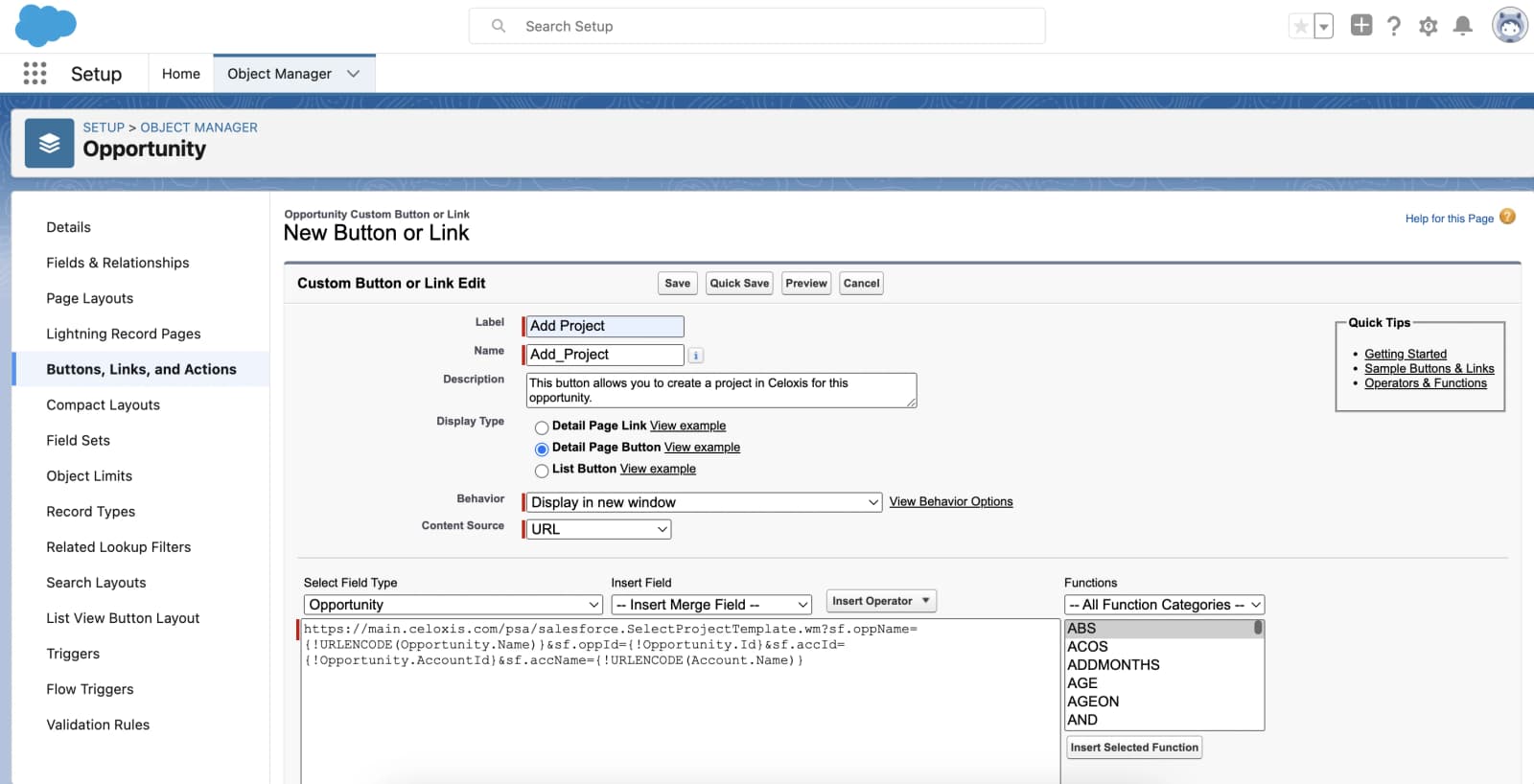
Projekt hinzufügen
- Gehen Sie zur Setup-Seite.
- Im Bereich „Plattform-Tools“ gehen Sie zu „Objekte und Felder“ -> „Objektmanager“.
- Wählen Sie das Opportunity-Objekt aus.
- Schaltflächen, Links und Aktionen auswählen.
- Klicken Sie auf die Schaltfläche „Neu“ oder den Link
- Geben Sie im Bereich „Neue Schaltfläche oder neuer Link“ die folgenden Informationen ein:
- Bezeichnung: Projekt hinzufügen
- Name: Add_Project
- Beschreibung: Mit dieser Schaltfläche können Sie in Celoxis ein Projekt für diese Gelegenheit erstellen.
- Anzeigetyp: Schaltfläche auf der Detailseite
- Verhalten: In neuem Fenster anzeigen
- Inhaltsquelle: URL
- URL: Übergeben Sie die folgenden Parameter: Opportunity-ID, Opportunity-Name, Account-ID und Account-Name. Codieren Sie den Opportunity-Namen und den Account-Namen in der URL. SaaS-Kunden müssen die URL wie folgt eingeben:
https://app.celoxis.com/psa/salesforce.SelectProjectTemplate.wm?sf.oppName={!URLENCODE(Opportunity.Name)}&sf.oppId={!Opportunity.Id}&sf.accId={!Opportunity.AccountId}&sf.accName={!URLENCODE(Account.Name)}.
On-Premise-Kunden müssen die URL wie folgt eingeben
: https:// - Klicken Sie auf Speichern
Projekte ansehen
- Klicken Sie auf die Schaltfläche „Neu“ oder den Link
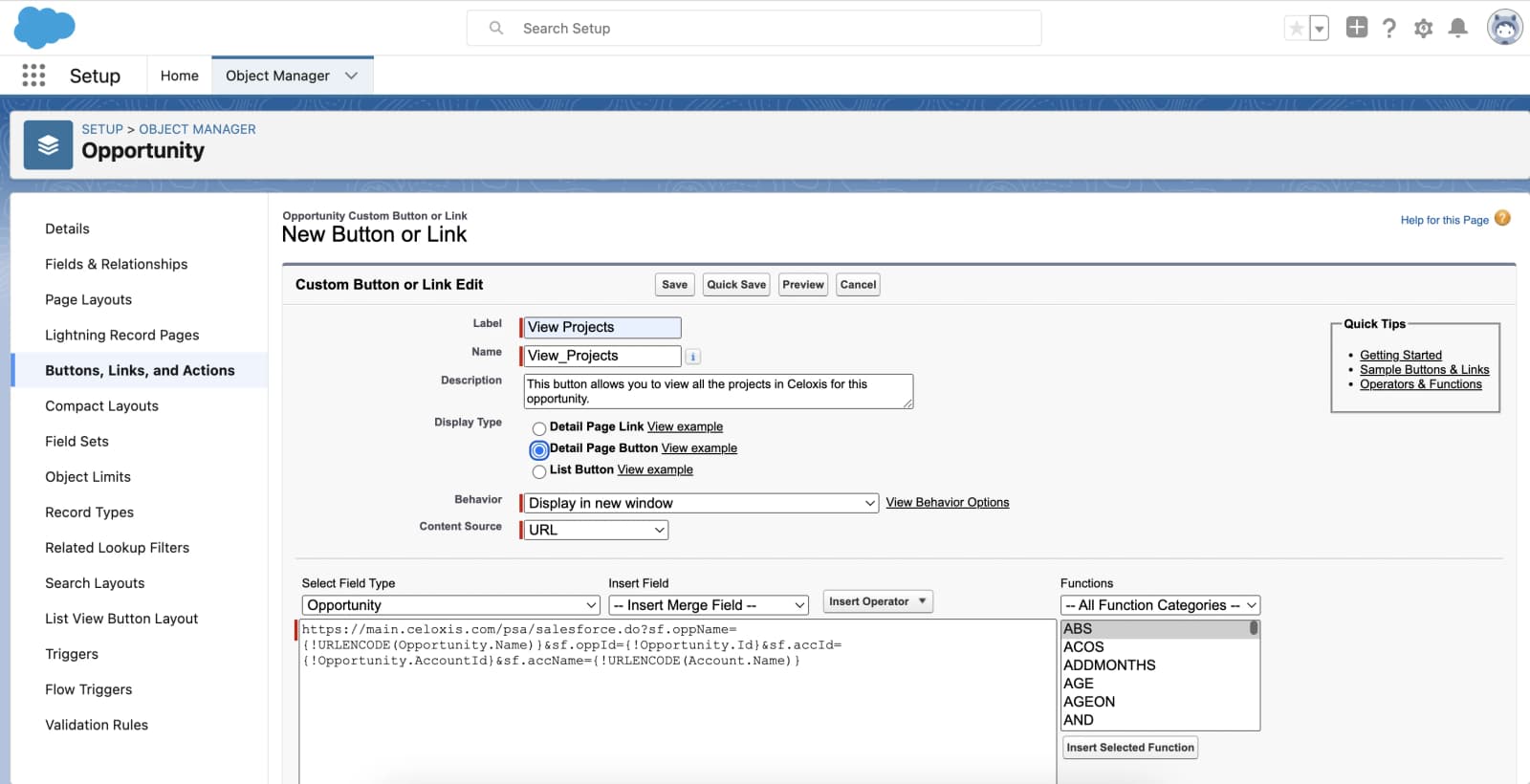
- Geben Sie im Bereich „Neue Schaltfläche oder neuer Link“ die folgenden Informationen ein:
- Bezeichnung: Projekte ansehen
- Name: View_Projects
- Beschreibung: Mit dieser Schaltfläche können Sie alle Projekte in Celoxis für diese Gelegenheit anzeigen.
- Anzeigetyp: Schaltfläche auf der Detailseite
- Verhalten: In neuem Fenster anzeigen
- Inhaltsquelle: URL
- URL: Übergeben Sie die folgenden Parameter: Opportunity-ID, Opportunity-Name, Account-ID und Account-Name. URL-codieren Sie den Opportunity-Namen und den Account-Namen.
SaaS-Kunden müssen die URL wie folgt eingeben:
https://app.celoxis.com/psa/salesforce.do?sf.oppName={!URLENCODE(Opportunity.Name)}&sf.oppId={!Opportunity.Id}&sf.accId={!Opportunity.AccountId}&sf.accName={!URLENCODE(Account.Name)}.
On-Premise-Kunden müssen die URL wie folgt eingeben
: https:// - Klicken Sie auf Speichern
Passen Sie die Opportunity-Seite an
Sobald alle benutzerdefinierten Schaltflächen erstellt sind, passen Sie das Layout der Opportunity-Seite an, um diese benutzerdefinierten Schaltflächen hinzuzufügen.
- Sie gelangen zur Setup-Seite, indem Sie auf das Menü „Setup“ klicken.
- Klicken Sie auf Objektmanager.
- Klicken Sie auf „Möglichkeiten“.
- Klicken Sie auf der linken Seite auf Seitenlayouts.
- Erstellen Sie ein neues Layout oder verwenden Sie das vorhandene Layout
- Klicken Sie auf die Schaltflächen
- Ziehen Sie die neuen Schaltflächen in den Bereich „Benutzerdefinierte Schaltflächen“ und speichern Sie sie
Benutzerdefinierten Web-Tab erstellen
- Sie gelangen zur Setup-Seite, indem Sie auf das Menü „Setup“ klicken.
- Klicken Sie auf der linken Seite unter dem Abschnitt „Erstellen“ auf „Erstellen“ und dann auf „Registerkarten“.
- Klicken Sie im Abschnitt „Web-Tabs“ auf die Schaltfläche „Neu“.
- Wählen Sie „Registerkartenlayout“ und klicken Sie auf „Weiter“.
- Geben Sie unter „Inhalts- und Anzeigeeigenschaften definieren“ die folgenden Informationen ein:
- Tab-Bezeichnung: Celoxis-Projekte
- Registerkartenname: Celoxis_Projekte
- Tab-Stil: Wählen Sie das gewünschte Symbol aus
- Weiter
- Geben Sie im Feld „Schaltflächen- oder Link-URL“ die folgende URL ein:
SaaS-Kunden müssen die URL eingeben alshttps://app.celoxis.com/psa/salesforce.do?action=all-projectsOn-Premise-Kunden müssen die URL eingeben als
https://<servername:portnumber> /psa/salesforce.do?action=all-projects
So funktioniert es
Sobald Sie die benutzerdefinierten Schaltflächen eingerichtet haben, können Sie Projekte in Celoxis über das Opportunities-Modul in Salesforce erstellen und anzeigen.
Erstelle ein Projekt für eine Gelegenheit
- Klicken Sie auf eine bestehende Verkaufschance oder erstellen Sie eine neue, indem Sie auf „Neu“.
- Klicken Sie auf die Schaltfläche „Projekt hinzufügen“
- Beim ersten Mal werden Sie aufgefordert, sich durch Eingabe Ihrer Celoxis-Zugangsdaten zu autorisieren.
- Nach der Anmeldung mit den Celoxis-Zugangsdaten erscheint ein Popup, in dem Sie die Projektvorlage aus der verfügbaren Liste auswählen können.
- Die Auswahlliste „Kunde“ wird automatisch mit dem Kunden (Kontonamen in Salesforce) befüllt, sofern dieser bereits in Celoxis existiert.
Andernfalls wird Ihnen die Option angezeigt, den Kunden in Celoxis anzulegen. - Klicken Sie auf Weiter.
- Im Popup „Projekt kopieren“ müssen Sie einen neuen Namen eingeben. Andernfalls wird automatisch der in Salesforce eingegebene Opportunity-Name übernommen.
- Wählen Sie je nach Bedarf den Projektmanager, das Startdatum und den Projektstatus .
- Im selben Pop-up-Fenster, unter dem Benutzerdefinierte Felder Registerkarte, ein benutzerdefiniertes Feld: SF Opportunity-ID Es wird angezeigt, welche Opportunity die gleiche ID wie die Opportunity in Salesforce hat. Dies erleichtert die Zuordnung.
Das benutzerdefinierte Feld „SF Opportunity Id“ wird verwendet, um die Projekte zuzuordnen, die für die jeweilige Opportunity in Salesforce angezeigt werden sollen. - In Celoxis wird ein neues Projekt erstellt und die Übersichtsseite des Projekts wird angezeigt.
Projekte ansehen, um eine Gelegenheit zu finden
- Klicken Sie auf eine bestehende Opportunity.
- Klicken Sie auf die Schaltfläche „Projekte anzeigen“
- Der Projektname ist anklickbar. Ein Klick auf den Namen öffnet die Projektübersicht.
Berichte
Sie können Ihre Ansicht anpassen, um die Projekte anzuzeigen, die Sie in Celoxis über Salesforce erstellt haben, indem Sie auf das + -Zeichen und anschließend auf Meine Registerkarten anpassen klicken.
Standardmäßig werden im Bericht nur die Projekte angezeigt, deren Ersteller Sie sind. Der Projektname ist anklickbar. Ein Klick darauf öffnet die Projektübersicht.