Ausgabe
Die gewünschte Darstellungsart kann auf der „Ausgabe “ im Fenster „Bericht hinzufügen/bearbeiten“ ausgewählt werden.
Tabellarisch
Dies ist der Standardausgabetyp und stellt die Daten tabellarisch dar.
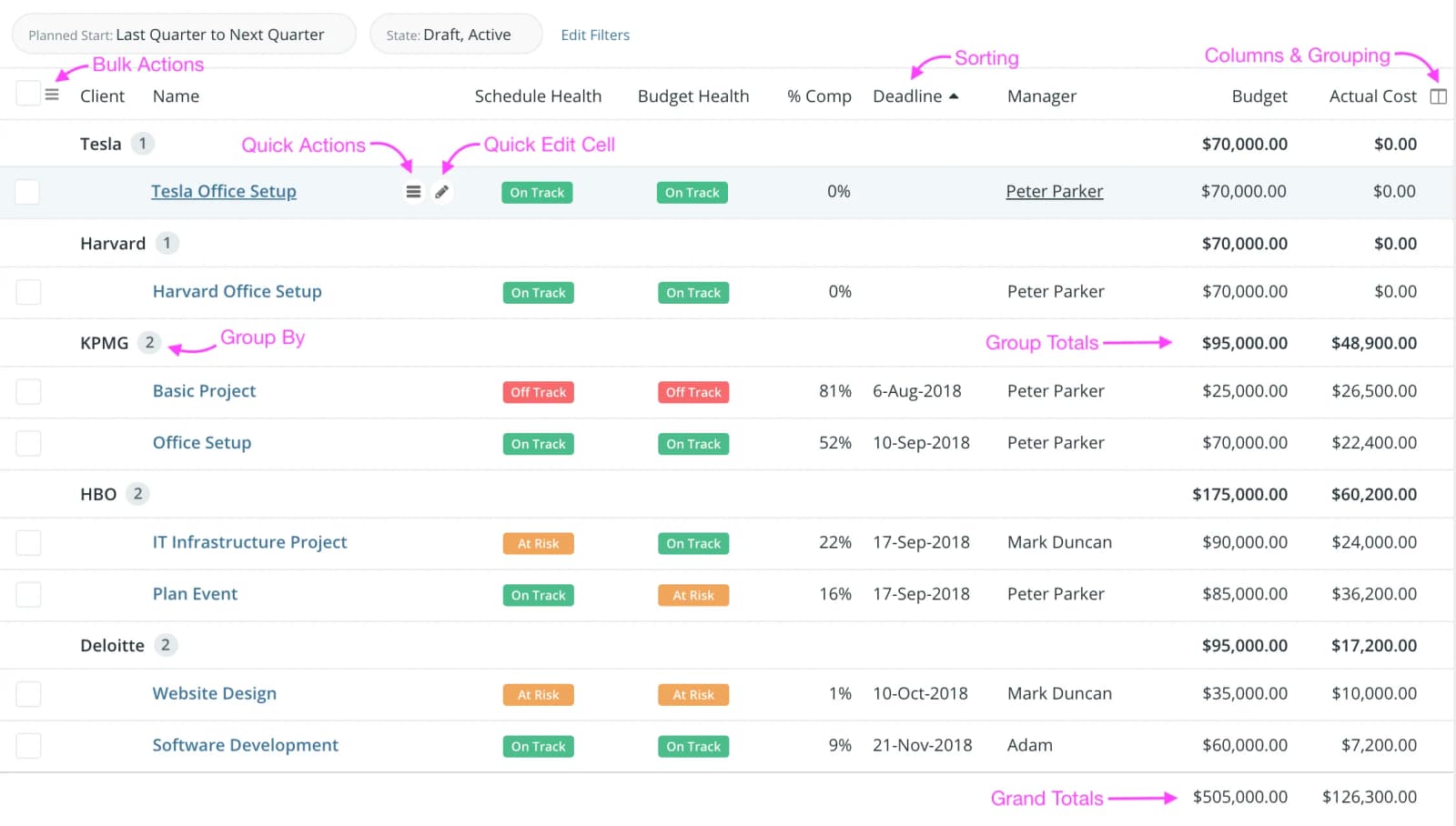
Die Ansicht ist sehr dynamisch mit mehrstufiger Gruppierung und Sortierung, Gruppensummen, Gesamtsummen usw.
Diese Ansicht lässt sich individuell anpassen – Sie können Spalten, Gruppierung und Sortierung nach Ihren Bedürfnissen ändern. Siehe Abbildung oben rechts.
Diese Ansicht bietet zudem erhebliche Produktivitätssteigerungen. Sie können Massenaktionen durchführen oder eine Aktion für einen einzelnen Posten ausführen, indem Sie auf die entsprechende Schaltfläche klicken und sogar ein Attribut direkt dort bearbeiten, indem Sie auf das Symbol klicken Symbol.
Nur Gesamtsummen anzeigen
Zeigen Sie nur die Gesamtzeilen an. Wenn diese Option im obigen Bericht aktiviert war, werden nur die Gesamtzeilen für Gruppe und Zuschuss angezeigt, nicht jedoch die Zeilen für die einzelnen Projekte.
Hierarchisch
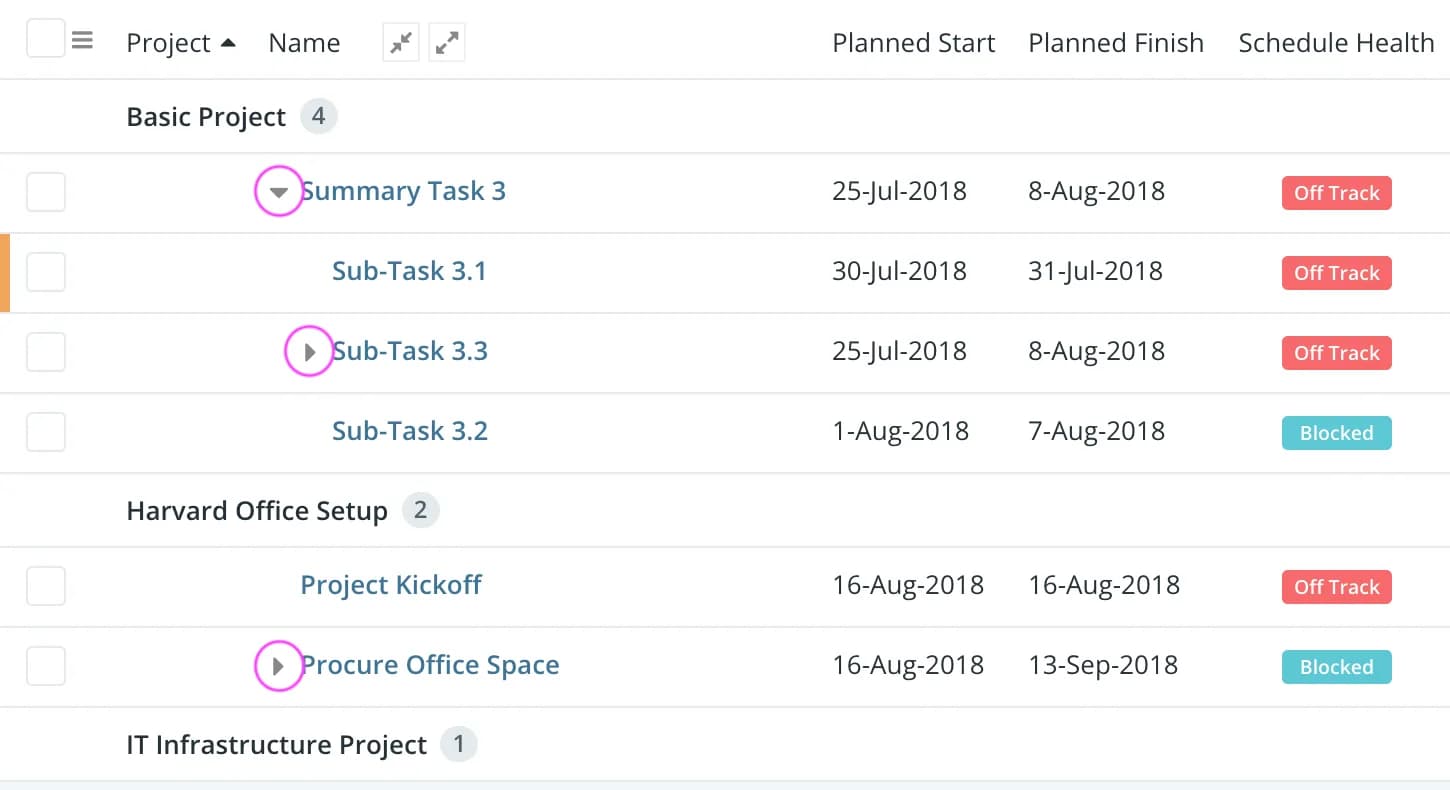
Dadurch werden die Zeilen gemäß der Eltern-Kind-Beziehung angeordnet. Diese Funktion ist nur für Aufgaben-, Datei- und Kundenberichte verfügbar. Sehen Sie sich dieses Beispiel an , das Aufgaben gruppiert nach Projekt mit aktivierter hierarchischer Option zeigt.
Wenn diese Option aktiviert ist, werden in den resultierenden Summen nur die Objekte berücksichtigt, die sich aus den Filtern ergeben, nicht aber die eingeschlossenen Objekte (auch wenn sie nicht mit den Filtern übereinstimmen), um die Hierarchie darzustellen.
Gantt
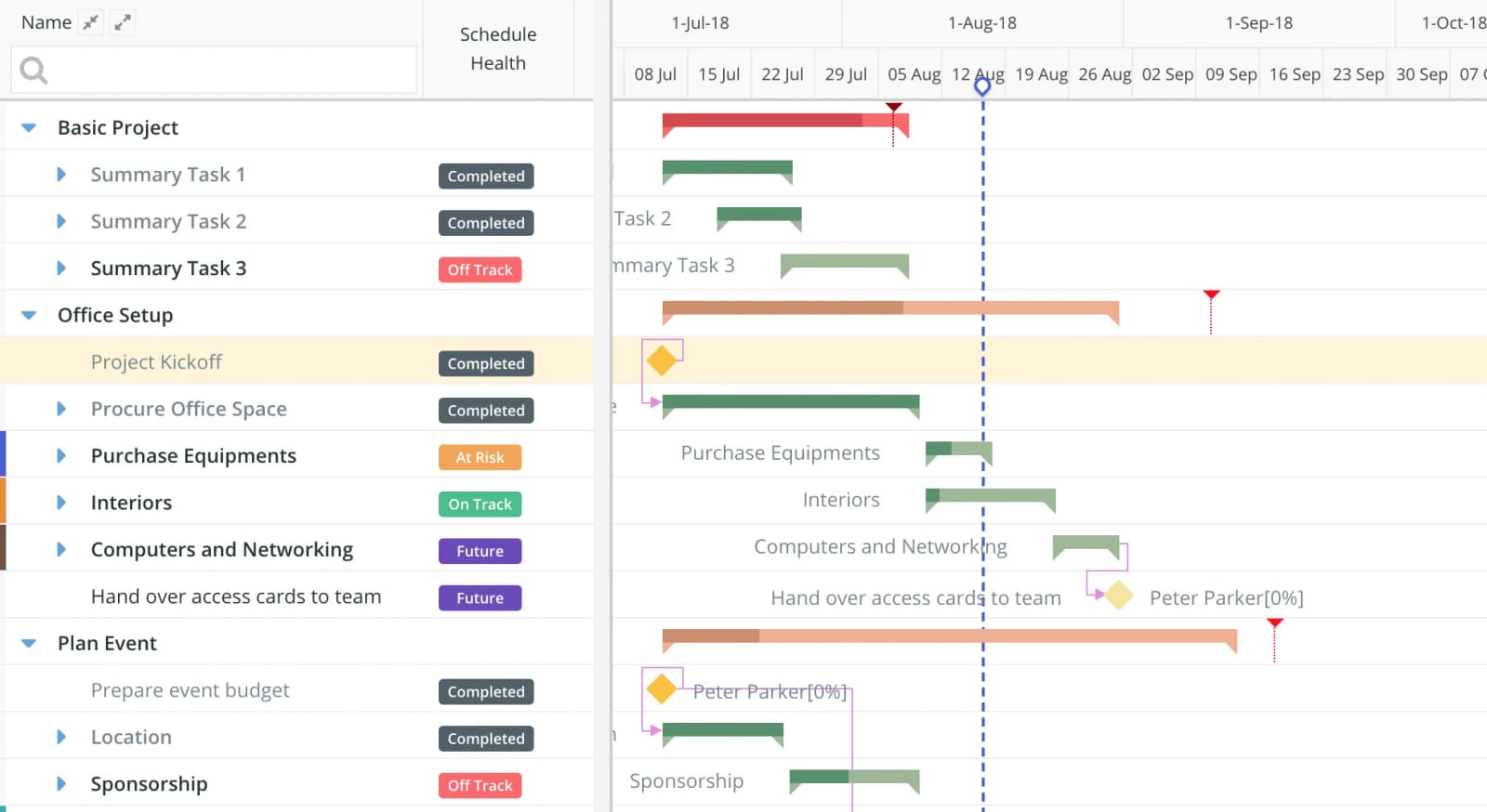
Die Gantt- Ausgabe ist nur für Projekt- und Aufgabenberichte verfügbar. Im Fall von Aufgaben wird ein projektübergreifendes Gantt-Diagramm ausgegeben, wie unten dargestellt.
Kalender
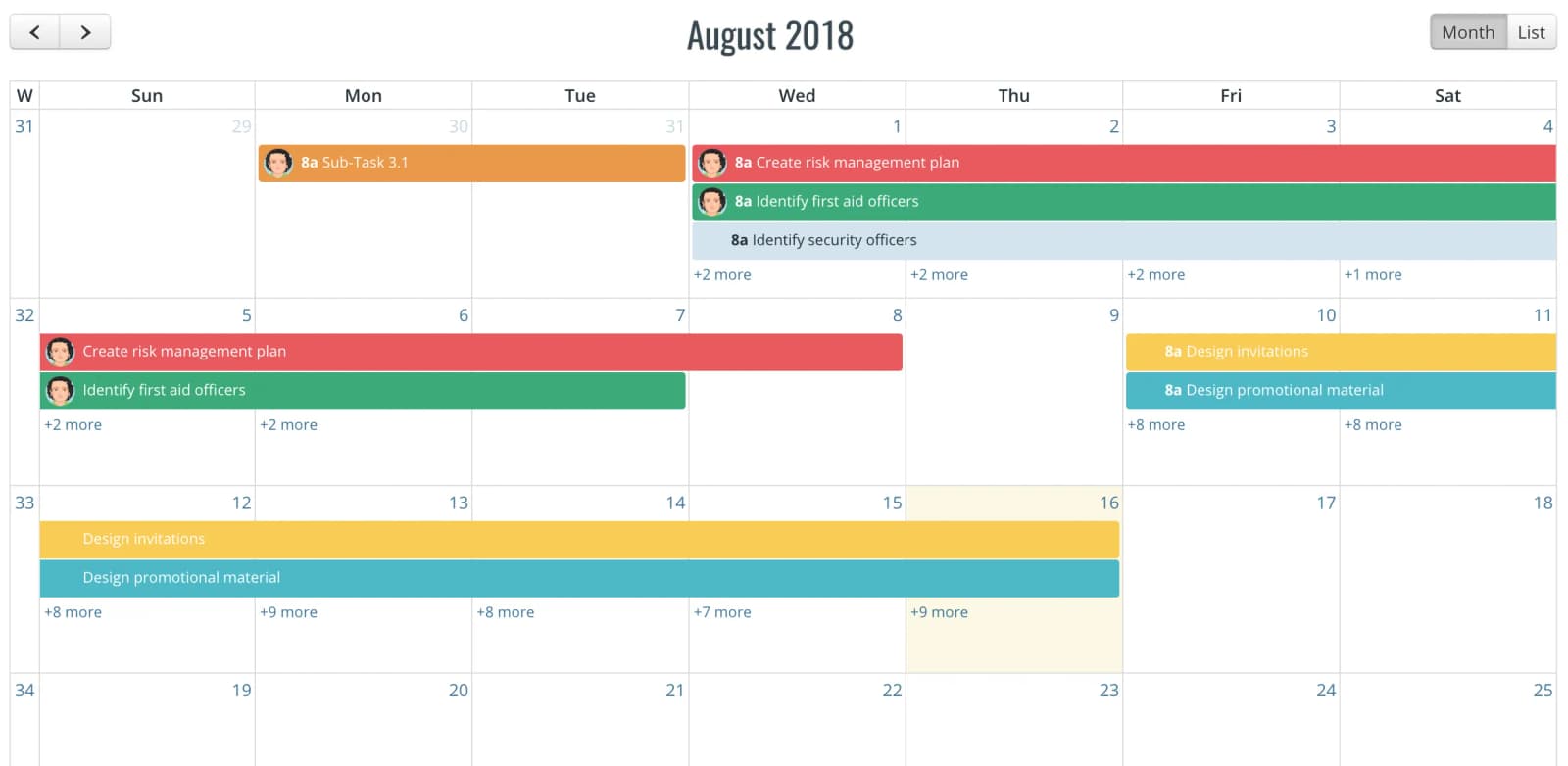
Die Kalenderausgabe generiert eine Kalenderansicht für Projekte und Aufgaben, wie unten dargestellt. Die Balken sind entsprechend der Farbe des jeweiligen Projekts oder der jeweiligen Aufgabe eingefärbt. Sie können die Balken auch ausblenden; in diesem Fall werden Start- und Enddatum für Aufgabe und Projekt separat angezeigt.
Kreisdiagramm
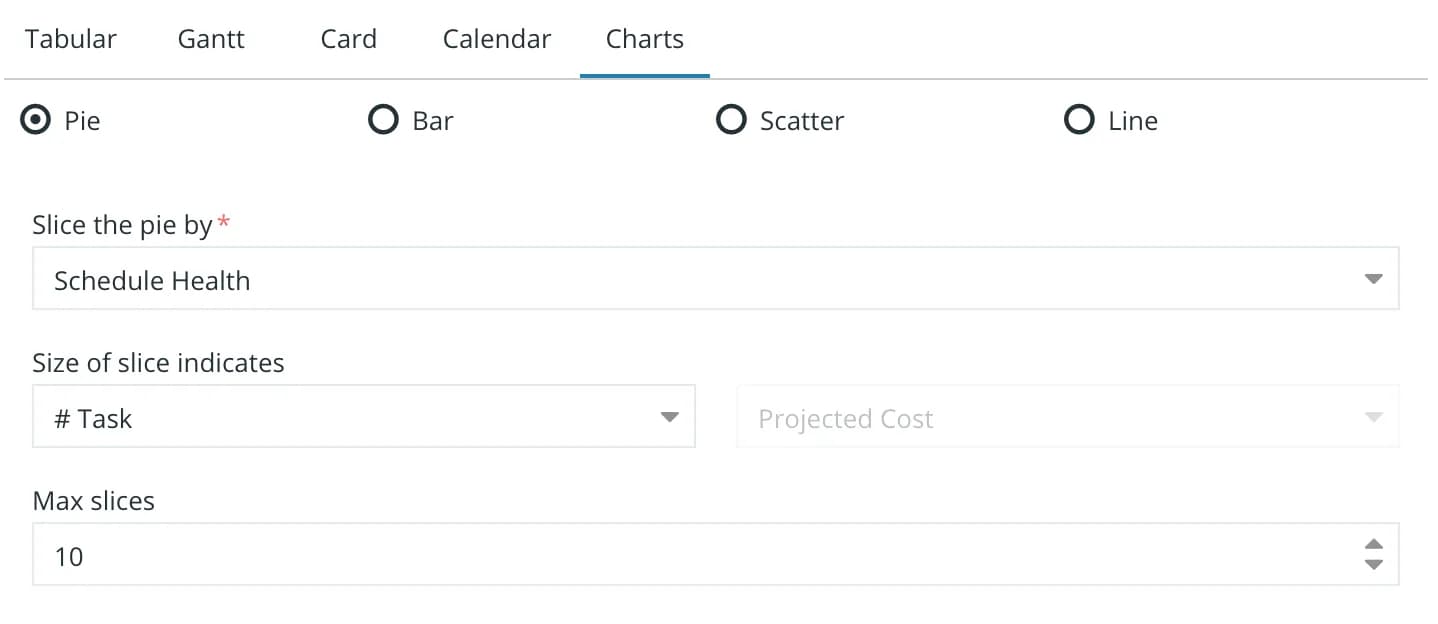
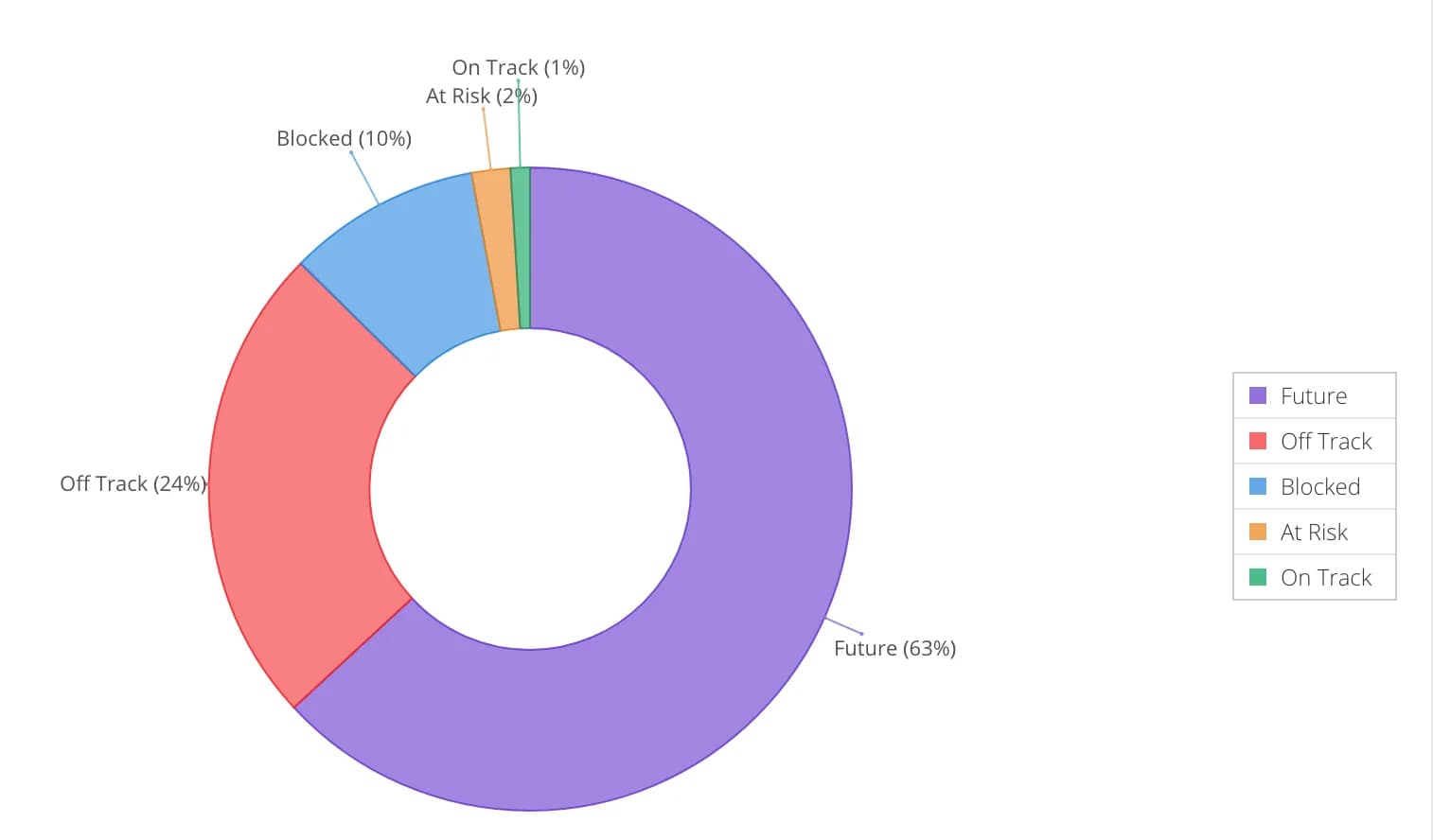
In Celoxis lassen sich ganz einfach Kreisdiagramme erstellen. Die folgenden Einstellungen wurden verwendet, um das untenstehende Kreisdiagramm zu erstellen.
Balkendiagramm
Celoxis unterstützt eine Reihe gängiger Balkendiagrammformate. Die einzelnen Balkendiagrammtypen werden im Folgenden erläutert, und die Formulareinstellungen zur Diagrammerstellung sind ebenfalls aufgeführt.
Einfacher Riegel
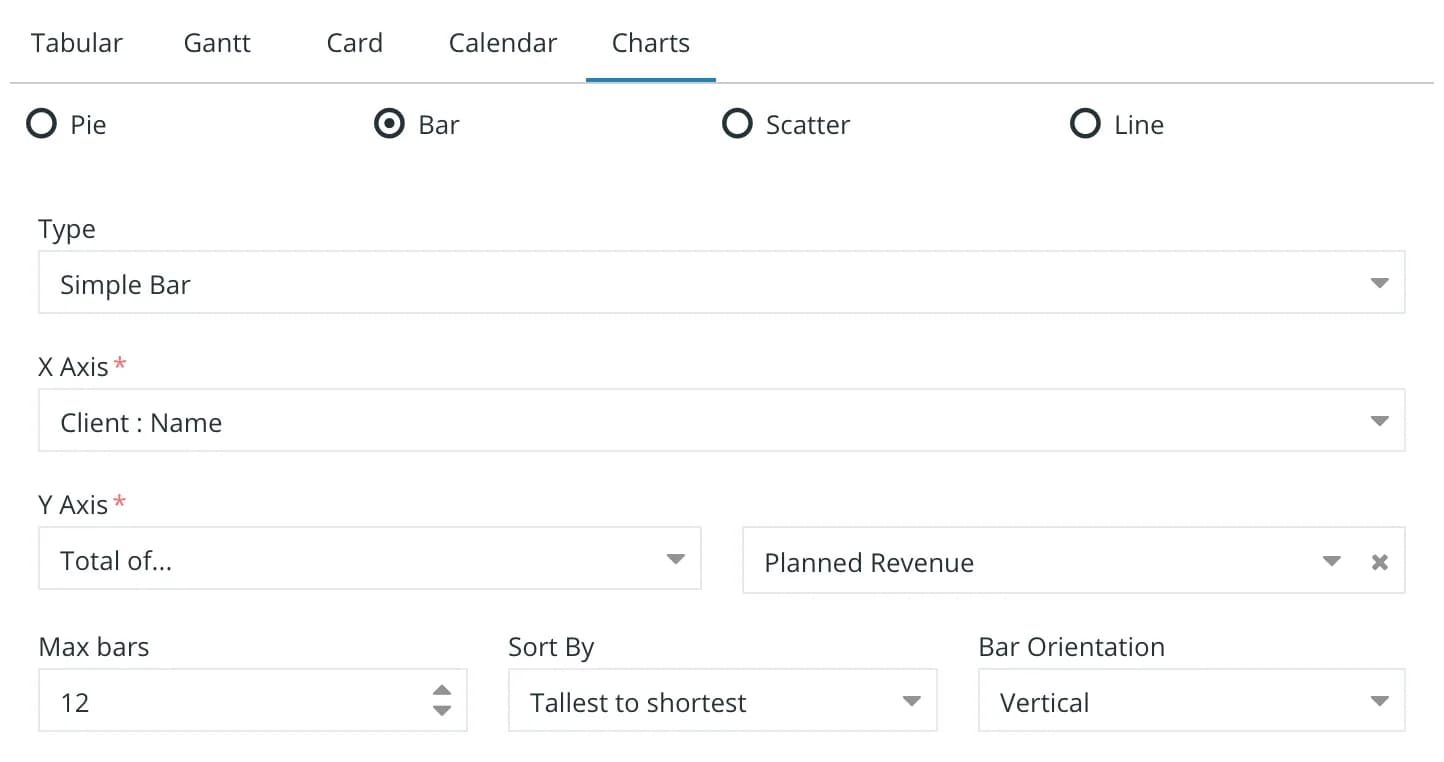
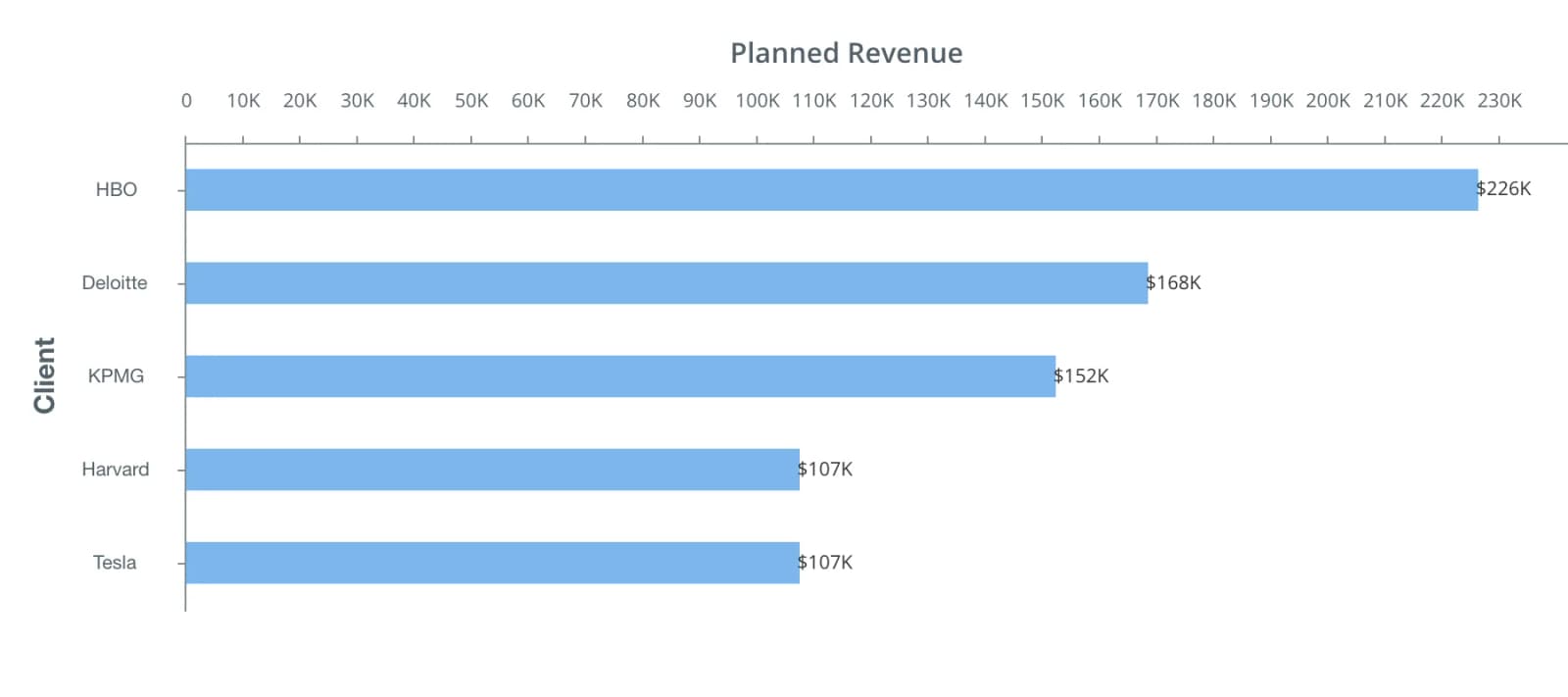
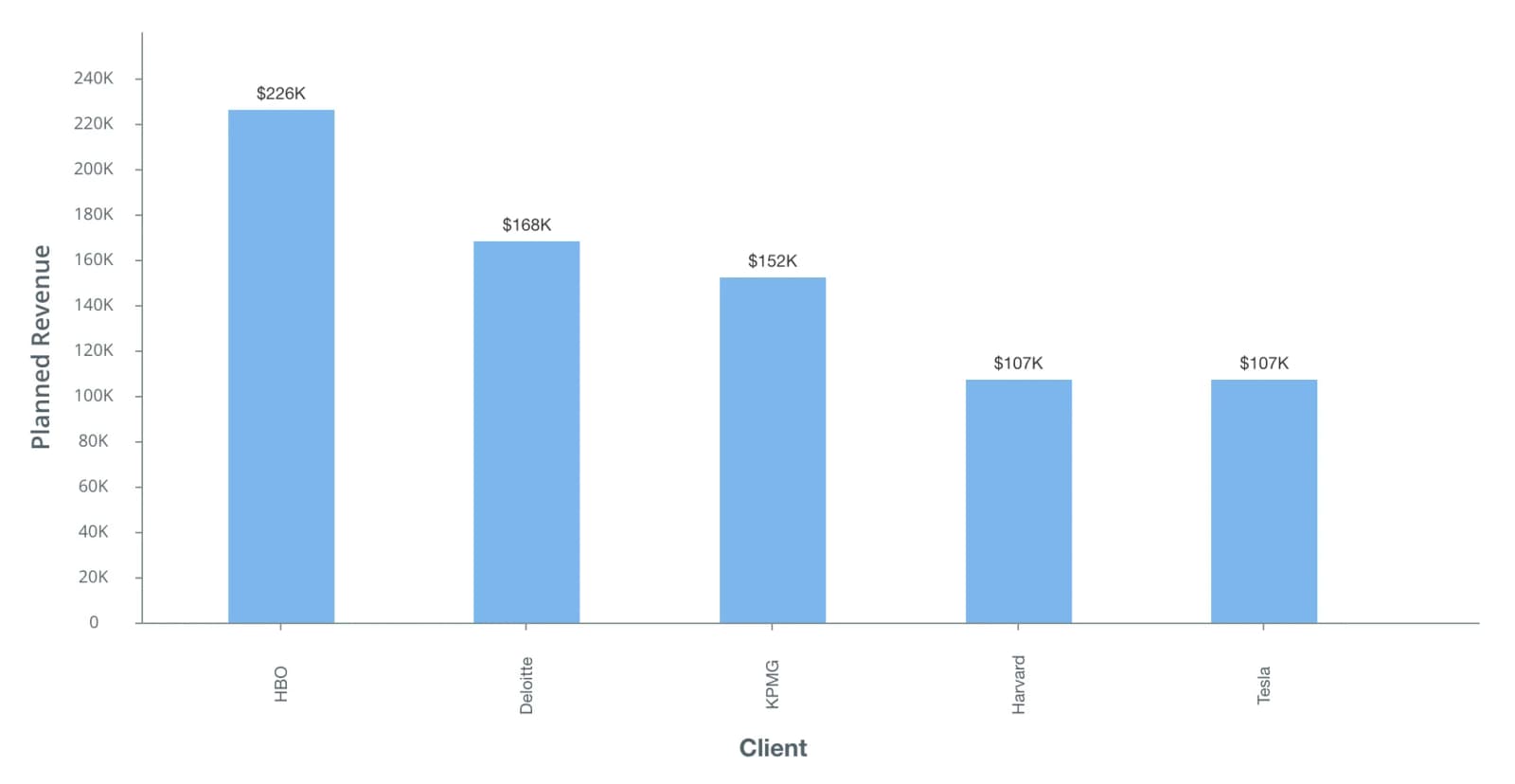
Das folgende Balkendiagramm wurde mit diesen Einstellungen. Beachten Sie, wie die Einstellung „Sortieren nach “ die Balken in absteigender Reihenfolge sortiert. Wenn Sie die Balkenausrichtung auf horizontal einstellen, ergibt sich dieses Diagramm.
Vergleichsbalken
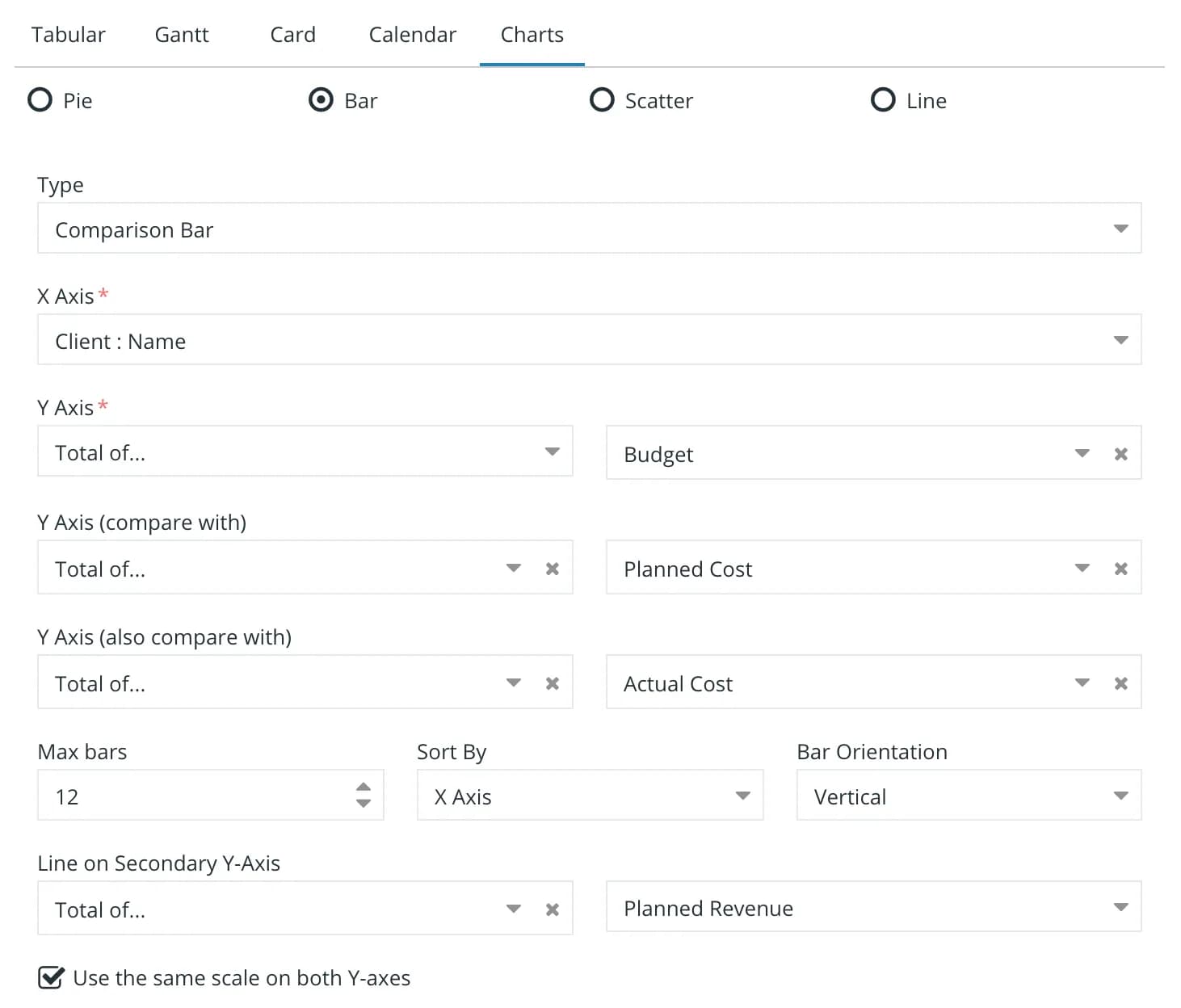
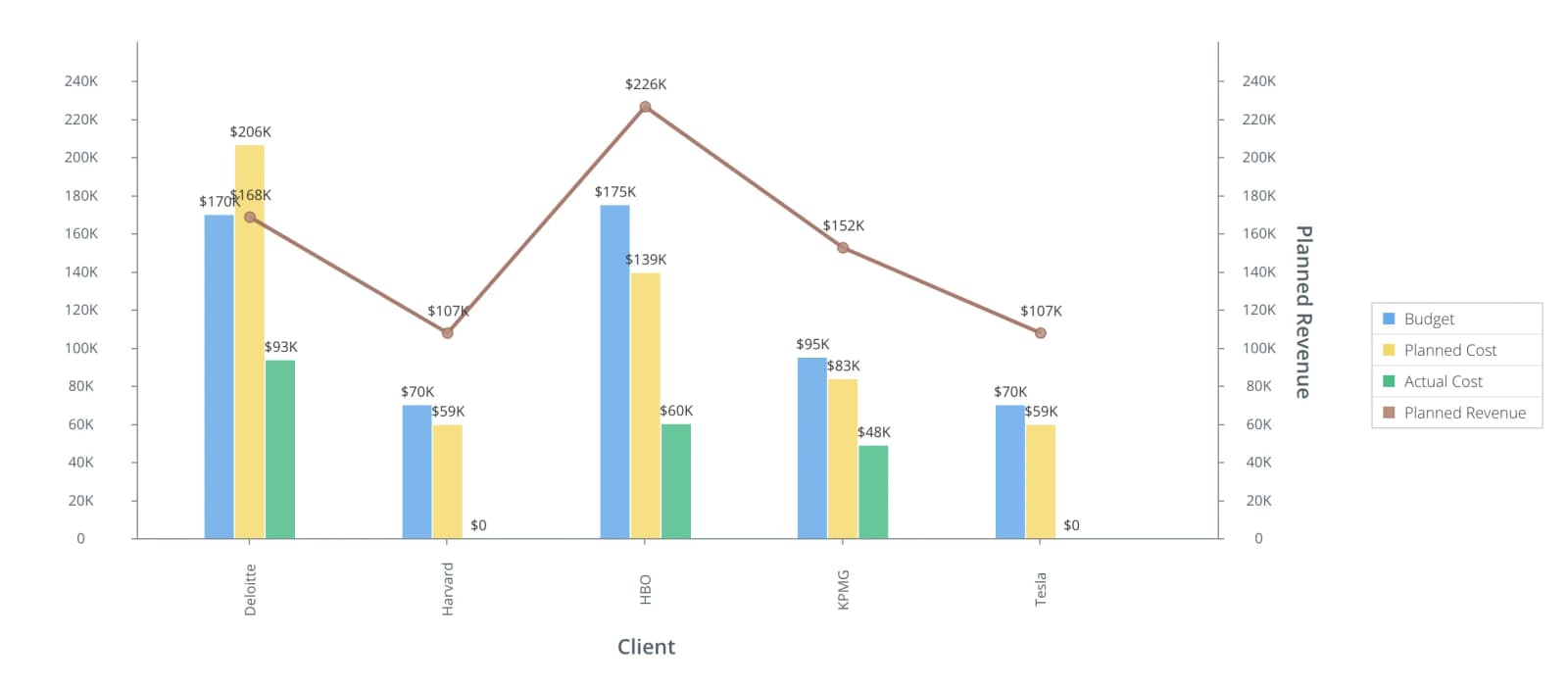
Das folgende Vergleichsbalkendiagramm wurde mit diesen Einstellungen.
Gestapelter Balken
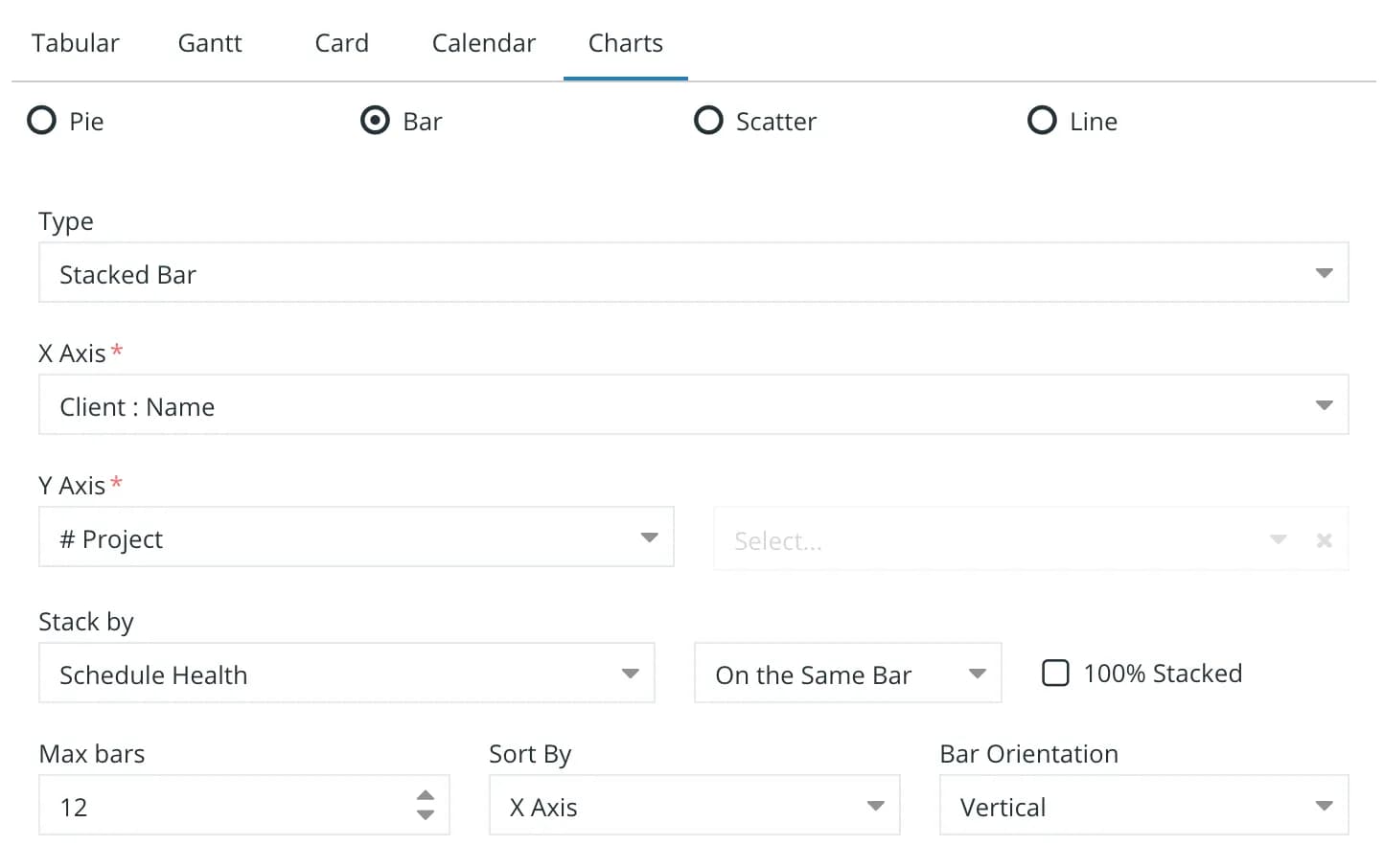
Das folgende gestapelte Balkendiagramm wurde mit diesen Einstellungen. Beachten Sie, wie die Farben der Farbe des Gesundheitsindikators entsprechen.
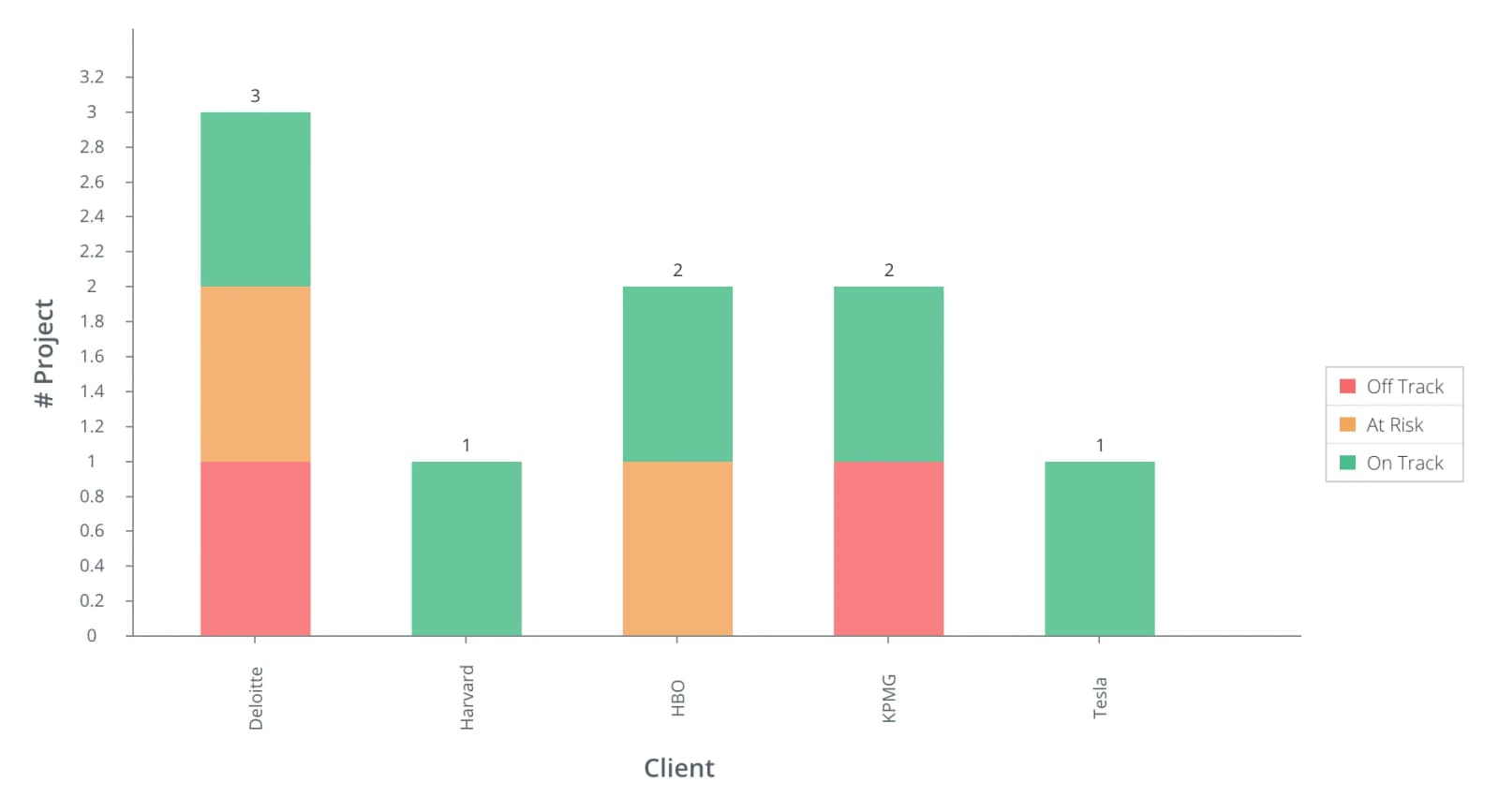
Alternativ können Sie sie auch nebeneinander stapeln.
Blasendiagramm
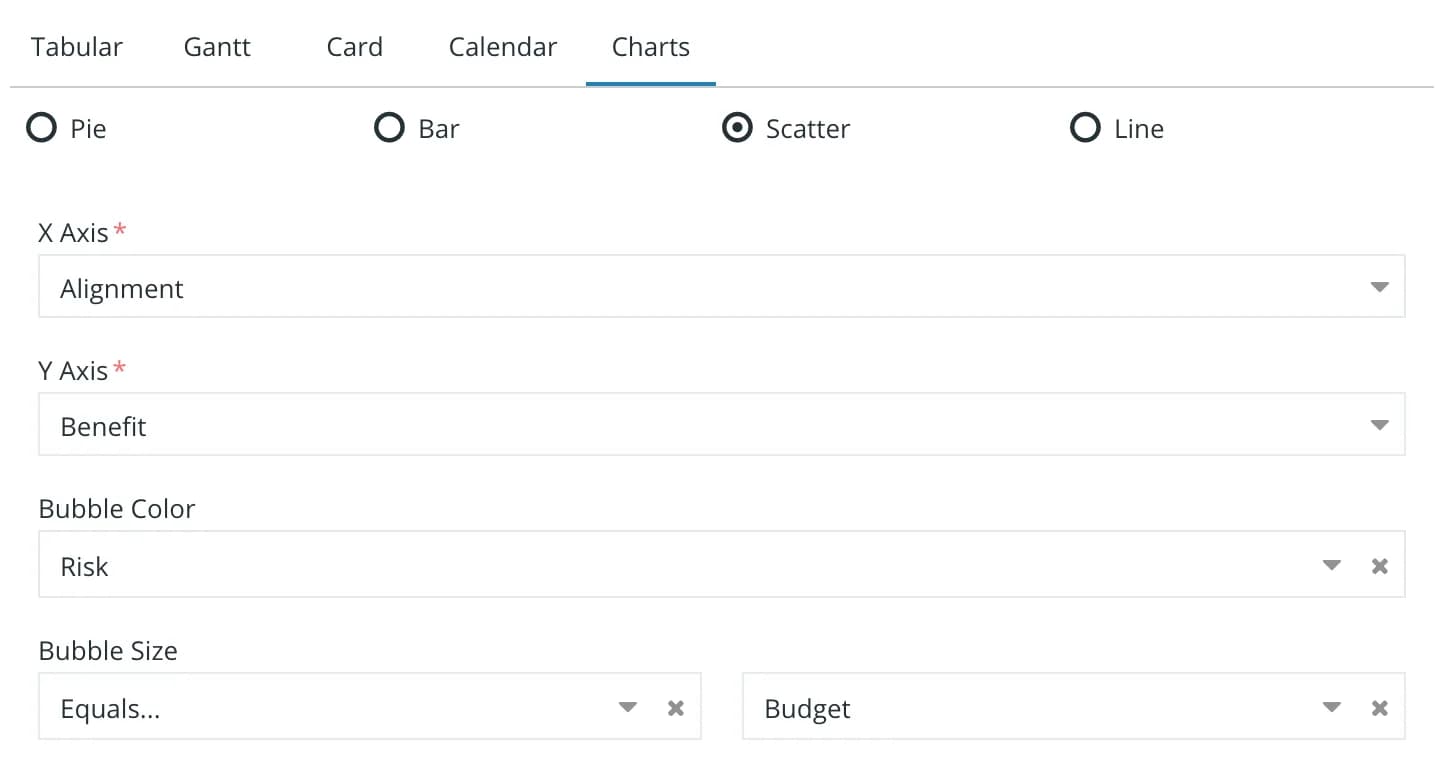
Das folgende Blasendiagramm wurde mit diesen Einstellungen.
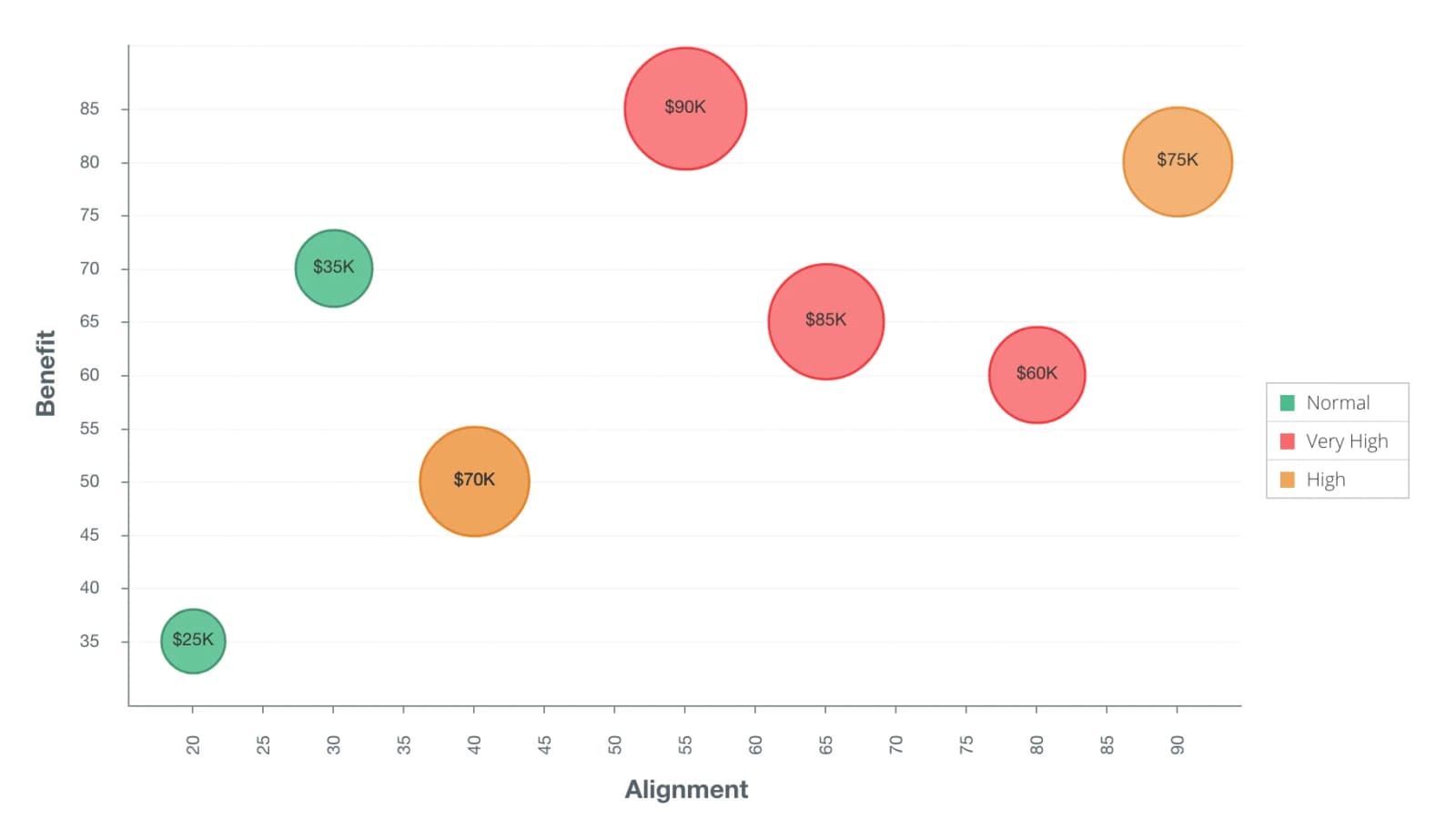
Wenn Sie die Blasengröße nicht auswählen, wird daraus ein Streudiagramm, und alle Blasen haben die gleiche Größe.
Kartenansicht
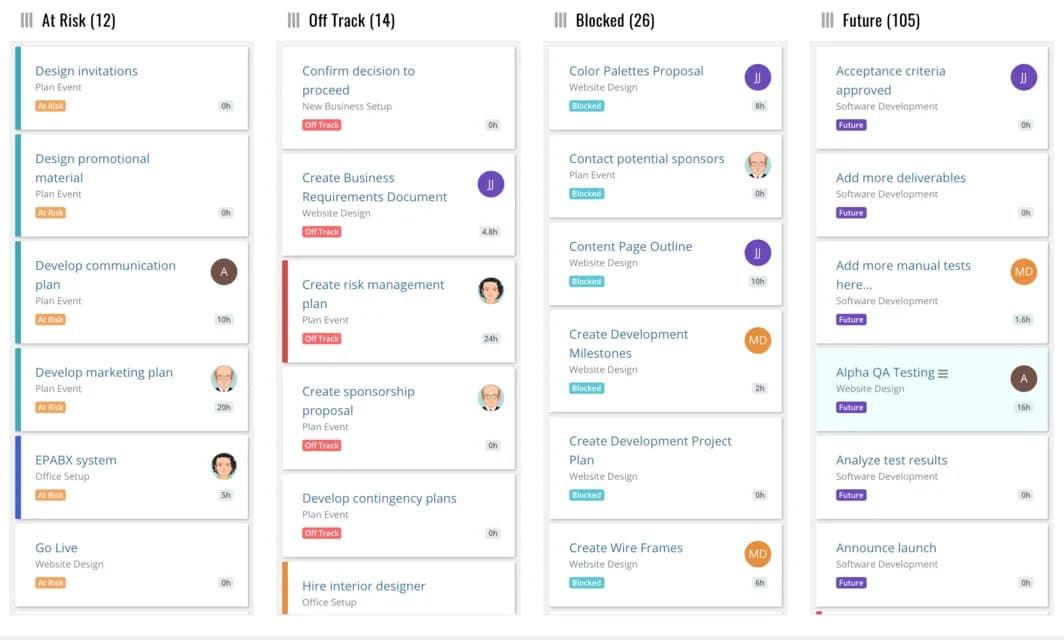
Die Kartenansicht ist als Ausgabetyp für Projekte, Aufgaben und Apps verfügbar. Karten lassen sich per Drag & Drop zwischen Spalten verschieben, sofern das Attribut der Spalte bearbeitbar ist. Dies ist beispielsweise möglich, wenn es sich bei der Spalte um ein benutzerdefiniertes Feld wie „Kanban-Status“ , nicht jedoch bei einem systemberechneten Feld wie „ Planstatus“.