
Projektportfoliomanagement
Portfoliomanagement, oft auch Projekt- und Portfoliomanagement (PPM) genannt, ist einfacher als man denkt. Mit Celoxis können Sie Projektanfragen initiieren, Projektbewertungsmodelle entwickeln, Projektanfragewarteschlangen und verfügbare Ressourcenkapazitäten einsehen, die gewünschte Portfoliobalance erreichen und Projektpipelines sowie die Portfoliobuchhaltung verfolgen, um Ihren Projekten stets einen Schritt voraus zu sein.
Aufstellen
- Aktivieren Sie die Portfolio-Funktion in Ihrem Konto (VerwaltungProjektmanagementMerkmale).
Dies ermöglicht es dem Portfoliobereich in Projekten, Ausrichtungs-, Nutzen- und Risikoparameter für das Portfolio zu erfassen. Dies sind die Standardattribute, die wir für das Portfoliomanagement bereitstellen. - Erstellen Sie einen neuen Projektstatus „Was-wäre-wenn“ (VerwaltungProjektmanagementProjektstaaten).
Diesen Zustand beibehalten Planungsphase und behalten 'Zeit einplanen' ungeprüft. Wir werden diesen Zustand nutzen, um einfache Was-wäre-wenn-Analysen durchzuführen und so die gewünschte Portfoliobalance zu erreichen. - Importieren Sie die Projektanfragen-App. (VerwaltungBenutzerdefinierte AppsAppsImport).
Damit erhalten Sie einen standardmäßigen, sofort einsatzbereiten Projektanfrage-Workflow. Sie können diesen Workflow an Ihre Geschäftsprozesse anpassen. Bearbeiten Sie die App und deaktivieren Sie die entsprechende Option "Aktiv" Kontrollkästchen unter Registerkarte „Basis“Auf diese Weise steht die App Ihren Nutzern erst dann zur Verfügung, wenn wir die restlichen Komponenten eingerichtet haben. - Entwickeln Sie Ihr Projektbewertungsmodell.
Definieren Sie die zusätzlichen Projektattribute, die potenziell wichtige Faktoren für die Projektbewertung darstellen. Dies erfolgt über benutzerdefinierte Felder (VerwaltungKontoverwaltungBenutzerdefinierte Felder). Ordnen Sie diese benutzerdefinierten Felder allen Projektkategorien und auch der Projektanfrage-App zu.
Zusätzlich zu Ihren spezifischen Projektbewertungsattributen müssen Sie außerdem die folgenden 3 benutzerdefinierten Felder erstellen und diese nur der Projektanfrage-App zuordnen:- - Strategische Ausrichtung (Numerisch: 1 bis 100),
- - Gesamtnutzen (numerisch: 1 bis 100) und
- - Projektrisiko (Auswahlmenü: Sehr hoch bis Sehr niedrig).
Diese Angaben müssen den Standard-Portfolioparametern des Projekts entsprechen, damit Sie sie später in Ihr Projekt kopieren können. Erstellen Sie abschließend ein benutzerdefiniertes Formelfeld „Projektbewertung“ , das diese Projektattribute berücksichtigt und eine potenzielle Bewertung für das neue Projekt ermittelt.
- Erstellen Sie einen Bericht namens „Projektanfrage-Warteschlange“, um Ihre eingehende Projektanfrage-Pipeline anzuzeigen (BerichteAlle BerichteNeuer BerichtProjektanfragen).
Wählen Sie im Ausgabemenü Folgendes aus: 'Tabellarisch' Wählen Sie alle Spalten aus, die für die Genehmigung durch die Geschäftsleitung wichtig sind. Achten Sie darauf, die folgenden Angaben einzubeziehen: „Projektbewertung“ in der Liste, sodass Sie die berechnete Punktzahl für jede Projektanfrage in der Pipeline direkt sehen können.
Neue Projektanfragen
Jedes neue Projekt gelangt über eine Projektanfrage ins System. Der „Projektwarteschlange“ ist hilfreich, um die eingehenden Projektanfragen einzusehen und sie anhand Ihrer Kriterien zu priorisieren bzw. neu zu ordnen.
- Kehren Sie zu Ihrer Definition der Projektanfrage-App zurück (VerwaltungBenutzerdefinierte AppsApps) und markieren Sie dies als "Aktiv"Diese App steht Ihren Nutzern nun zur Verfügung, um neue Projektanfragen einzureichen.
- Erstellen Sie für jedes Ihrer neuen Projekte eine Projektanfrage im System (HinzufügenProjektanfragen).
Da noch kein Projektcontainer erstellt wurde, erstellen Sie diese App in einem Arbeitsbereich (falls Sie Arbeitsbereiche definiert haben) oder wählen Sie „Nicht-Projekt“ (falls in Ihrem Unternehmen keine Arbeitsbereiche vorhanden sind). Sie müssen für jede Projektanfrage Bewertungswerte festlegen und diese in die entsprechenden benutzerdefinierten Felder des Formulars „Neue Projektanfragen“ eintragen. - Da Ihr Antrag genehmigt wurde, müssen Sie einen Projektcontainer für Ihr neues Projekt erstellen (HinzufügenProjektNeues Projekt).
Geben Sie im Formular die erforderlichen Informationen (z. B. voraussichtliches Startdatum, Kunde, Budget usw.) zu diesem neuen Projekt ein. Belassen Sie das Projekt im Status „Was-wäre-wenn“. So vermeiden Sie Konflikte mit Ihren anderen laufenden Projekten. Kopieren Sie außerdem alle Bewertungsparameter aus der Projektanfrage in den Portfolio-Bereich des Projekts und in die definierten benutzerdefinierten Felder. - Verschieben Sie nun die mit diesem neuen Projekt verknüpfte Projektanfrage unter das Projekt selbst (Gehen Sie zu dem besagten Projektanfrage-ElementMehrBewegen und wählen Sie das neue Projekt aus der Liste aus. Auf diese Weise bleibt die genehmigte Anfrage im Repository des Projekts erhalten.
Gewünschte Portfoliozusammensetzung
Nachdem Sie nun alle Ihre Projektcontainer erstellt haben, müssen Sie diese anhand Ihrer verfügbaren Ressourcenkapazitäten validieren und sie auf Grundlage der Ressourcenverfügbarkeit, Prioritäten und strategischen Bedeutung überarbeiten.
- Prüfen Sie die verfügbaren Ressourcenkapazitäten. Gehe zu BerichteAlle BerichteRessourcenkapazitätDieser integrierte Bericht bietet Ihnen Einblicke in die Ressourcenkapazitäten Ihres Unternehmens für die nahe Zukunft. Anhand dieses Berichts erhalten Sie einen guten Überblick darüber, wie Ihre bestehenden Ressourcen für die neuen Projekte in Ihrem Portfolio aufgestellt sind. Sie können den Standardzeitraum im Bericht verlängern, um detailliertere Einblicke in Ihre Ressourcenkapazitäten zu erhalten. Mithilfe des Filters „Ressource: Suche“ können Sie außerdem gezielt nach Ressourcen mit bestimmten Qualifikationen suchen.
- Definieren Sie nun für jedes Projekt den Projektstrukturplan (PSP) und die Ressourcen. Da sich das Projekt im Status „Was-wäre-wenn“ befindet, hat es keine Auswirkungen auf Ihre bestehende Projektlast. Öffnen Sie die Ressourcenauslastungsansicht (SichtRessourcenauslastungFügen Sie in den Filtern die Option „Was-wäre-wenn“ zum Filter „Projektstatus“ hinzu. Ihre Ressourcenauslastung zeigt nun neben Ihren Entwurfs- und aktiven Projekten auch Ihre neuen Projekte an.
- Nutzen Sie die Ressourcenauslastungsansicht, um eine einfache Was-wäre-wenn-Analyse durchzuführen und so die Auswirkungen Ihrer neuen Projekte auf die bestehende Ressourcenauslastung zu verstehen.
- In der Ressourcenauslastungsansicht können Sie
Prüfen Sie, ob Ressourcenprobleme vorliegen. Sie können Ressourcen gegebenenfalls ersetzen. Bewegen Sie den Mauszeiger über die betreffende Aufgabe und wählen Sie die entsprechende Option aus 3-zeiliges MenüRessourcen bearbeitenSie können Aufgaben auch verschieben, indem Sie deren Datum ändern (Mouseover) Aufgabe3-zeiliges MenüAufgabe bearbeiten) - Sollten weiterhin Ressourcenengpässe bestehen, ändern Sie das Startdatum der anderen Projekte mit niedriger Priorität, sodass alle anderen Aufgaben in diesen Projekten neu terminiert werden. Beachten Sie jedoch, dass Celoxis derzeit keine Undo-Funktion bietet. Falls Sie Änderungen rückgängig machen müssen, müssen Sie das Projekt manuell auf den vorherigen Stand zurücksetzen.
Portfolioberichte
Celoxis bietet Managern und Führungskräften mehrere vorgefertigte Portfolioberichte mit Best Practices, die Sie sofort verwenden können. Sie können aber auch eigene Berichte erstellen.
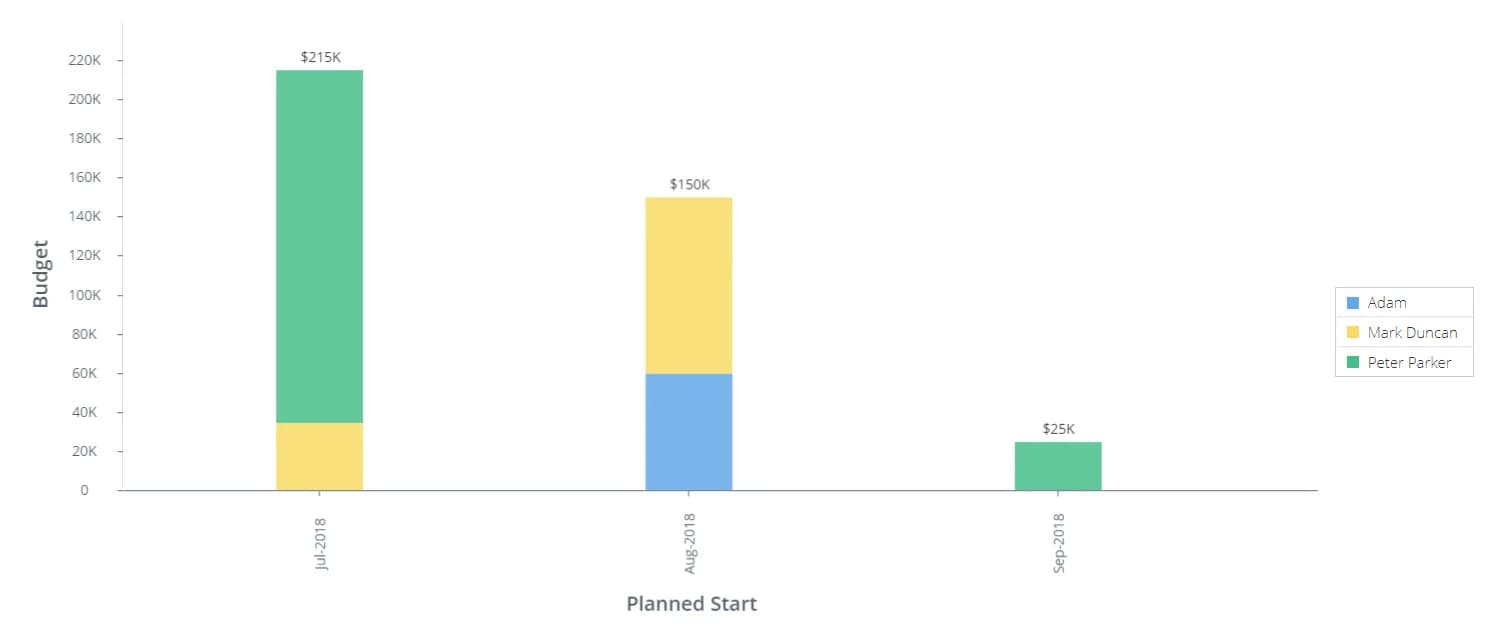
- Budgetzuweisungen
Dieser Balkendiagrammbericht stellt die Budgetzuweisungen pro Manager nach Projektstartmonat und -jahr dar. Er bietet einen visuellen Überblick über die genehmigten Budgetzuweisungen für Manager und deren Projekte.
Budgetzuweisungen - Projektportfolioanalyse
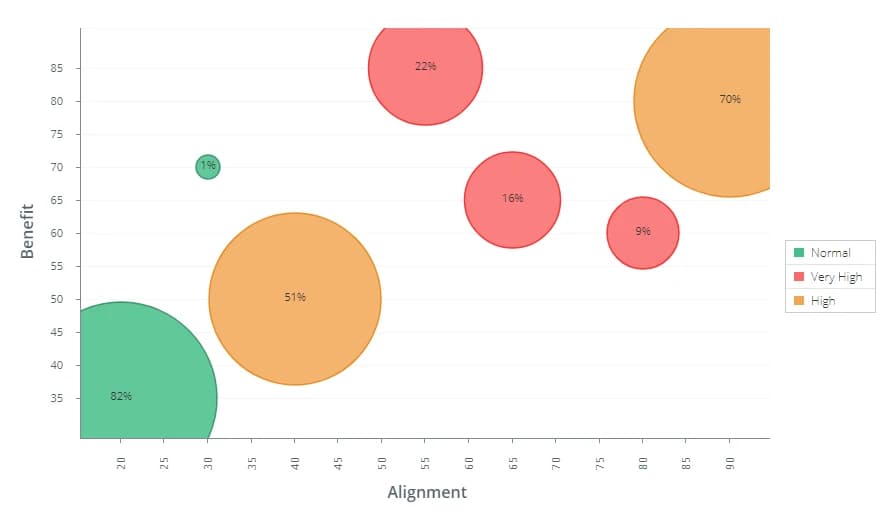
Dieses Blasendiagramm bietet Ihnen einen guten Überblick darüber, wie Ihre Projekte mit der Unternehmensstrategie und dem finanziellen oder operativen Nutzen übereinstimmen. Die Farbkennzeichnung der Blasen gibt das wahrgenommene Projektrisiko an.
Projektportfolioanalyse - Projekte (nach Zeitplan)
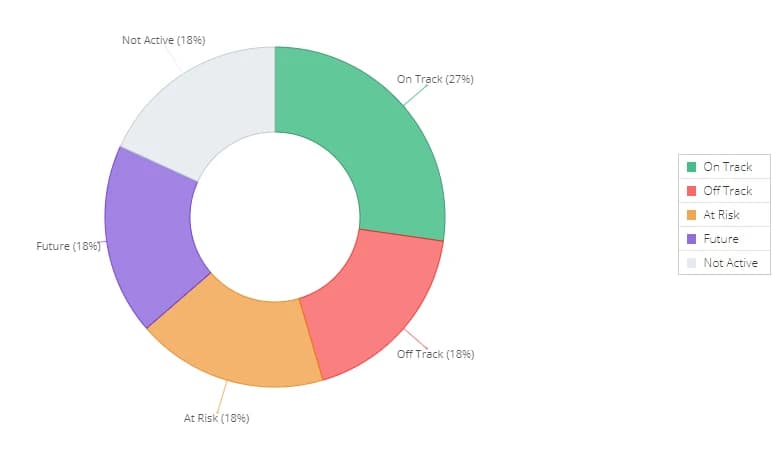
Dies ist ein Tracking-Bericht, der Ihnen einen Überblick über alle Projekte in Ihrem Portfolio und deren Zeitplanstatus gibt.
Projekte (nach Zeitplan) - Projektstatus (Gantt)
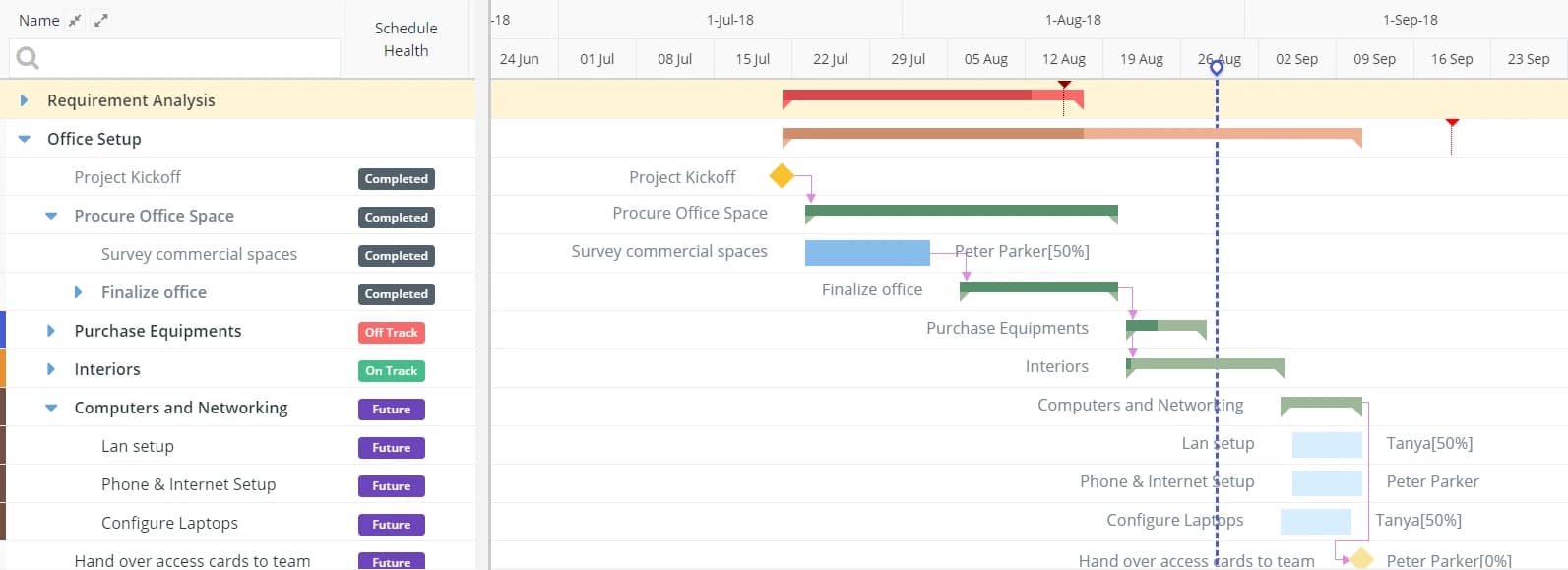
Dies ist eine Zeitleistenansicht aller Projekte in Ihrem Portfolio. Auch dies ist ein Tracking-Bericht, der Managern und Führungskräften einen guten Überblick darüber gibt, wie die Projekte und ihre wichtigsten Aufgaben mit ihren Zeitplänen übereinstimmen.
Projektstatus (Gantt) - Kostenüberschreitung
Kostenüberschreitung ist ein tabellarischer Bericht, der Projekte identifiziert, deren tatsächliche Kosten die geschätzten Kosten überschritten haben.
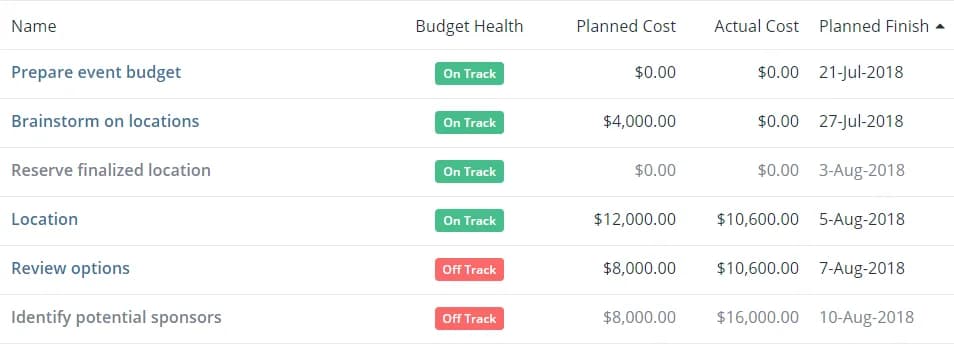
Kostenüberschreitung - Ressourcenkapazität
Mit diesem zeitlich gestaffelten Bericht erhalten Führungskräfte und Projektgenehmiger jederzeit ein klares Bild Ihrer Ressourcenkapazität und können so bessere Ressourcenentscheidungen für neue Projekte treffen.
Geschätzte Kapazität (%) = 1 − Geschätzte Auslastung Tatsächliche Kapazität (%) = 1 − Tatsächliche Auslastung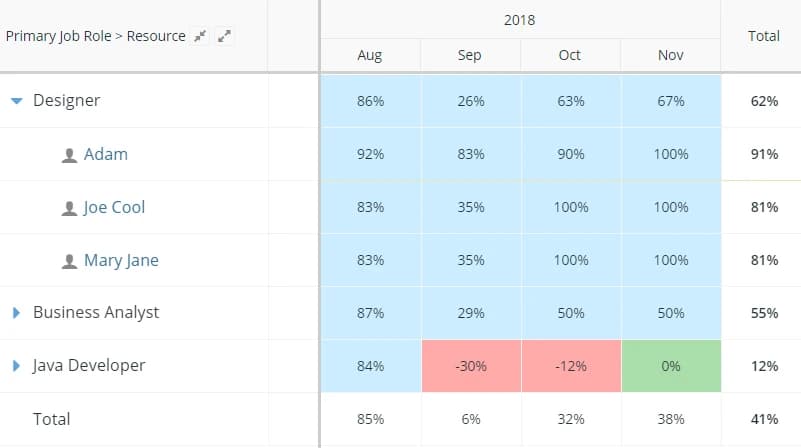
Ressourcenkapazität - Ressourcennutzung
Dieser Bericht kann dabei helfen, die Ressourcennutzung im Vergleich zu den Plänen zu verfolgen.
Geschätzte Auslastung (%) = Geschätzte Stunden ÷ Verfügbare Stunden Tatsächliche Auslastung (%) = Tatsächliche Stunden ÷ Verfügbare Stunden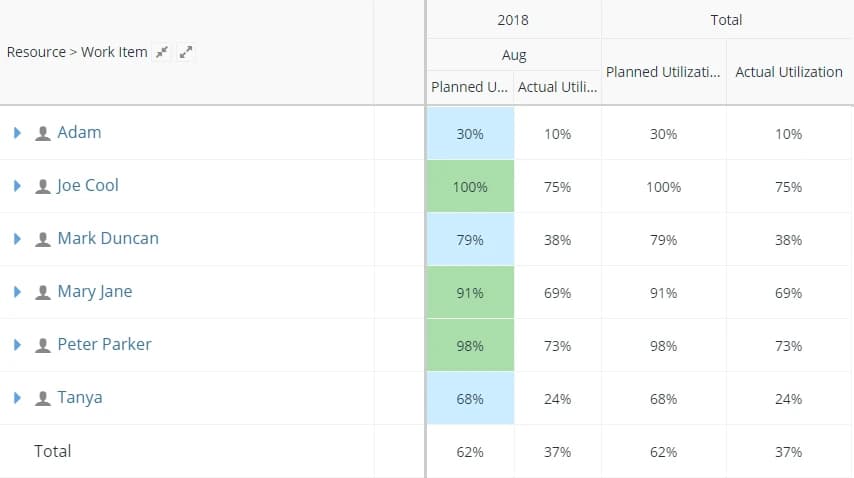
Ressourcennutzung - Ressourceneffizienz
Dies ist ein hervorragender Bericht zur Überwachung der Ressourcenleistung.
Effizienz (%) = Geschätzte Stunden ÷ Tatsächliche Stunden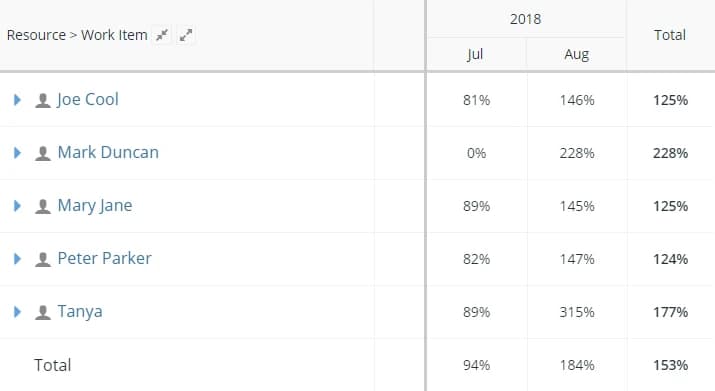
Ressourceneffizienz