
Division des tâches
Les choses ne se déroulent pas toujours comme prévu. Les interruptions sont devenues monnaie courante et il vous faut un moyen rapide de les gérer tout en préservant la précision de votre plan. C'est là que cette fonctionnalité s'avère utile. Il existe deux scénarios d'interruption fréquents :
- Vous souhaitez suspendre une tâche en cours et reporter la partie restante.
- Vous souhaitez réaffecter une tâche en cours à quelqu'un d'autre.
Dans les deux cas, vous souhaitez capturer la partie « terminée » et faire autre chose avec la partie « restante ».
Que se passe-t-il lorsqu'une tâche est divisée ?
Let's take an example where we want to split a task T that is of duration 6d.
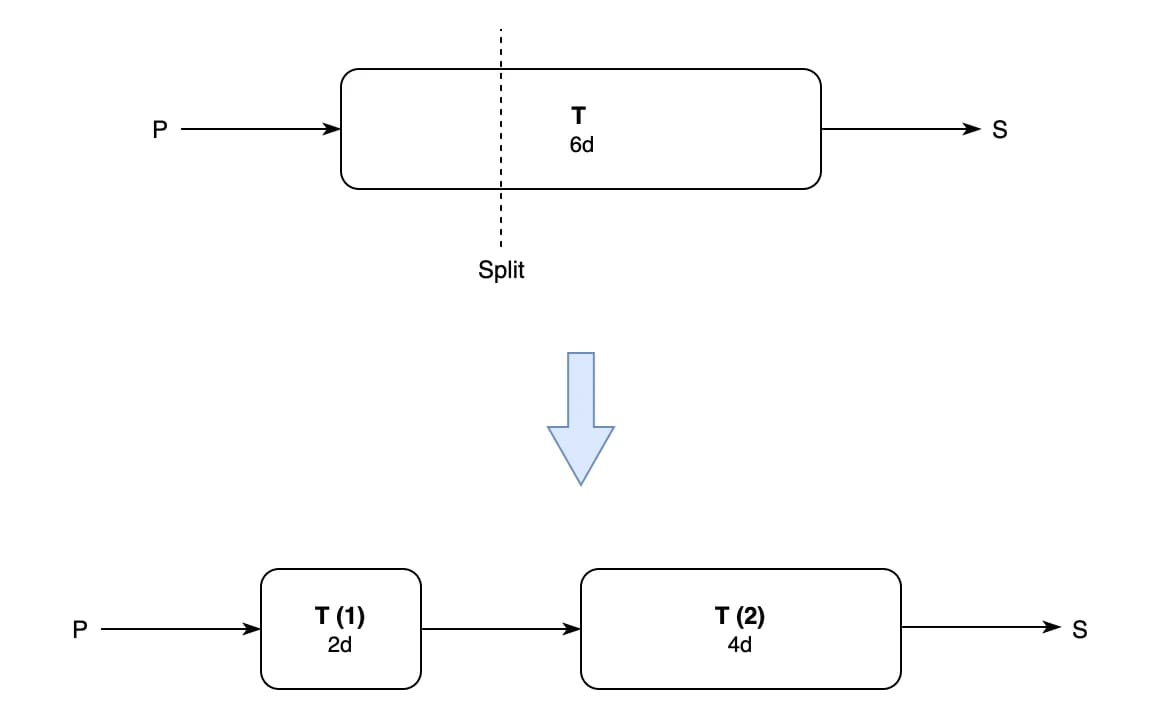
In the above example:
- La tâche T est divisée en deux parties : T (1) et T (2).
- Les prédécesseurs de T deviennent les prédécesseurs de T (1) tandis que ses successeurs deviennent les successeurs de T (2).
- Une dépendance FS créée entre T(1) et T(2).
- L'effort, le budget, la durée et le prix fixe sont également répartis proportionnellement. Par exemple, si le budget est de 600 $, le budget pour T(1) sera de 200 $ et celui pour T(2) de 400 $.
- Les champs personnalisés sont identiques dans T (1) et T (2)
- If you select the Split Task Create Container option while splitting, the baseline for T would be moved to the summary task, else it will remain with T (1).
Une fois qu'une division a eu lieu, vous pouvez maintenant reprogrammer T (2) et/ou l'attribuer à quelqu'un d'autre.
Comment diviser une tâche
- Gantt interactif ouvert
- Sélectionnez une tâche et cliquez dessus avec le bouton droit de la souris
- Select Split Task
- Split Task Date: The date on which the second part of the task should start.
Split Task Create Container: If you would like to automatically create a summary task that contains the two parts of the split task. - Soumettre