
Élaboration de budgets et calcul des coûts
Cost is one of the important components of the project management triangle. Celoxis makes it very easy to track budgeting and costing for entire projects, as well as the individual tasks. After following this simple how-to manual, you will be able to easily arrive at the realistic project budget, keeping an eye on the breakdown budgets of the individual tasks. You will also learn, among other things:
- Comment spécifier les coûts fixes et les coûts de matériel de chaque tâche
- Comment allouer correctement les ressources humaines
- Comment suivre l'état financier des projets et des tâches grâce à des indicateurs clés tels que le coût estimé du projet/de la tâche, le coût réel et les indicateurs visuels de santé.
Établir le budget de votre projet
Pour établir le budget d'un projet, il faut d'abord connaître son coût d'exécution. Une fois ce coût déterminé, ajoutez une marge de sécurité et une marge souhaitée (le cas échéant) pour obtenir un budget réaliste. Voici comment procéder :
Tout d'abord, pour chaque ressource, vous spécifiez un taux horaire. Il s'agit généralement du salaire que vous versez à la ressource ou, pour un prestataire, d'un taux horaire.
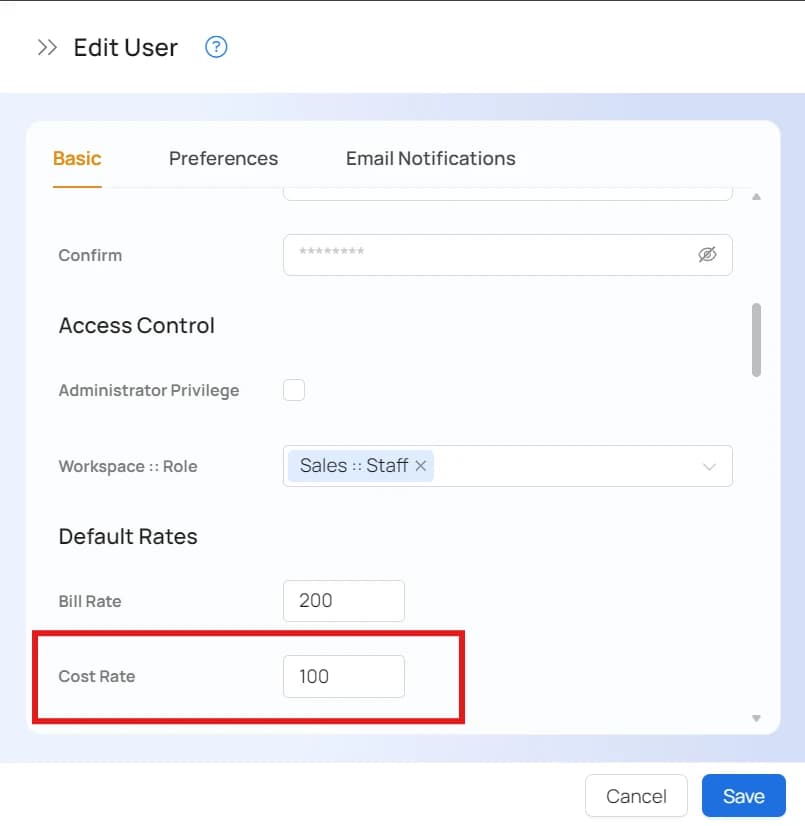
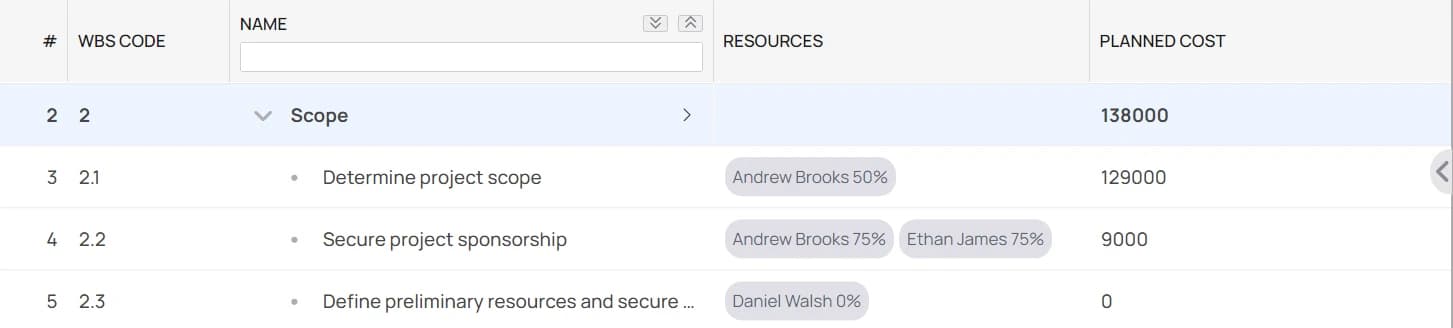
L'étape suivante consiste à créer les tâches de votre projet et à affecter des ressources à chacune d'elles. Celoxis calcule ensuite automatiquement le coût de la tâche en fonction du taux horaire et du temps alloué à la ressource. Par exemple, si le taux horaire d'Alison est de 50 $ et qu'elle devrait travailler 10 heures sur une tâche donnée, le coût sera de 10 x 50 = 500 $. Si John (une autre ressource) devait également travailler sur cette tâche, son coût serait ajouté. La somme des coûts d'Alison et de John constituera le coût de main-d'œuvre de la tâche.
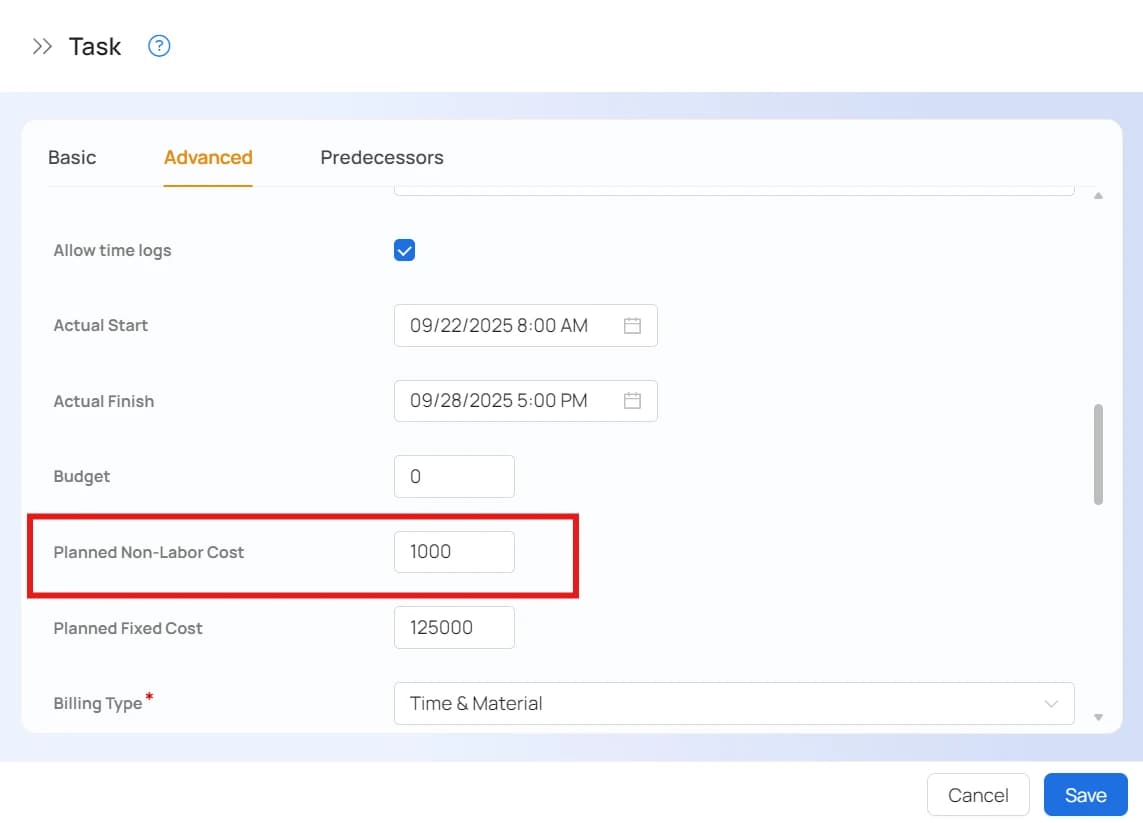
Supposons maintenant que vous ayez dû acheter des ordinateurs d'une valeur de 1 000 $ pour la tâche n° 2 du schéma ci-dessus. Vous pouvez saisir ce montant dans le champ « Coûts prévus hors main-d'œuvre » pour cette tâche.
Le coût prévu de cette tâche sera désormais de 1500 $ (soit 500 $ + 1000 $)
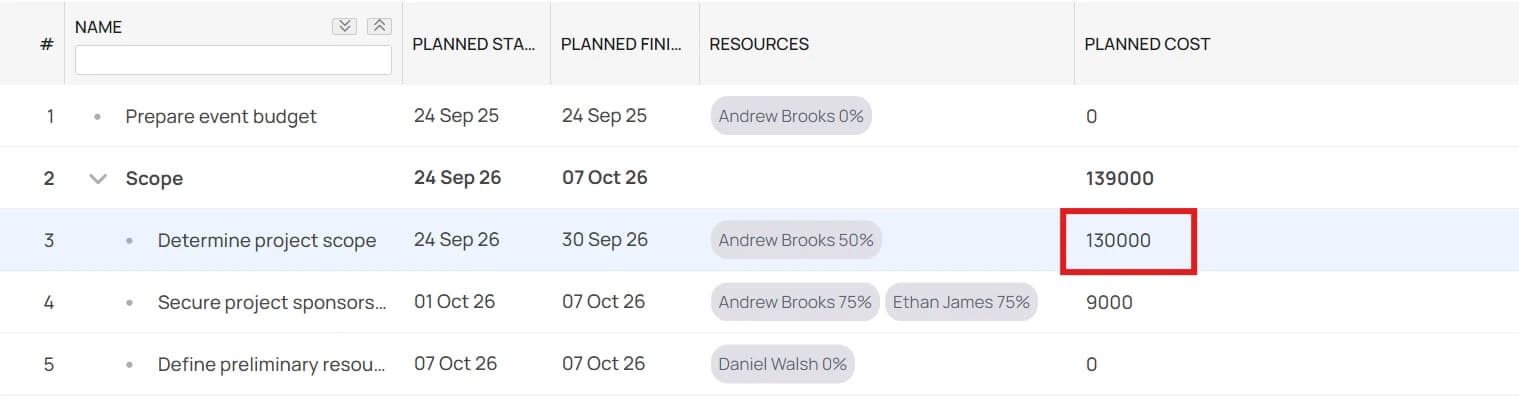
Une fois cette activité terminée pour toutes les tâches de votre plan, la somme totale des coûts prévus de toutes les tâches correspondra au coût prévu du projet. Ce coût prévu servira de base à l'élaboration du budget de votre projet.
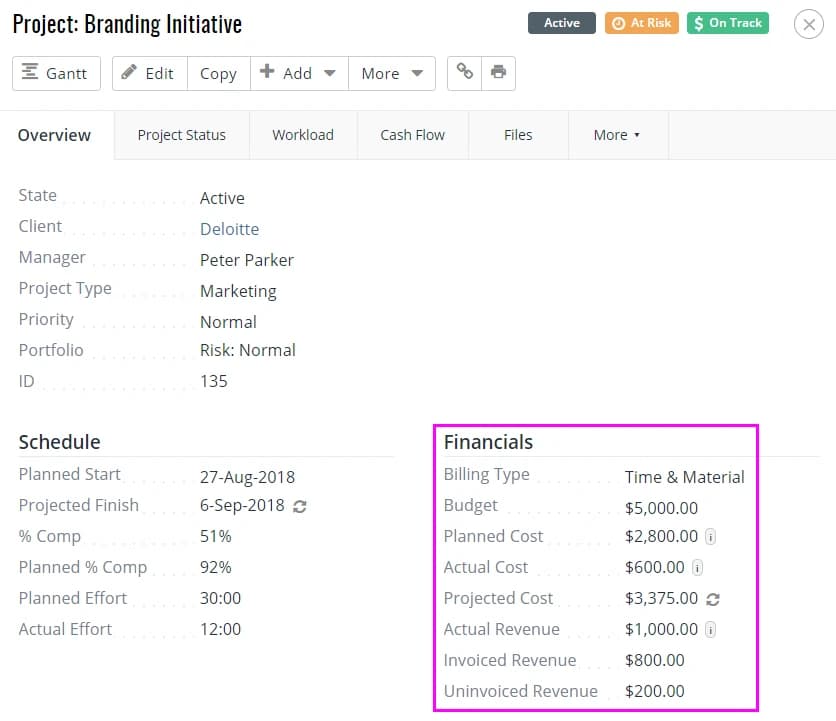
Pour consulter le coût prévisionnel du projet, reportez-vous à la section « Finances » de l’onglet « Détails du projet ».
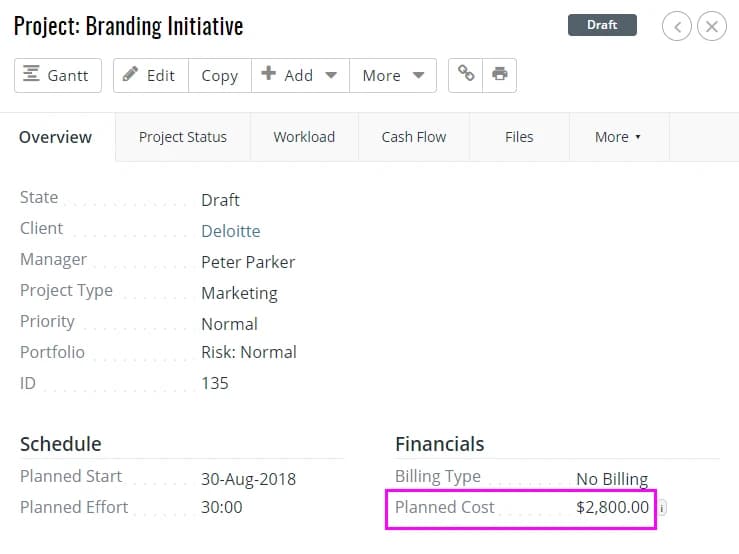
Ajoutez votre marge de sécurité/marge souhaitée au coût prévu pour établir le budget du projet.
Suivi des coûts réels
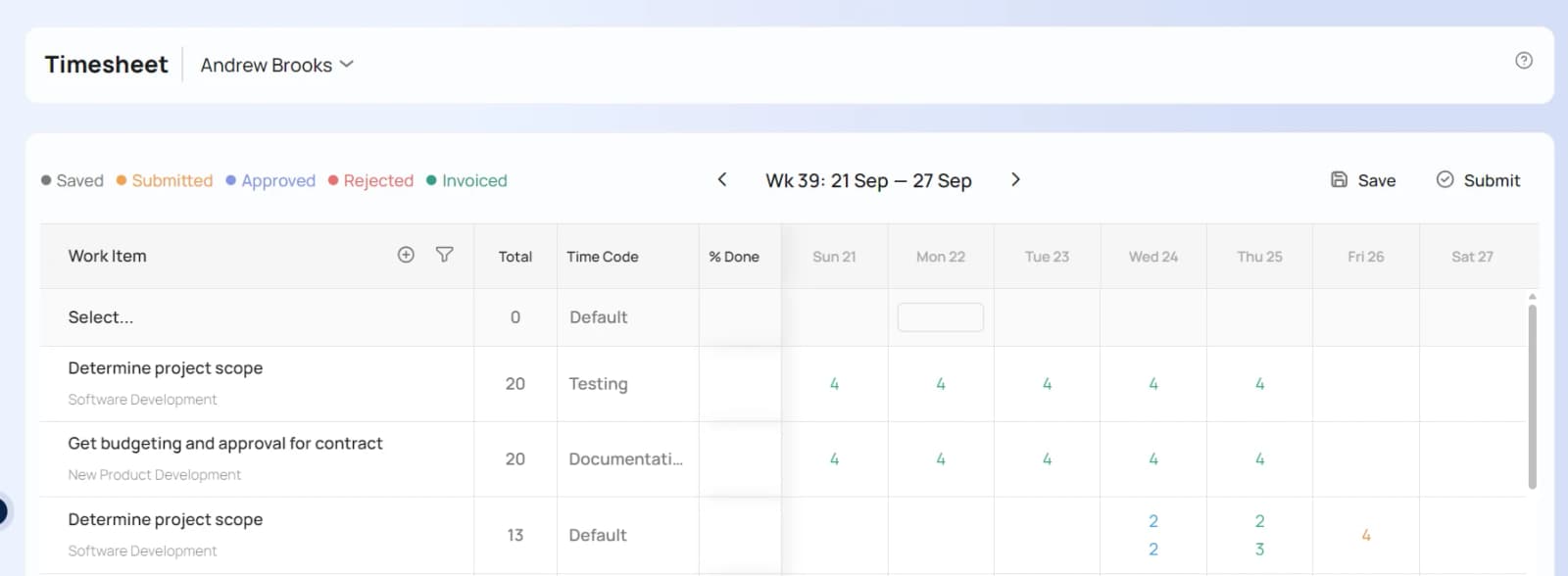
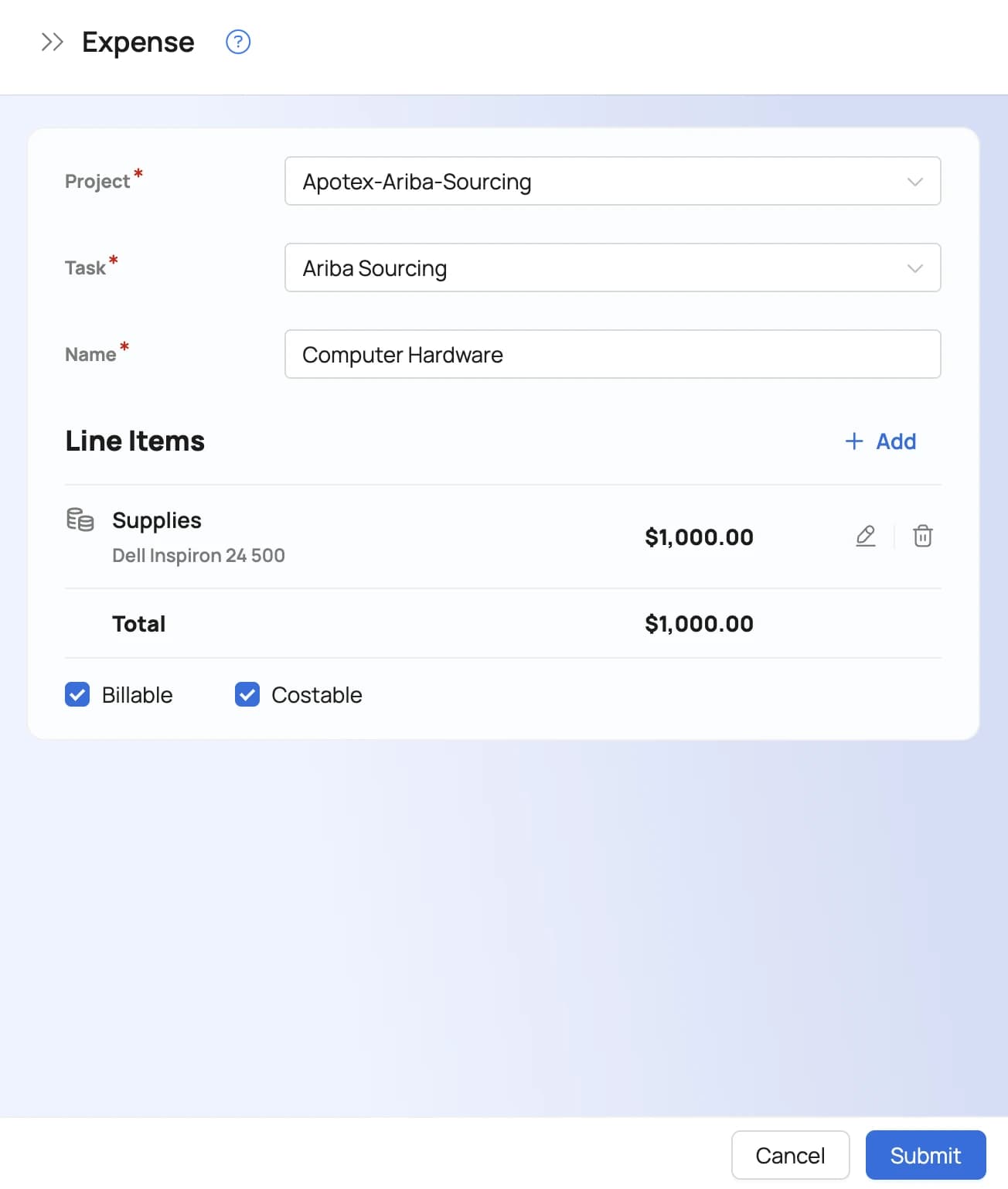
Dès le début du projet et pendant toute sa durée, chaque ressource devra remplir sa feuille de temps pour enregistrer les heures réellement consacrées à chaque tâche. Une fois ces heures validées par le responsable, le système les utilisera pour calculer automatiquement le coût réel de chaque tâche. Pour les coûts autres que la main-d'œuvre, comme l'achat d'ordinateurs, chaque ressource devra ajouter les dépenses correspondantes aux tâches. Ces dépenses constitueront le coût réel des matériaux pour chaque tâche et seront ajoutées au coût réel total. De même que pour les heures enregistrées, chaque dépense devra être validée par le responsable avant d'être prise en compte dans le coût réel de la tâche.
L'affichage des colonnes appropriées dans le diagramme de Gantt interactif permettra de suivre l'état budgétaire de chaque tâche, ainsi que l'effort réel.
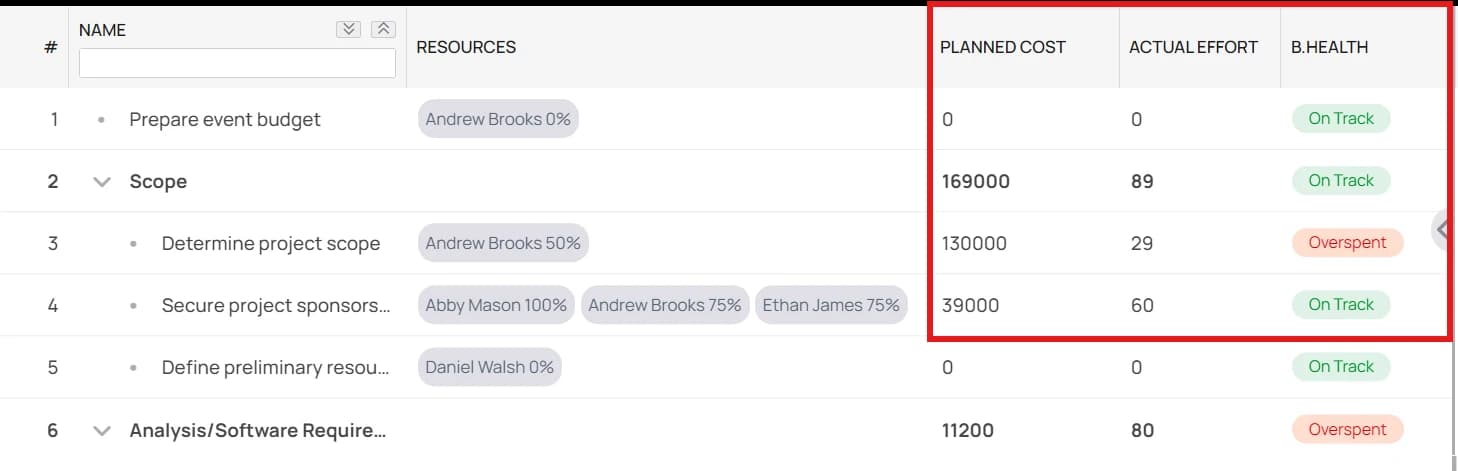
Lorsque votre équipe met à jour l'état d'avancement des tâches et enregistre les heures ou les dépenses, Celoxis calcule automatiquement et instantanément le coût prévisionnel de chaque tâche. Cela permet aux mécanismes d'alerte précoce, tels que les indicateurs de santé budgétaire (rouge, orange, vert, bleu), de vous avertir à l'avance si vos coûts risquent de dépasser le budget (ou les estimations). Par exemple, si une tâche est réalisée à 50 % et a déjà coûté 100 $, son coût prévisionnel est de 200 $.
Indicateur RAG pour la santé budgétaire des tâches (et du projet)
- Hors budget : si les coûts réels dépassent le budget. Si aucun budget n’est spécifié, le coût estimé est pris en compte.
- En bonne voie - si le coût prévisionnel est inférieur ou égal au budget (ou au coût estimé, si le budget n'est pas spécifié).
- À risque – si le coût projeté dépasse le budget (ou le coût estimé, si le budget n’est pas spécifié).
Cela permet de suivre facilement l'état du budget de chaque tâche individuellement. Cependant, dans la plupart des cas, vous vous préoccuperez davantage de la santé globale du projet. Cette information est toujours affichée de manière claire et concise à côté du nom du projet.

Pour connaître les indicateurs financiers de base du projet, reportez-vous à la section « Finances » de l’onglet « Détails » du projet.
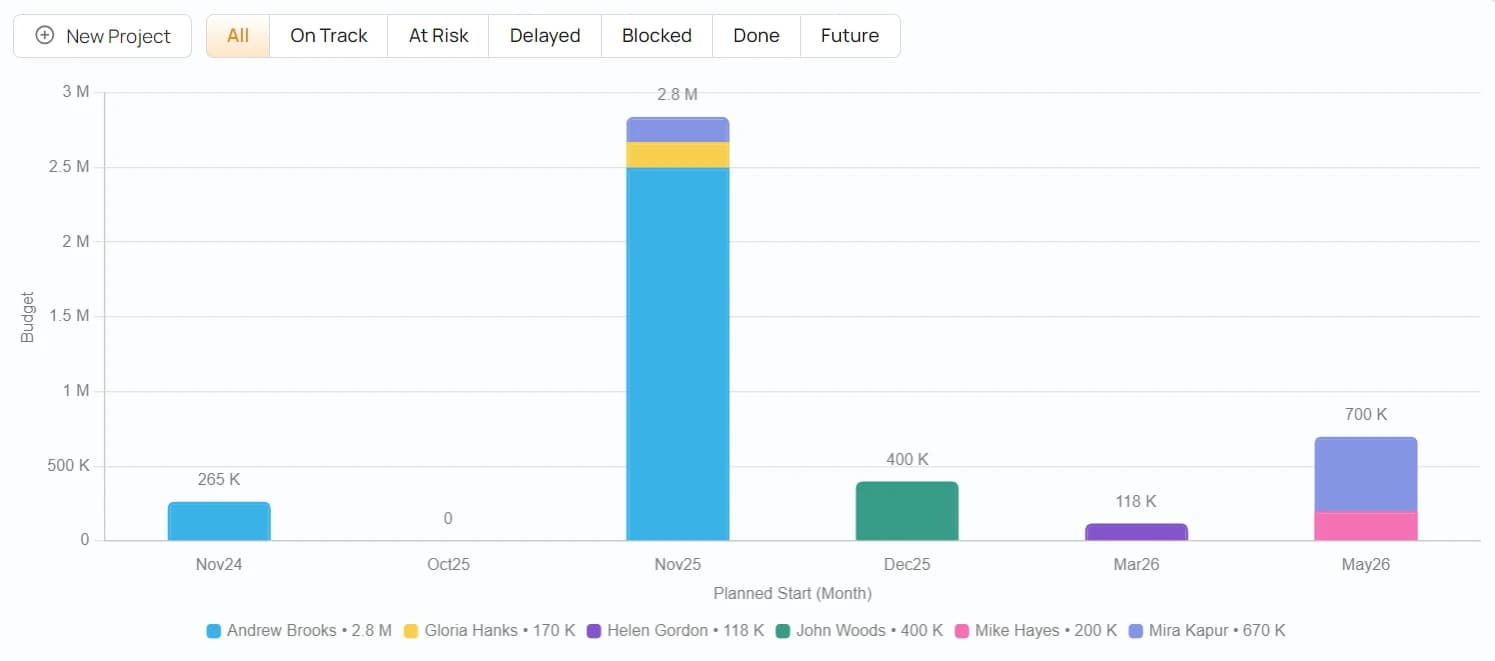
Rapports transversaux des gestionnaires et des cadres supérieurs
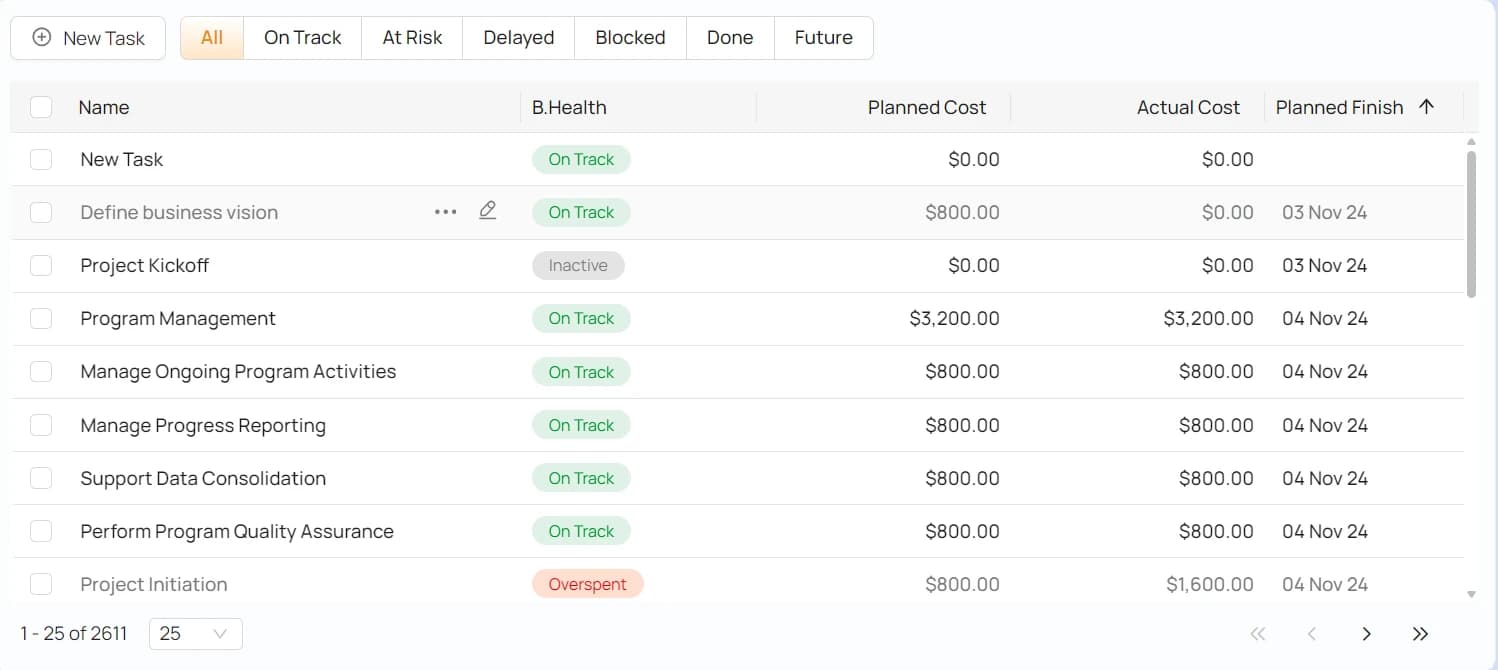
Vous trouverez ci-dessous quelques exemples de rapports utiles et faciles à générer, qui vous renseignent sur la répartition budgétaire, les coûts réels et d'autres aspects financiers de plusieurs projets. Chaque rapport est facilement configurable, regroupable, triable et peut être converti en graphique selon vos besoins.
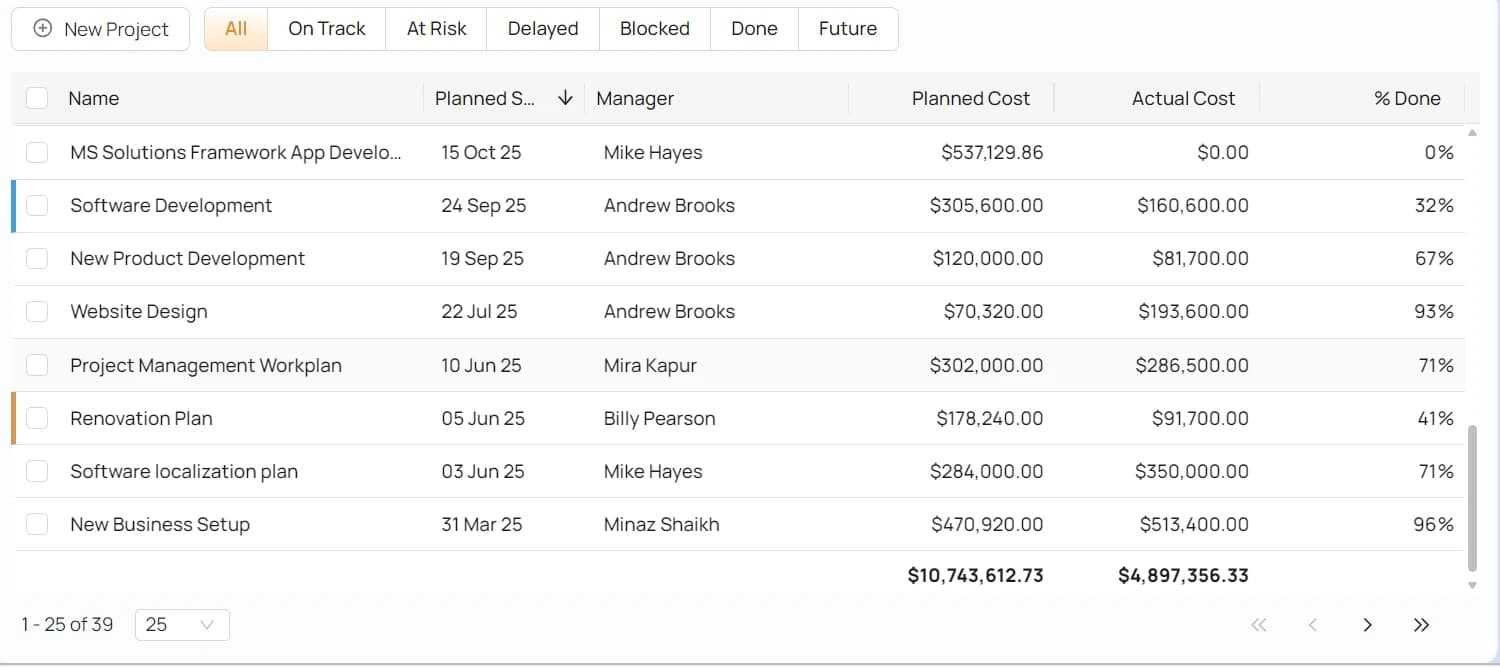
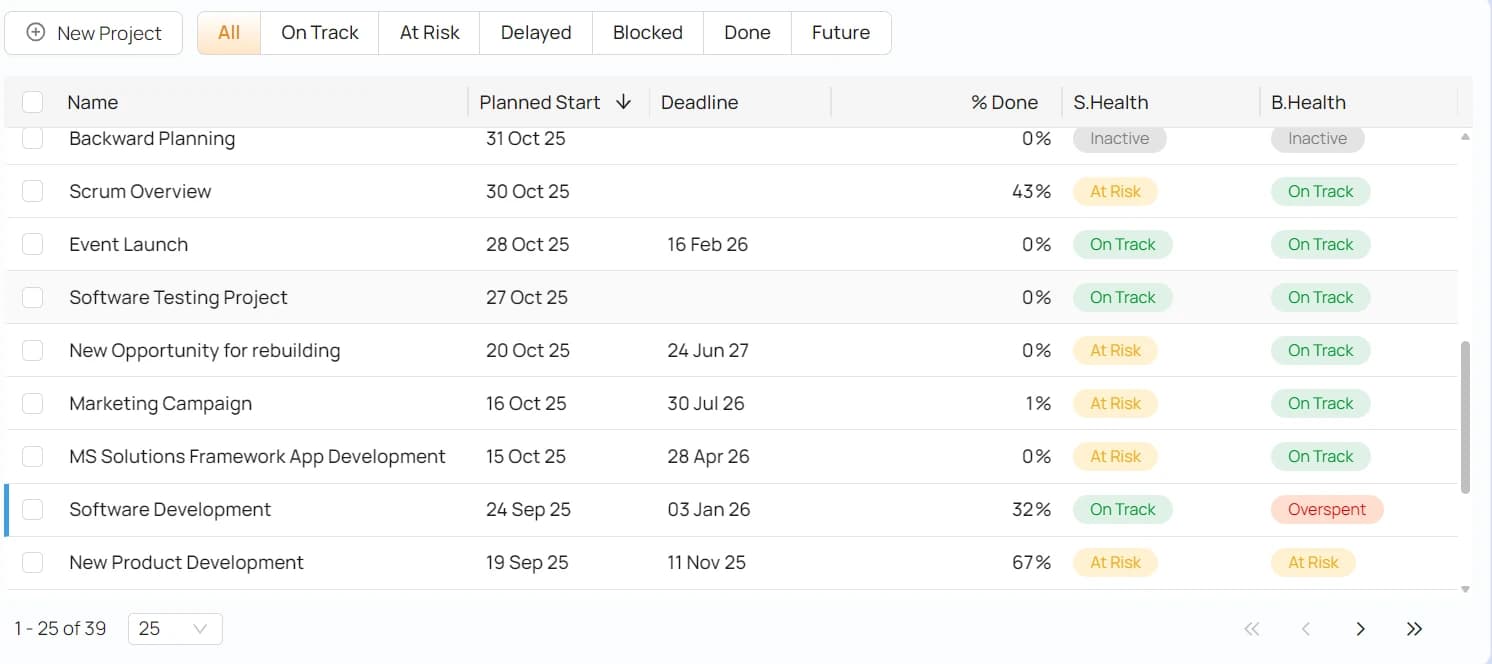
Autres scénarios
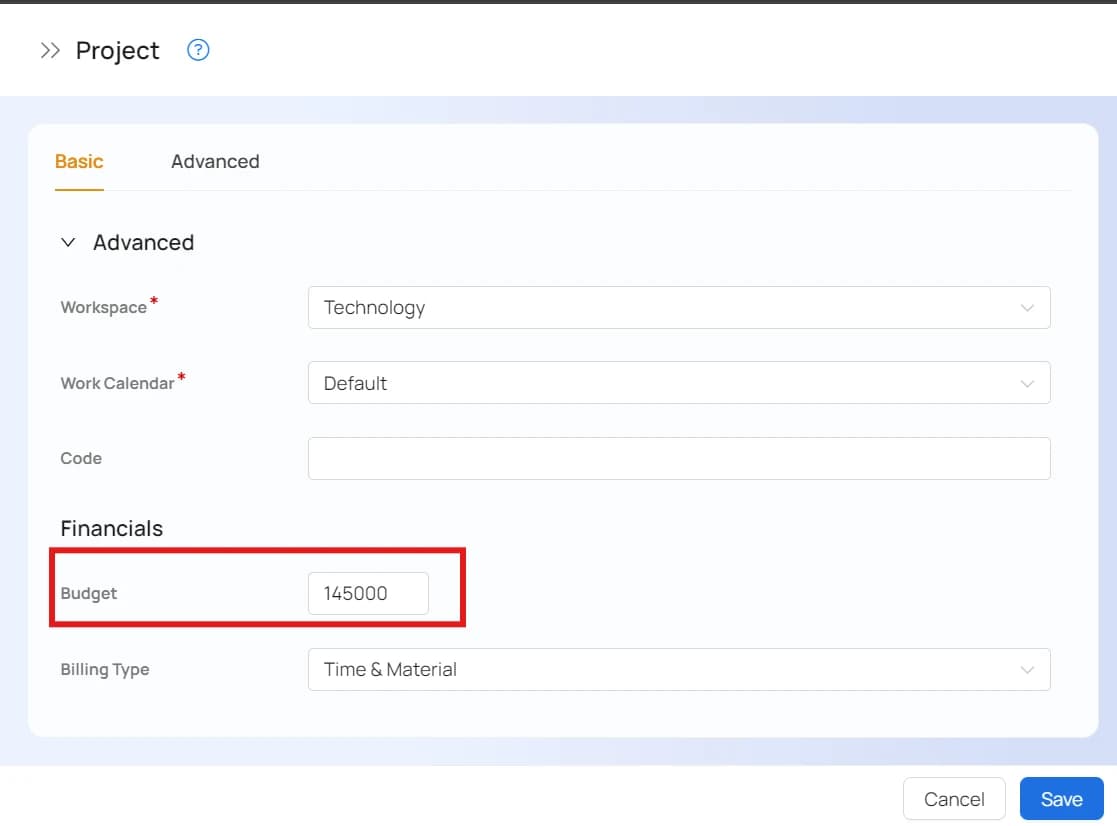
- My projects have a pre-allocated budget. Can the system alert me when the planned costs risks exceeding this value? Yes! Set the project’s budget in the Advanced tab of the Edit Project dialogue, and watch for the financial health indicator of the project. The RAG indicators will warn you if the project’s budget will get off track.
- Some of my tasks incur a fixed fee. How do I account for it? Make sure to add the Fixed cost under the Advanced tab if the Edit Task dialogue. Then the cost of the task will be calculated automatically when you update the completion progress. For example, if the fixed cost is set to be $1000, and the task is %30 completed, the Actual Cost of the task is %30 of $1000 = $300.
- Some of my tasks may have a budgetary cap which should be met, regardless of who handles the task. How to set this up? Same as with the budget of a project – set the budget under the Advanced tab of the Edit Task dialogue, then watch for the RAG health indicators. Make sure to display the Budget Status column in your Interactive Gantt to keep the status of each individual task visible.
- We don’t book our resources in the initial project validation stage. How can I arrive at estimated costs with knowing my resources? Create “virtual” users such as Project Manager, Graphic Designer, Web Developer, etc. Set each virtual user with the appropriate cost for the given role. Allocate the work for the virtual users - this will help you to arrive at the projected cost of the project. Once the project team was named, use the Resources >> Replace a resource function of the Interactive Gantt to replace each virtual user with the actual resource. Note that the allocated hours will remain intact after the replacement.
- We have different resource rates for certain projects. How can I achieve that? You can specify the project-specific cost rates for every user and for every project using More >> Cost Rate function. If the cost of the user is not specified for the project, it will default to the cost set in the Edit User dialogue.
- What happens when there is a cost adjustment to resources with projects in progress? The cost for the work already performed will be calculated at the previous rate. The cost of all future work will be calculated using the new rate.
- How do I account for an unplanned expenditure on my project? Any unplanned expenditure should be added as an expense to an appropriate task(s) of the project. For example, let say that per manager’s approval a resource has purchased a single-user license for a graphic editing software. The cost of the license should then be added to the very task that the software will be used on. Note that the expense will need to be approved by the Project Manager before it can be factored into the cost of the task.
- Can I categorize the activities and expenses incurred across my projects for management reporting? Yes. Multiple time and expense codes can be set by the Celoxis administrator in the Timesheet and Expenses sections of the Administration page. Typical expense categories may include Travel, Meals, Office Supplies, Vendor fees, etc. Typical time codes may include Meetings, R&D, Marketing, Training and Onboarding, PTO, Vacation, etc.
- Does Celoxis support the Project Baseline? Yes. Exactly one baseline can be set per project, covering either the entire project, or selected tasks. You can then compare the moving project timeline with the previously set baseline. Since only one baseline exists per project, setting new baseline will override the existing one. Please refer to the Working with Baseline guide in our How-to series.
Conclusion/Points finaux
Les fonctionnalités Celoxis décrites dans ce document ne sont que quelques exemples des techniques à votre disposition pour le suivi des budgets et des coûts de vos projets. Les rapports inter-projets, offrant de multiples perspectives et analyses des données de vos projets, peuvent être facilement créés, configurés et partagés. Ils permettent ainsi d'obtenir une vue d'ensemble précise des comptes individuels, des portefeuilles de projets et de l'ensemble de l'organisation. Les multiples points de données d'entrée et de sortie, y compris ceux listés ci-dessous, peuvent être facilement représentés dans divers rapports et graphiques, mettant toutes les données essentielles à votre disposition. N'oubliez pas que, même pour les systèmes les plus complets et sophistiqués, la qualité des données de sortie dépendra de la qualité des données d'entrée. Encouragez toujours votre équipe à suivre avec précision les données financières requises et à saisir les informations relatives au temps et aux dépenses de manière régulière et rigoureuse. Le système se chargera ensuite de vous fournir des représentations précises et en temps réel de l'état d'avancement de vos projets.
Champs de saisie par vous
| Budget du projet | plafonnement du montant qui sera dépensé pour l'exécution du projet |
| Budget des tâches | plafond du montant qui sera dépensé pour l'exécution d'une tâche |
| Coût estimé des matériaux pour cette tâche | Montant estimé à dépenser pour les matériaux (ressources non humaines) nécessaires à une tâche |
| Coût fixe de la tâche | montant fixe qui sera dépensé pour l'exécution d'une tâche |
| Taux de coût des ressources | coût horaire des utilisateurs |
| Allocation des ressources | en précisant quelles ressources travailleront sur quelles tâches et pendant combien de temps (pourcentage de l'allocation ou nombre d'heures) |
Voici quelques indicateurs permettant de suivre l'état d'avancement des projets et des tâches
| Coût estimé du projet | Somme du coût estimé de toutes ses tâches |
| Coût réel du projet | Somme du coût réel de toutes ses tâches |
| Coût estimé de la tâche | Coût de la main-d'œuvre + coût estimé des matériaux + coûts fixes |
| Coût réel de la tâche | Somme du temps approuvé, des dépenses et des coûts fixes accumulés |
| Indicateur de santé visuelle | Étiquettes RAG colorées « Sur la bonne voie », « À risque » et « Hors de la bonne voie » indiquant l’état du coût par rapport à son budget (le cas échéant) ou à son coût estimé. Ces informations sont affichées pour chaque tâche ainsi que pour le projet |