Intégration Salesforce
L'intégration de Celoxis à Salesforce permet de combler le fossé entre vos équipes de vente et de livraison, améliorant ainsi les résultats commerciaux.
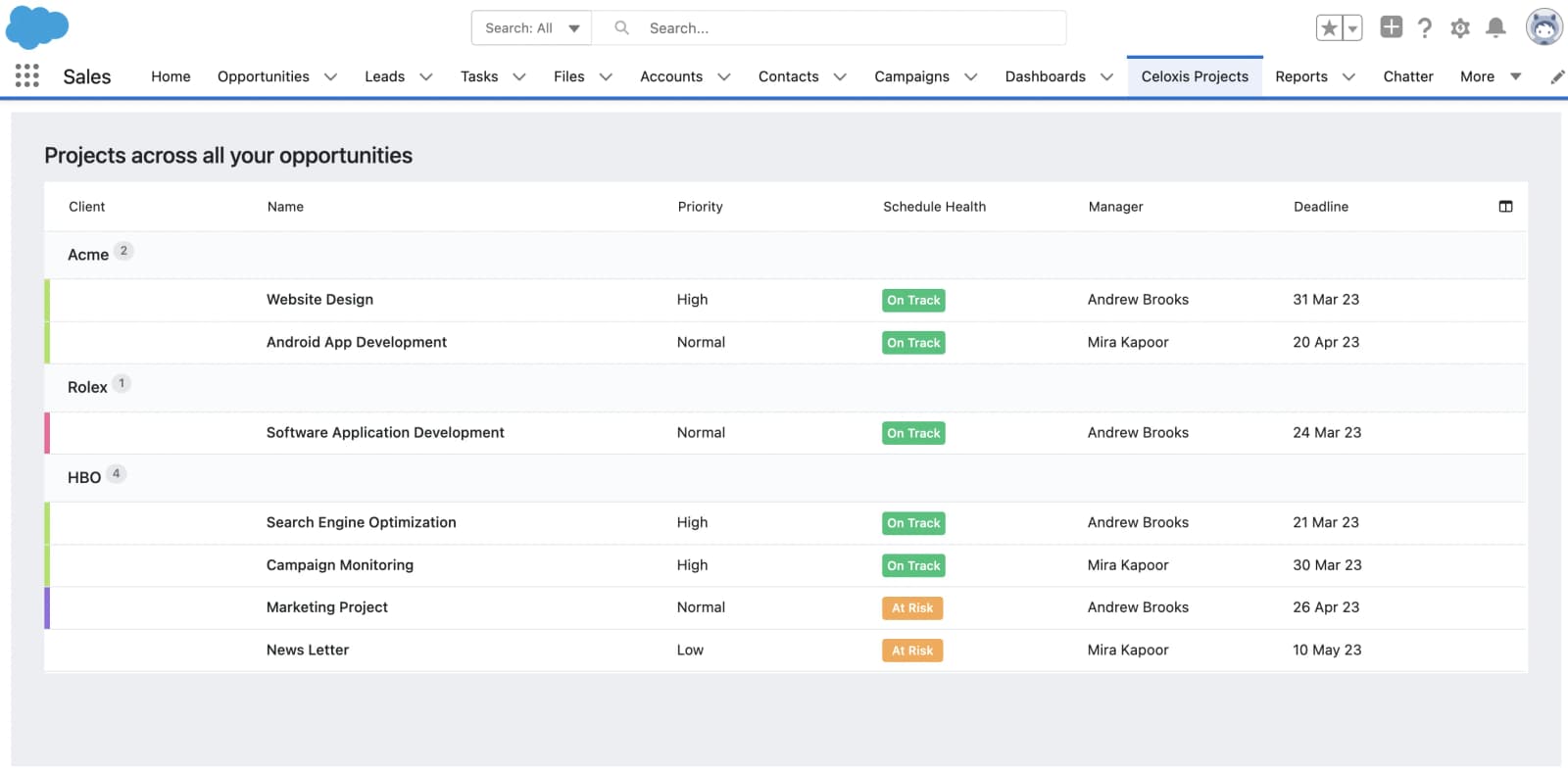
Cette intégration permet aux commerciaux de créer plusieurs projets Celoxis par opportunité Salesforce.com. De plus, un onglet « Projets Celoxis » répertorie tous les projets Celoxis créés pour l'ensemble des opportunités, offrant ainsi une vue d'ensemble rapide au niveau du compte/client.
Installation
Pour configurer cette intégration, vous devrez créer les éléments suivants :
- Créer des boutons personnalisés
- Ajouter un projet
- Voir les projets
- Personnaliser la page Opportunité
- Créer un onglet Web personnalisé : celui-ci permet de suivre l’avancement de tous les projets sur vos comptes.
Créer des boutons personnalisés
Ajouter un projet
- Accédez à la page de configuration.
- Dans la section Outils de la plateforme, accédez à Objets et champs -> Gestionnaire d'objets.
- Sélectionnez l'objet Opportunité.
- Sélectionnez les boutons, les liens et les actions.
- Cliquez sur le bouton Nouveau ou sur le lien
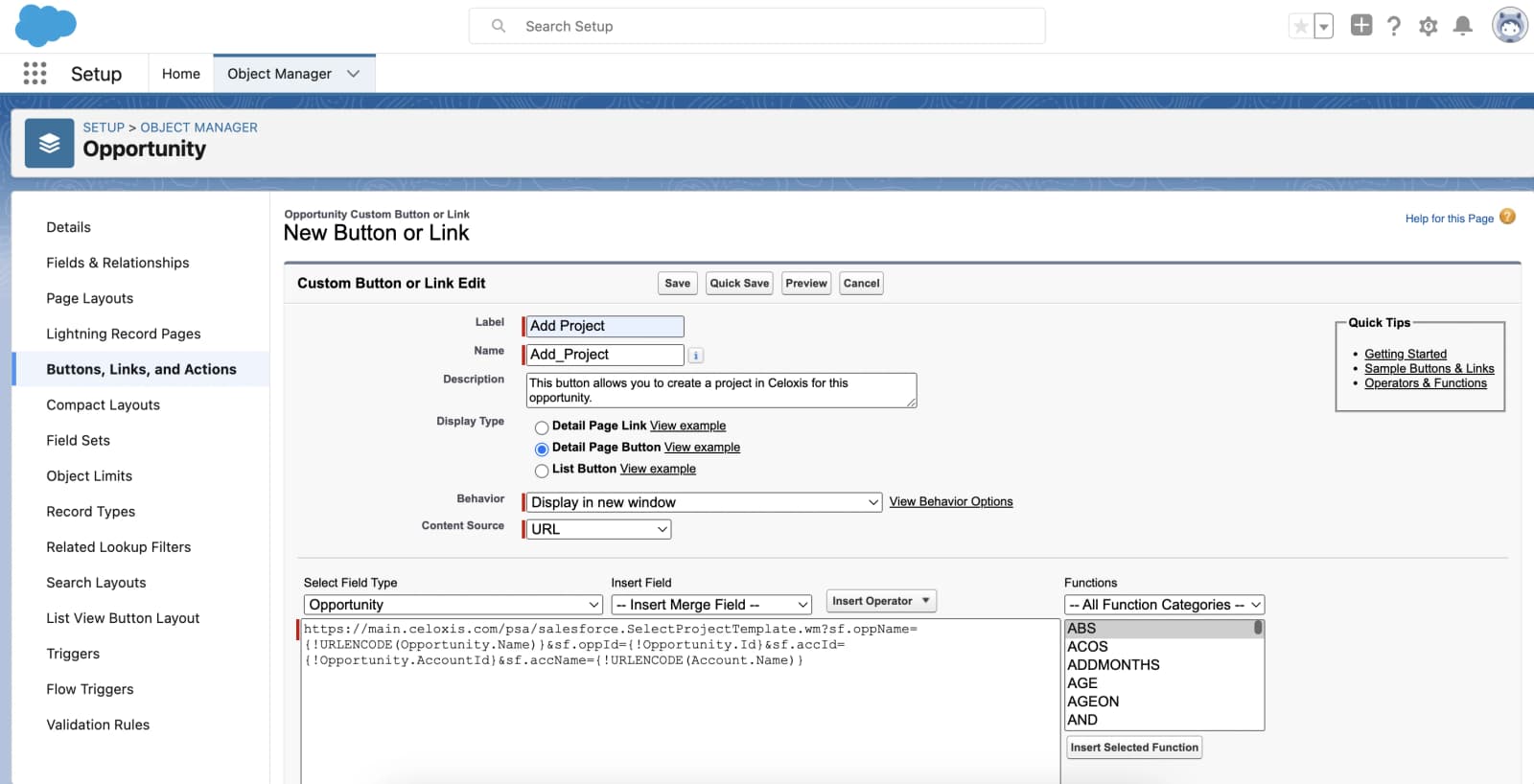
- Dans le volet Nouveau bouton ou lien, saisissez les informations suivantes :
- Étiquette : Ajouter un projet
- Nom : Ajouter_Projet
- Description : Ce bouton vous permet de créer un projet dans Celoxis pour cette opportunité.
- Type d'affichage : Bouton de page de détails
- Comportement : Afficher dans une nouvelle fenêtre
- Source du contenu : URL
- URL: Pass the following parameters: Opportunity ID, Opportunity Name, Account ID and Account Name. Url encode the Opportunity Name and Account Name. SaaS customers need to enter URL as
https://app.celoxis.com/psa/SalesforceSelectProjectTemplateForm?sf.oppName={!Opportunity.Name}&sf.oppId={!Opportunity.Id}&sf.accId={!Opportunity.AccountId}&sf.accName={!Account.Name}
On-Premise customers need to enter URL as
https:// - Cliquez sur Enregistrer
Voir les projets
- Cliquez sur le bouton Nouveau ou sur le lien
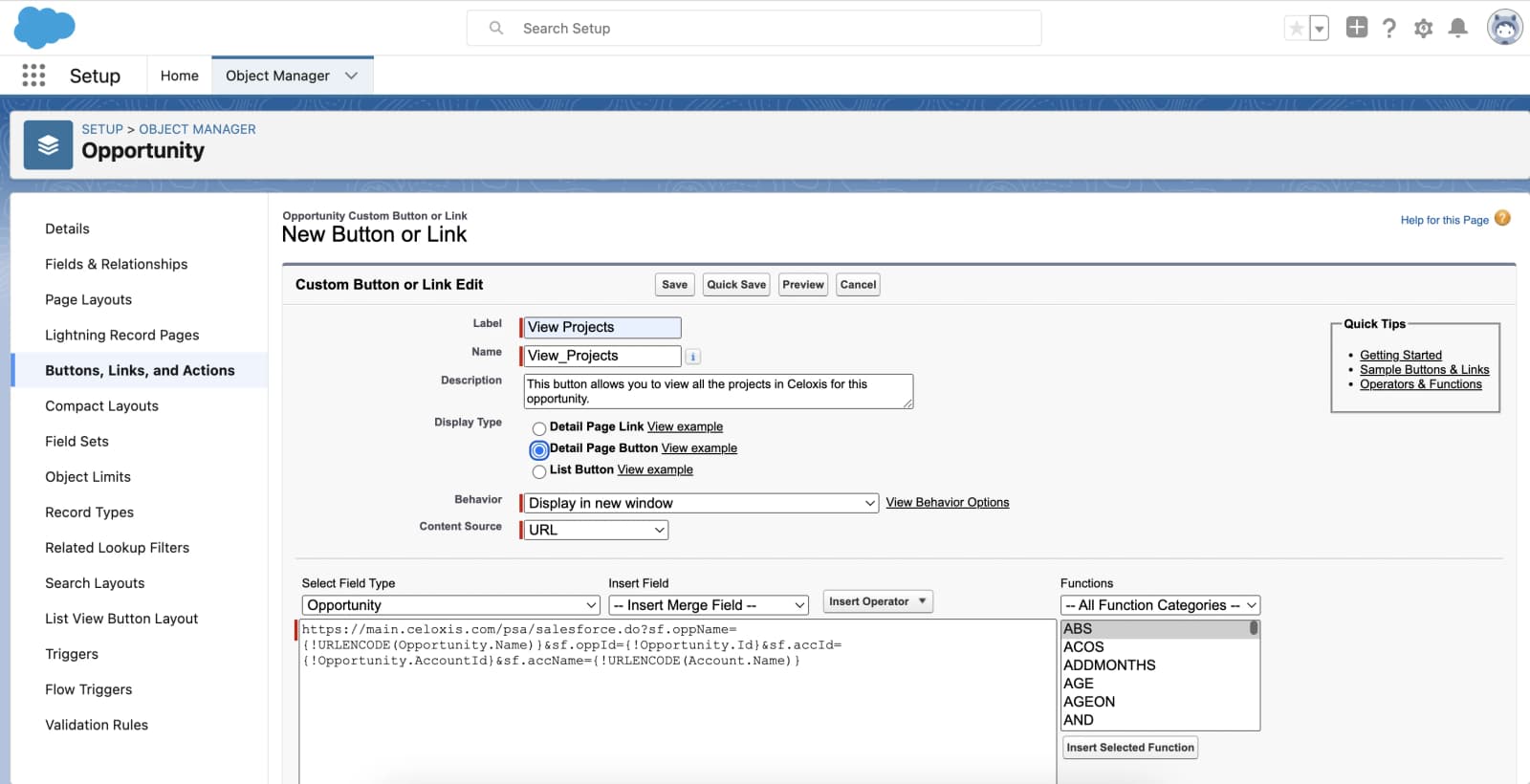
- Dans le volet Nouveau bouton ou lien, saisissez les informations suivantes :
- Étiquette : Voir les projets
- Nom : View_Projects
- Description : Ce bouton vous permet de consulter tous les projets Celoxis pour cette opportunité.
- Type d'affichage : Bouton de page de détails
- Comportement : Afficher dans une nouvelle fenêtre
- Source du contenu : URL
- URL: Pass the following parameters: Opportunity ID, Opportunity Name, Account ID and Account Name. Url encode the Opportunity Name and Account Name.
SaaS customers need to enter URL as
https://app.celoxis.com/psa/ViewSalesforceProjects?sf.oppName={!Opportunity.Name}&sf.oppId={!Opportunity.Id}&sf.accId={!Opportunity.AccountId}&sf.accName={!Account.Name}
On-Premise customers need to enter URL as
https:// - Cliquez sur Enregistrer
Personnaliser la page Opportunité
Une fois tous les boutons personnalisés créés, personnalisez la mise en page de la page d'opportunité pour ajouter ces boutons personnalisés.
- Accédez à la page de configuration en cliquant sur le menu Configuration.
- Cliquez sur Gestionnaire d'objets.
- Cliquez sur Opportunités.
- Cliquez sur « Mise en page » dans le menu de gauche.
- Créez une nouvelle mise en page ou utilisez la mise en page existante
- Cliquez sur les boutons
- Faites glisser les nouveaux boutons vers la section Boutons personnalisés et enregistrez
Créer un onglet Web personnalisé
- Accédez à la page de configuration en cliquant sur le menu Configuration.
- Sur votre gauche, dans la section « Construire », cliquez sur « Créer », puis sur « Onglets ».
- Dans la section Onglets Web, cliquez sur le bouton Nouveau.
- Choisissez la disposition par onglets et cliquez sur Suivant.
- Sous Définir le contenu et les propriétés d'affichage, saisissez les informations suivantes :
- Étiquette de l'onglet : Projets Celoxis
- Nom de l'onglet : Celoxis_Projects
- Style d'onglet : Choisissez l'icône de votre choix
- Cliquez sur Suivant
- Dans le champ URL du bouton ou du lien, saisissez l'URL suivante
Les clients SaaS doivent saisir l'URL commehttps://app.celoxis.com/psa/ViewSalesforceProjects?action=all-projectsLes clients sur site doivent saisir l'URL comme suit :
https://<servername:portnumber>/psa/ViewSalesforceProjects?action=all-projects
Comment ça marche
Une fois les boutons personnalisés configurés, vous pouvez créer et consulter des projets dans Celoxis via le module Opportunités de Salesforce.
Créez un projet pour une opportunité
- Cliquez sur une opportunité existante ou créez-en une nouvelle en cliquant sur Nouveau.
- Cliquez sur le bouton Ajouter un projet
- La première fois, il vous sera demandé de vous authentifier en saisissant vos identifiants Celoxis.
- Une fois connecté avec vos identifiants Celoxis, une fenêtre contextuelle apparaîtra vous permettant de sélectionner le modèle de projet dans la liste disponible.
- Si le client existe déjà dans Celoxis, la liste déroulante « Client » sera automatiquement remplie avec son nom de compte dans Salesforce.
Sinon, vous aurez la possibilité de créer le client dans Celoxis. - Cliquez sur Suivant.
- Dans la fenêtre contextuelle Copier le projet, saisissez un nouveau nom ou il sera automatiquement rempli avec le nom de l'opportunité tel qu'il a été saisi dans Salesforce.
- Sélectionnez le responsable, la date de début et l' état du projet, le cas échéant.
- Dans la même fenêtre contextuelle, sous le Champs personnalisés onglet, un champ personnalisé : Identifiant de l'opportunité SF L'élément affiché possède le même identifiant que l'opportunité dans Salesforce. Cela facilite la mise en correspondance.
Le champ personnalisé SF Opportunity Id est utilisé lors du mappage des projets à afficher pour une opportunité particulière dans Salesforce. - Un nouveau projet est créé dans Celoxis et la page Vue d'ensemble du projet s'affiche.
Consultez les projets pour trouver une opportunité
- Cliquez sur une opportunité existante.
- Cliquez sur le bouton « Voir les projets »
- Le nom du projet est cliquable. Cliquer sur le nom affichera la présentation du projet.
Rapports
Vous pouvez personnaliser votre affichage pour voir les projets que vous avez créés dans Celoxis via Salesforce en cliquant sur le + puis sur Personnaliser mes onglets.
Par défaut, les projets dont vous êtes le créateur apparaissent dans le rapport. Vous pouvez cliquer sur le nom d'un projet pour afficher sa présentation.