
Project portfolio management
La gestion de portefeuille, souvent appelée gestion de projets et de portefeuilles (GPP), est plus simple qu'il n'y paraît. Avec Celoxis, vous pouvez lancer des demandes de projet, élaborer un modèle de notation, consulter les files d'attente et les ressources disponibles, atteindre l'équilibre souhaité et suivre l'avancement des projets et la comptabilité associée, pour une gestion optimale.
Installation
- Activez la fonctionnalité Portfolio dans votre compte (Menu principalAdministrateurGestion de projetCaractéristiques).
Cela permet à la section Portefeuille de la partie Projets de saisir les paramètres d'alignement, de bénéfice et de risque du portefeuille. Ce sont les attributs standard que nous fournissons pour la gestion de portefeuille. - Créer un nouveau projet d'état « Et si » (Menu principalAdministrateurGestion de projetÉtats du projet).
Maintenez cet état Phase de « planification » et gardez «Laissez du temps» sans contrôle. Nous utiliserons cet état pour effectuer une analyse de scénarios rudimentaire afin de parvenir à un équilibre de portefeuille souhaité. - Importer l'application Demandes de projet. (Menu principalAdministrateurApplications personnaliséesApplicationsImporter).
Vous obtenez ainsi un flux de travail standard prêt à l'emploi pour les demandes de projets. Vous pouvez le personnaliser pour l'adapter à vos processus métier. Modifiez l'application et décochez la case correspondante "Actif" case à cocher sous Onglet de baseAinsi, l'application ne sera pas disponible pour vos utilisateurs tant que nous n'aurons pas mis en place le reste des éléments. - Élaborez votre modèle de notation de projet.
Définissez les attributs de projet supplémentaires qui pourraient constituer des facteurs importants pour l'évaluation des projets. Cela se fera via des champs personnalisés (Menu principalAdministrateurGestion de compteChamps personnalisésAssociez ces champs personnalisés à toutes les catégories de projets ainsi qu'à l'application Demandes de projets.
En plus des attributs de notation spécifiques à votre projet, vous devrez également créer les 3 champs personnalisés suivants et les associer uniquement à l'application Demandes de projet : These are required to match the standard portfolio parameters on the project, so that you can later copy them into your project. Lastly, create a custom formula field « Score du projet » that will take in these project attributes and arrive at a potential score for the new project.- - Alignement stratégique (numérique : 1 à 100),
- - Bénéfice global (numérique : de 1 à 100), et
- - Risque du projet (Liste déroulante à sélection unique : Très élevé à Très faible).
- Créez un rapport « File d'attente des demandes de projet » pour visualiser votre pipeline de demandes de projet entrantes (Menu principalRapportsTous les rapportsPlusDemandes de projet).
Dans l'onglet Sortie, sélectionnez 'Tabulaire' et sélectionnez toutes les colonnes importantes pour l'approbation de votre direction. Assurez-vous d'inclure les « Score du projet » dans la liste afin que vous puissiez voir directement le score calculé pour chaque demande de projet dans le pipeline.
Nouvelles demandes de projet
Chaque nouveau projet est intégré au système par le biais d'une demande. Le « File d'attente des projets » que nous avons créé permet de visualiser facilement les demandes de projet entrantes et de les classer/reclasser selon vos critères.
- Retournez à la définition de votre application de demandes de projet (Menu principalAdministrateurApplications personnaliséesApplications) et marquez ceci comme "Actif"Cette application est désormais disponible pour vos utilisateurs afin qu'ils puissent soumettre de nouvelles demandes de projet.
- Pour chacun de vos nouveaux projets, créez une demande de projet dans le système (Pour ajouter, cliquez Menu principalDemandes de projet).
Comme aucun conteneur de projet n'est encore créé, créez cette application dans un espace de travail (si vous en avez défini) ou sélectionnez « Hors projet » (s'il n'y a pas d'espaces de travail dans votre entreprise). Vous devrez définir des valeurs de notation pour chaque demande de projet et les saisir dans les champs personnalisés correspondants du formulaire « Nouvelles demandes de projet ». - Une fois votre demande approuvée, vous devrez créer un conteneur de projet pour votre nouveau projet (Pour ajouter, cliquez Menu principalProjetNouveau projet).
Saisissez les informations nécessaires (date de début prévisionnelle, client, budget, etc.) concernant ce nouveau projet dans le formulaire. Conservez le projet en statut « Scénario ». Ainsi, il n'interférera pas avec vos autres projets en cours. Copiez ensuite tous les paramètres d'évaluation de la demande de projet dans la section « Portfolio » du projet et dans les champs personnalisés définis. - Déplacez maintenant la demande de projet associée à ce nouveau projet sous le projet lui-même (Allez à l'endroit indiqué) élément ProjectRequestsSe déplacer et sélectionnez le nouveau projet dans la liste). De cette façon, la demande approuvée reste dans le référentiel du projet.
Équilibre de portefeuille souhaité
Maintenant que vous avez créé tous vos conteneurs de projet, vous devrez les valider par rapport à vos capacités de ressources disponibles et les réviser en fonction de la disponibilité des ressources, des priorités et de l'importance stratégique.
- Vérifier les capacités des ressources disponibles. Allez à Menu principalRapportsTous les rapportsCapacité des ressourcesCe rapport intégré vous offre une vision claire des capacités de vos ressources organisationnelles à court terme. Il vous permet d'évaluer la capacité de vos ressources actuelles à intégrer les nouveaux projets de votre portefeuille. Vous pouvez étendre la période par défaut du rapport pour obtenir une analyse plus détaillée de vos capacités. Vous pouvez également rechercher des ressources possédant des compétences spécifiques grâce au filtre « Ressources : Recherche ».
- Maintenant, pour chaque projet, définissez l'organigramme des tâches (WBS) et les ressources. Étant donné que le projet est à l'état de « simulation », il n'affectera pas la charge de travail de votre projet existant. Ouvrez la vue de charge des ressources (Menu principalChargement des ressourcesDans les filtres, ajoutez « Scénarios » à votre filtre « État du projet ». Votre affichage des ressources commencera alors à afficher vos nouveaux projets en plus de vos projets en cours et en brouillon.
- Utilisez la vue de charge des ressources pour effectuer une analyse de scénarios rudimentaire afin de comprendre l'impact de vos nouveaux projets sur la charge des ressources existantes.
- À partir de la vue Chargement des ressources, vous pouvez
Check if there are any resourcing problems You can replace resources, if necessary. Mouseover the task in contention, and select the Modifier les ressources. You can also shift out tasks by changing their dates (Mouseover the task Modifier la tâche) - Si vous rencontrez toujours des problèmes de ressources, modifiez la date de début des autres projets à faible priorité afin que toutes les autres tâches de ces projets soient reprogrammées. Veuillez noter toutefois que Celoxis ne prend actuellement pas en charge la fonction « Annuler ». Si vous devez revenir en arrière, vous devrez rétablir manuellement l'état antérieur du projet.
Rapports de portefeuille
Celoxis met à votre disposition plusieurs rapports de portefeuille de bonnes pratiques prêts à l'emploi pour les gestionnaires et les dirigeants. Vous pouvez également créer vos propres rapports.
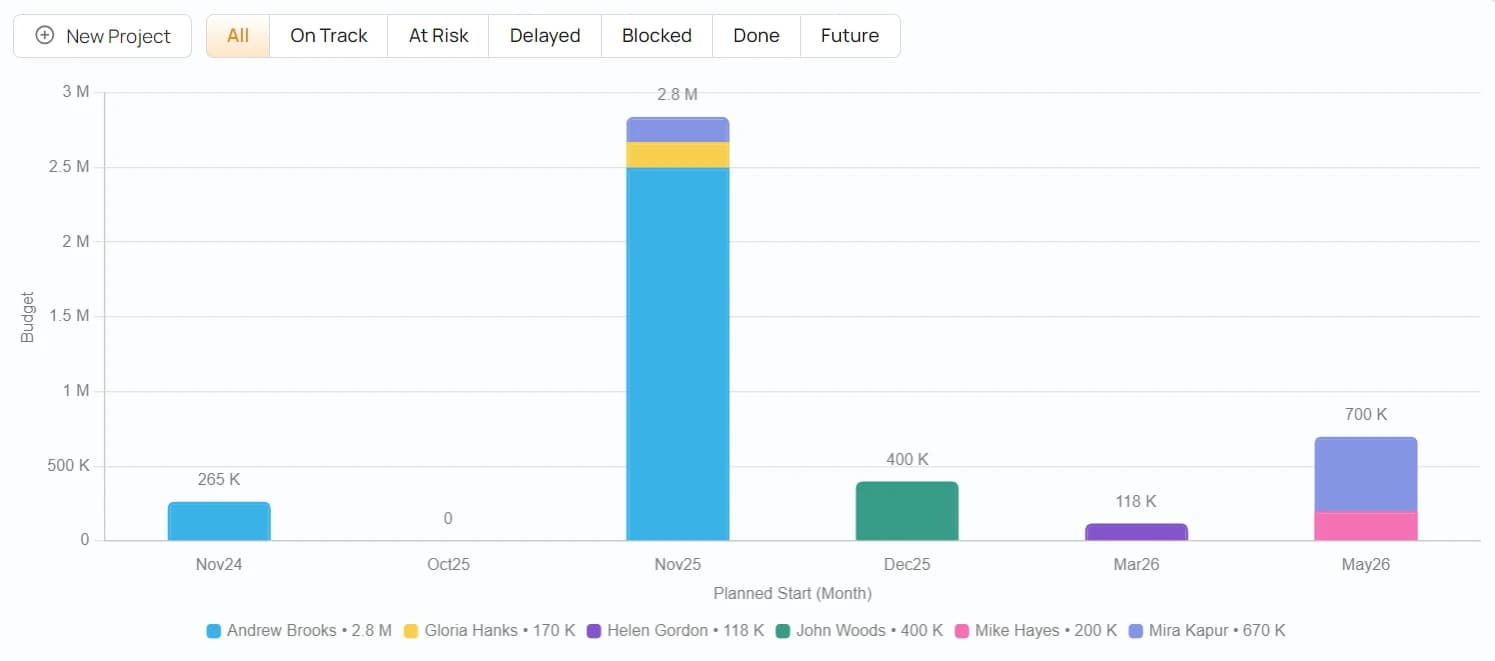
- Allocations budgétaires Ce graphique à barres présente la répartition des budgets par responsable, en fonction du mois et de l'année de début de leurs projets. Il offre une vue d'ensemble des budgets approuvés pour chaque responsable et ses projets.
Ce graphique à barres présente la répartition des budgets par responsable, en fonction du mois et de l'année de début de leurs projets. Il offre une vue d'ensemble des budgets approuvés pour chaque responsable et ses projets.
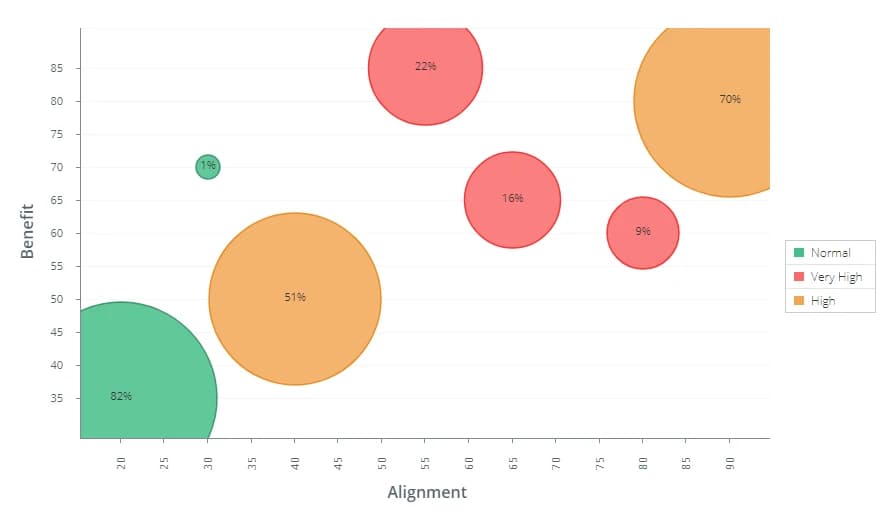
Allocations budgétaires - Analyse du portefeuille de projets Ce graphique à bulles vous offre une vue d'ensemble pertinente de l'alignement de vos projets avec la stratégie de l'entreprise et leurs avantages financiers ou opérationnels. La couleur des bulles indique le niveau de risque perçu du projet.
Ce graphique à bulles vous offre une vue d'ensemble pertinente de l'alignement de vos projets avec la stratégie de l'entreprise et leurs avantages financiers ou opérationnels. La couleur des bulles indique le niveau de risque perçu du projet.
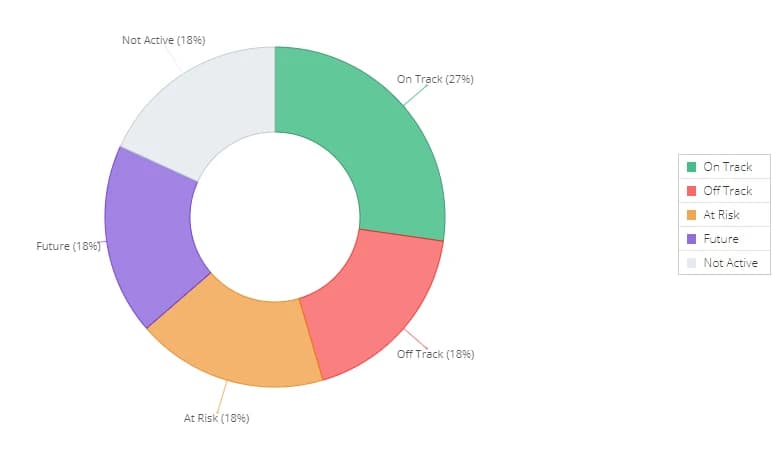
Analyse du portefeuille de projets - Projets (par calendrier) Il s'agit d'un rapport de suivi qui vous donne un aperçu de tous les projets de votre portefeuille et de leur état d'avancement.
Il s'agit d'un rapport de suivi qui vous donne un aperçu de tous les projets de votre portefeuille et de leur état d'avancement.
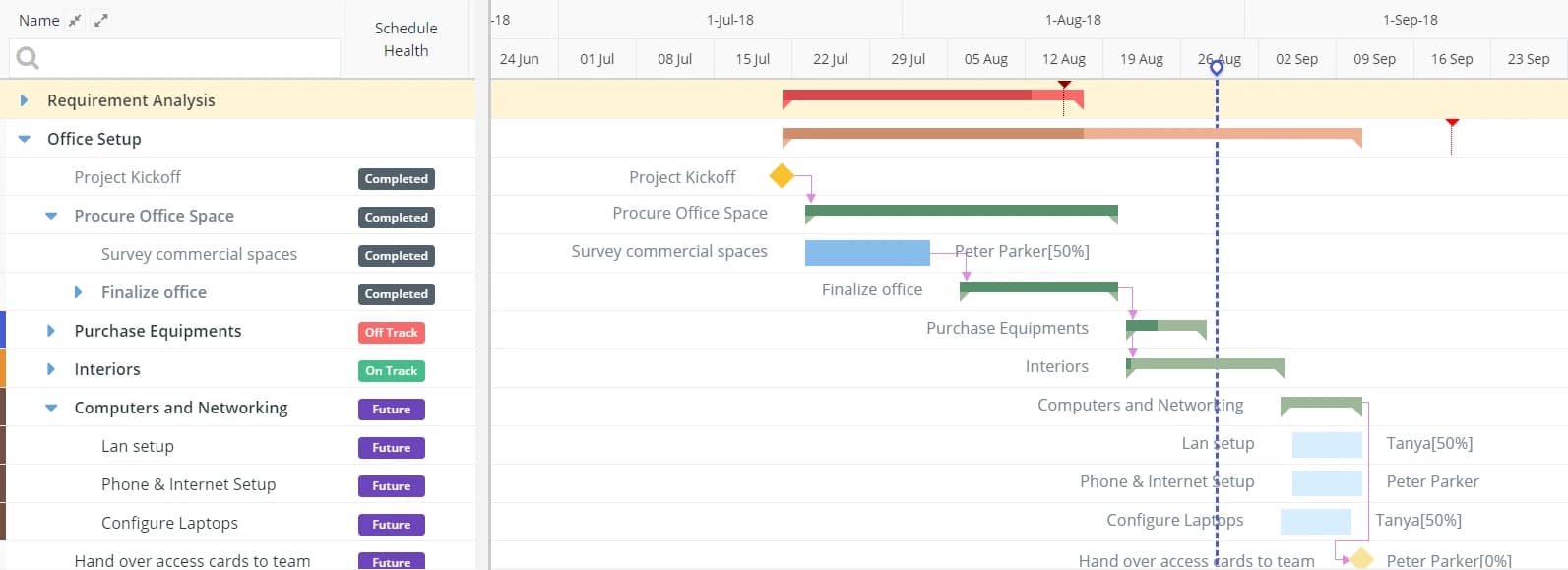
Projets (par calendrier) - État du projet (Gantt) Voici une vue chronologique de tous les projets de votre portefeuille. Ce rapport de suivi offre aux gestionnaires et aux dirigeants une vision claire de l'alignement des projets et de leurs tâches principales avec leurs échéanciers.
Voici une vue chronologique de tous les projets de votre portefeuille. Ce rapport de suivi offre aux gestionnaires et aux dirigeants une vision claire de l'alignement des projets et de leurs tâches principales avec leurs échéanciers.
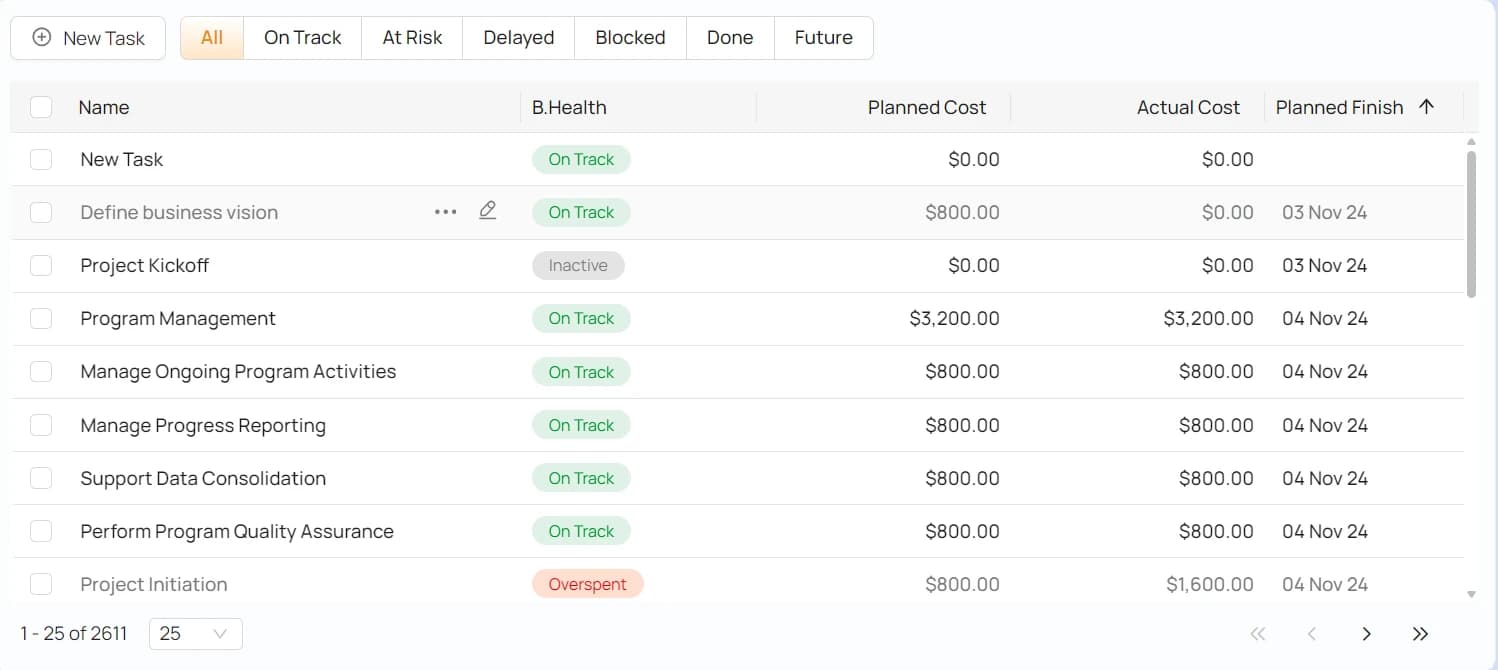
État du projet (Gantt) - Dépassement des coûts Le rapport « Dépassement de coûts » est un tableau qui identifie les projets dont les coûts réels ont dépassé les coûts estimés.
Le rapport « Dépassement de coûts » est un tableau qui identifie les projets dont les coûts réels ont dépassé les coûts estimés.
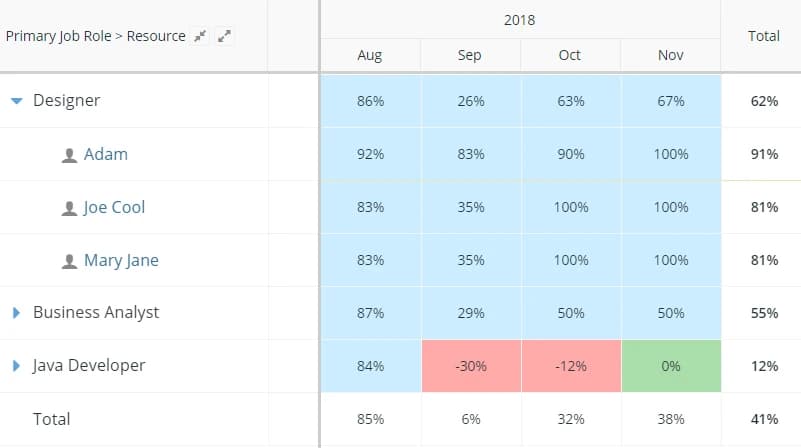
Dépassement des coûts - Capacité des ressources Grâce à ce rapport échelonné dans le temps, les dirigeants et les responsables de l'approbation des projets peuvent obtenir à tout moment une image claire de vos capacités en ressources et prendre de meilleures décisions en matière de ressources pour les nouveaux projets. Planned Capacity (%) = 1 − Planned Utilization
Actual Capacity (%) = 1 − Actual UtilizationGrâce à ce rapport échelonné dans le temps, les dirigeants et les responsables de l'approbation des projets peuvent obtenir à tout moment une image claire de vos capacités en ressources et prendre de meilleures décisions en matière de ressources pour les nouveaux projets.
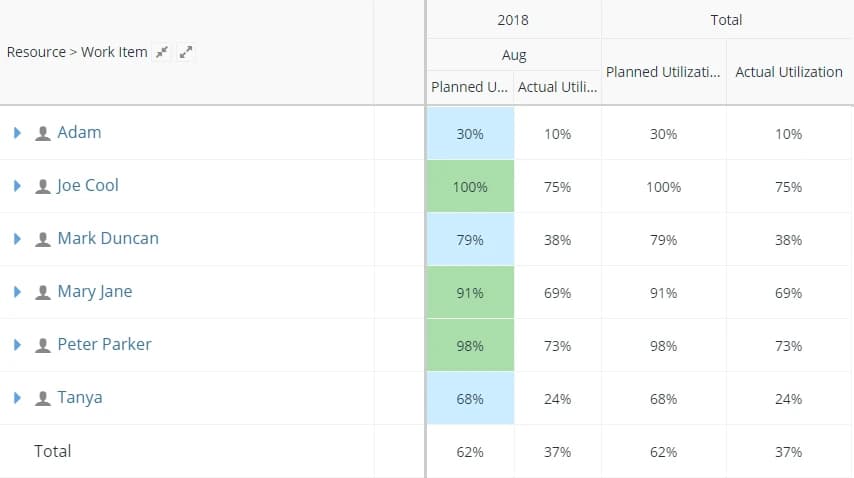
Capacité des ressources - Utilisation des ressources Ce rapport permet de suivre l'utilisation des ressources par rapport aux plans. Planned Utilization (%) = Planeed Effort ÷ Available Labor Hours
Actual Utilization (%) = Actual Effort ÷ Available Labor HoursCe rapport permet de suivre l'utilisation des ressources par rapport aux plans.
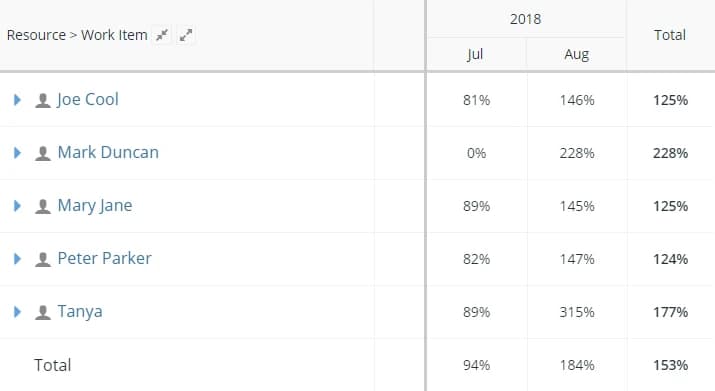
Utilisation des ressources - Efficacité des ressources Il s'agit d'un excellent rapport pour le suivi des performances des ressources. Efficiency (%) = Planned Effort ÷ Actual Effort
Il s'agit d'un excellent rapport pour le suivi des performances des ressources.
Efficacité des ressources