
Modèles de demandeurs
Dans le chapitre précédent, nous avons vu comment notifier le demandeur lors de l'exécution d'actions. Dans ce chapitre, nous verrons comment contrôler le format des e-mails à l'aide de modèles simples. Il est important de noter que ces modèles ne concernent que les e-mails envoyés aux demandeurs, et non les autres notifications envoyées aux utilisateurs.
Personnalisation du modèle d'e-mail
Ouvrir Menu principalAdministrateurApplications personnaliséesModèle d'e-mail du demandeurVous pouvez personnaliser le modèle global ou le modèle pour chaque espace de travail. Cliquez sur l'icône à côté de -Tous- espace de travail pour modifier le modèle global. Si vous ajoutez des bogues à un projet, l'espace de travail du bogue est considéré comme l'espace de travail du projet.
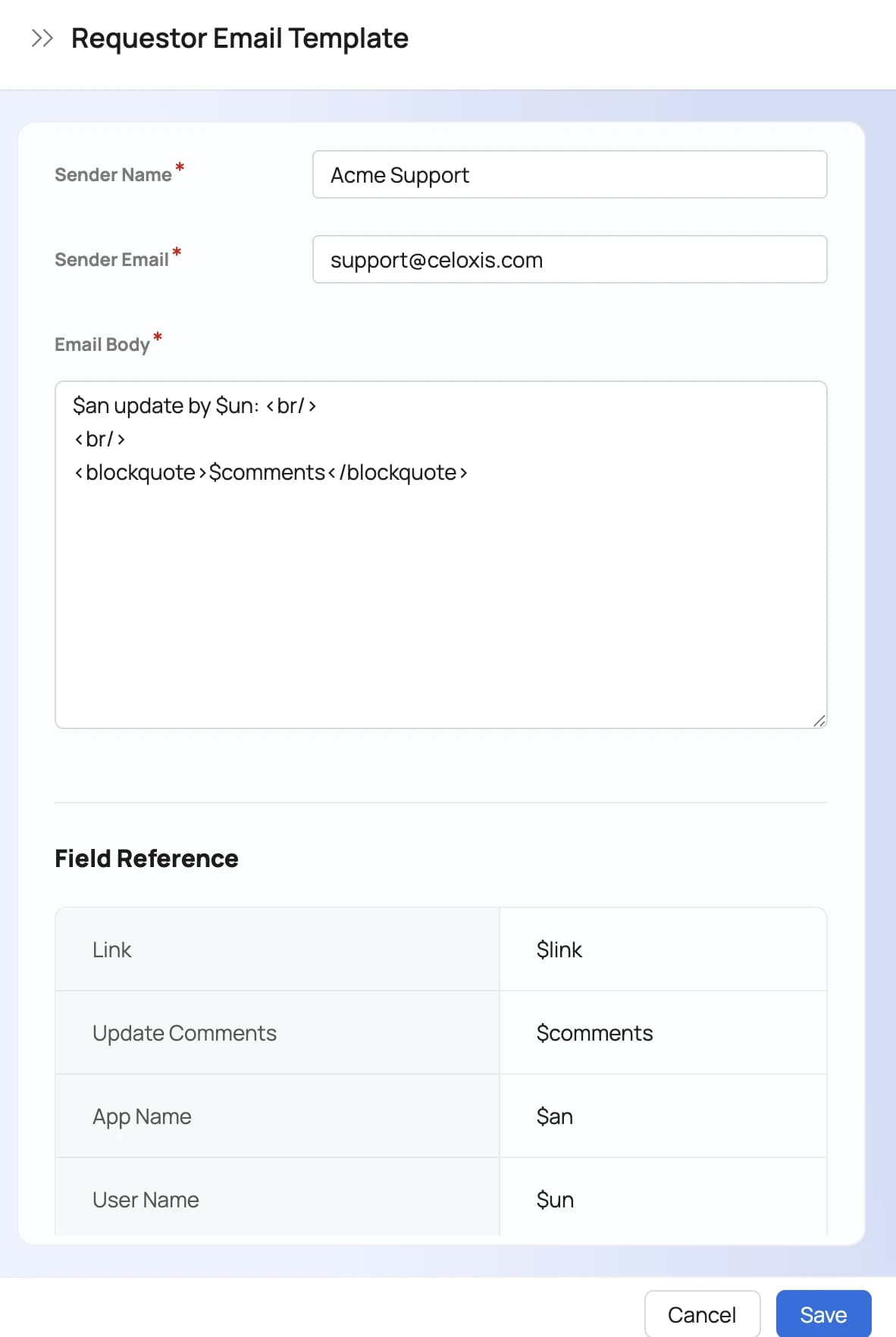
| Traitement du modèle d'e-mail à partir de l'e-mail | Nom de l'expéditeur du courriel. Nous souhaitons que les destinataires voient « Acme Support », c'est pourquoi nous l'indiquons ici. |
| Traitement du modèle d'e-mail à partir de l'e-mail | Adresse e-mail de l'expéditeur. Il ne s'agit pas de l' de réponse . Celle-ci sera générée par Celoxis afin que toute réponse du demandeur soit automatiquement enregistrée dans l'application. |
| Corps du modèle d'e-mail de traitement | Le corps de l'e-mail. Il est au format HTML. Dans notre exemple, $an sera remplacé par Bug et $un par Quentin T si c'est Quentin qui a effectué la mise à jour. D'autres espaces réservés de ce type sont disponibles dans la Référence des champs . |
Et ensuite ?
Dans ce chapitre, nous avons vu comment configurer les e-mails envoyés aux demandeurs. Dans le chapitre suivant, nous verrons comment ajouter des règles temporelles à notre application.