
Application en action
Jusqu'à présent, nous avons configuré notre application. Il est temps de comprendre comment vos utilisateurs s'en serviront. Nous verrons comment notre application a influencé l'interface utilisateur et nous vous présenterons un scénario concret.
L'application Bug et l'interface utilisateur
Ajouter un menu
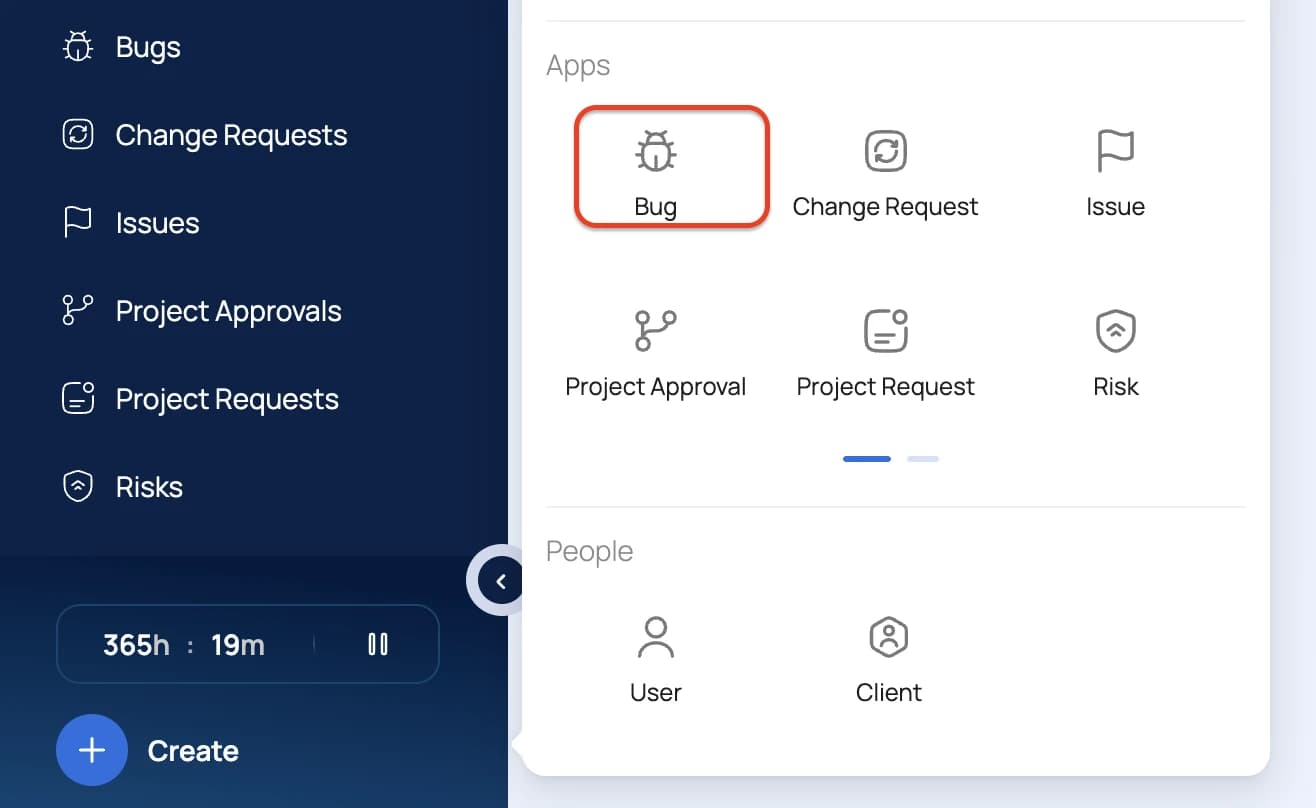
apparaît comme une option dans le principal .
Afficher le menu
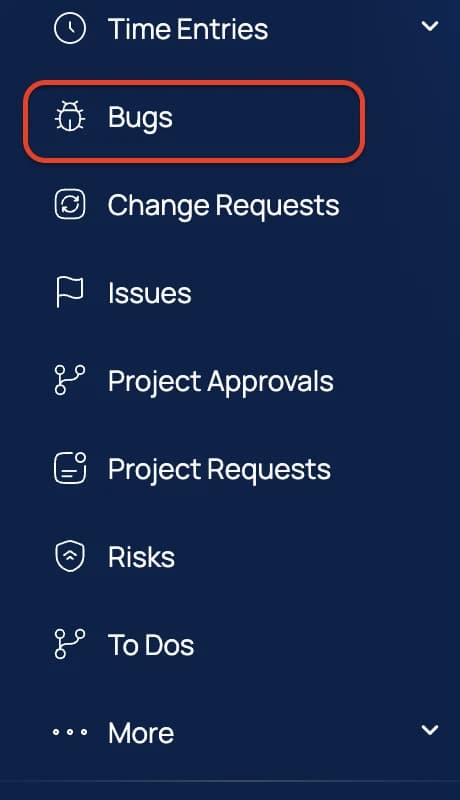
apparaît également comme une option sur le Menu principalApplicationsInsectes menu.
Menu Nouveau rapport
Vous pourrez également créer un rapport pour le
L'ensemble des filtres, groupes, graphiques, etc. est à votre disposition.
Ajout d'un bug
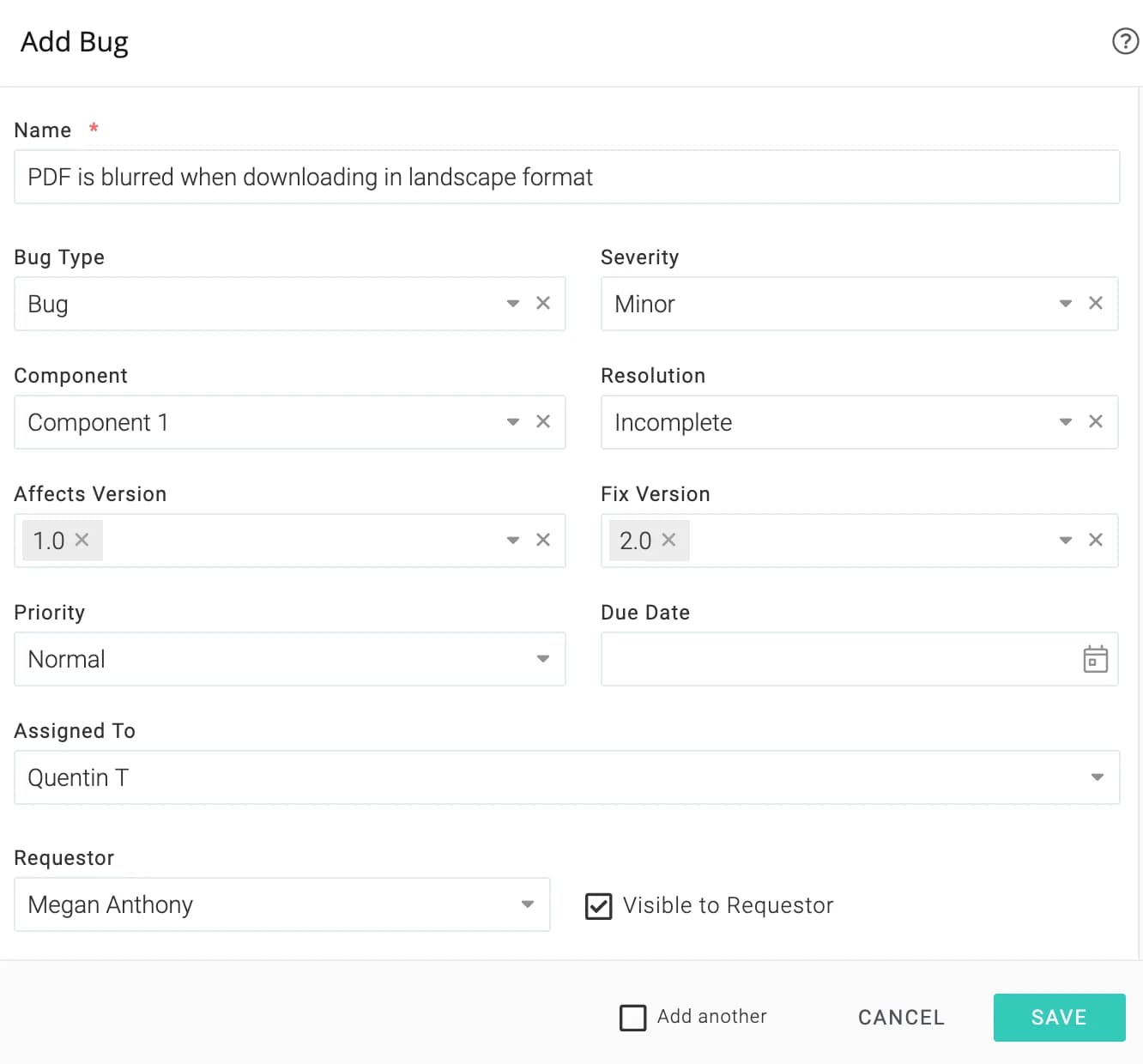
Megan souhaite signaler un bug. Elle clique sur Menu principalBogue Et elle voit le formulaire : outre les champs habituels, vous pouvez voir les champs personnalisés que nous avons ajoutés précédemment.
Bug dans l'état : Nouveau
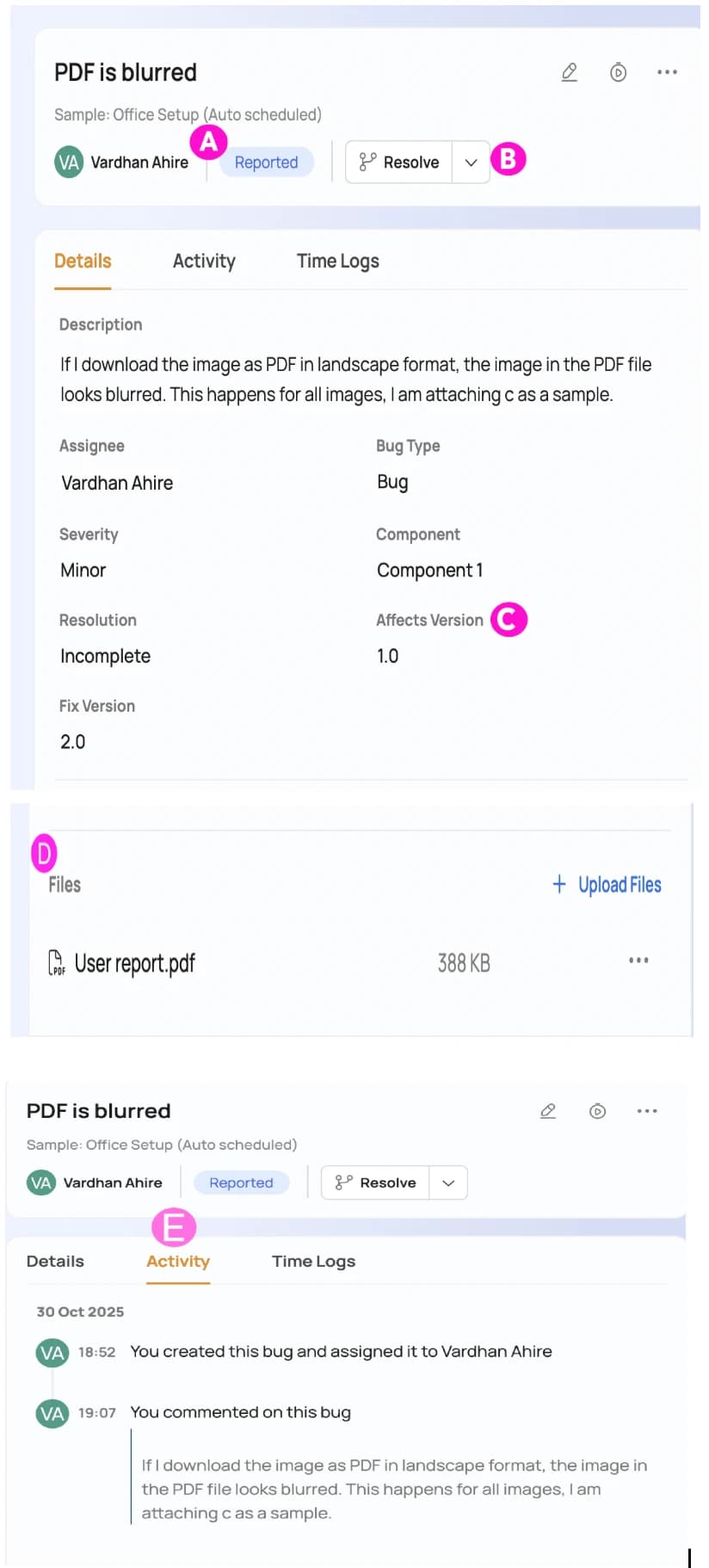
Le bogue a été attribué à Quentin, notre responsable assurance qualité. Il clique sur le lien du bogue et voit :
| UN | Le bug est dans un nouvel état. |
| B | Il affiche les « Vérifier » et « Ce n'est pas un bug », en plus des autres actions. |
| C | Il constate que le problème est censé se produire dans la version 1.0 |
| D | Il télécharge le fichier joint pour voir quel est le problème. |
| E | Il peut consulter l'historique du bogue et ajouter ses commentaires. |
Exécution de l'action de vérification
Quentin vérifie que le bug existe bien et clique sur
On lui présente un formulaire comme celui-ci :
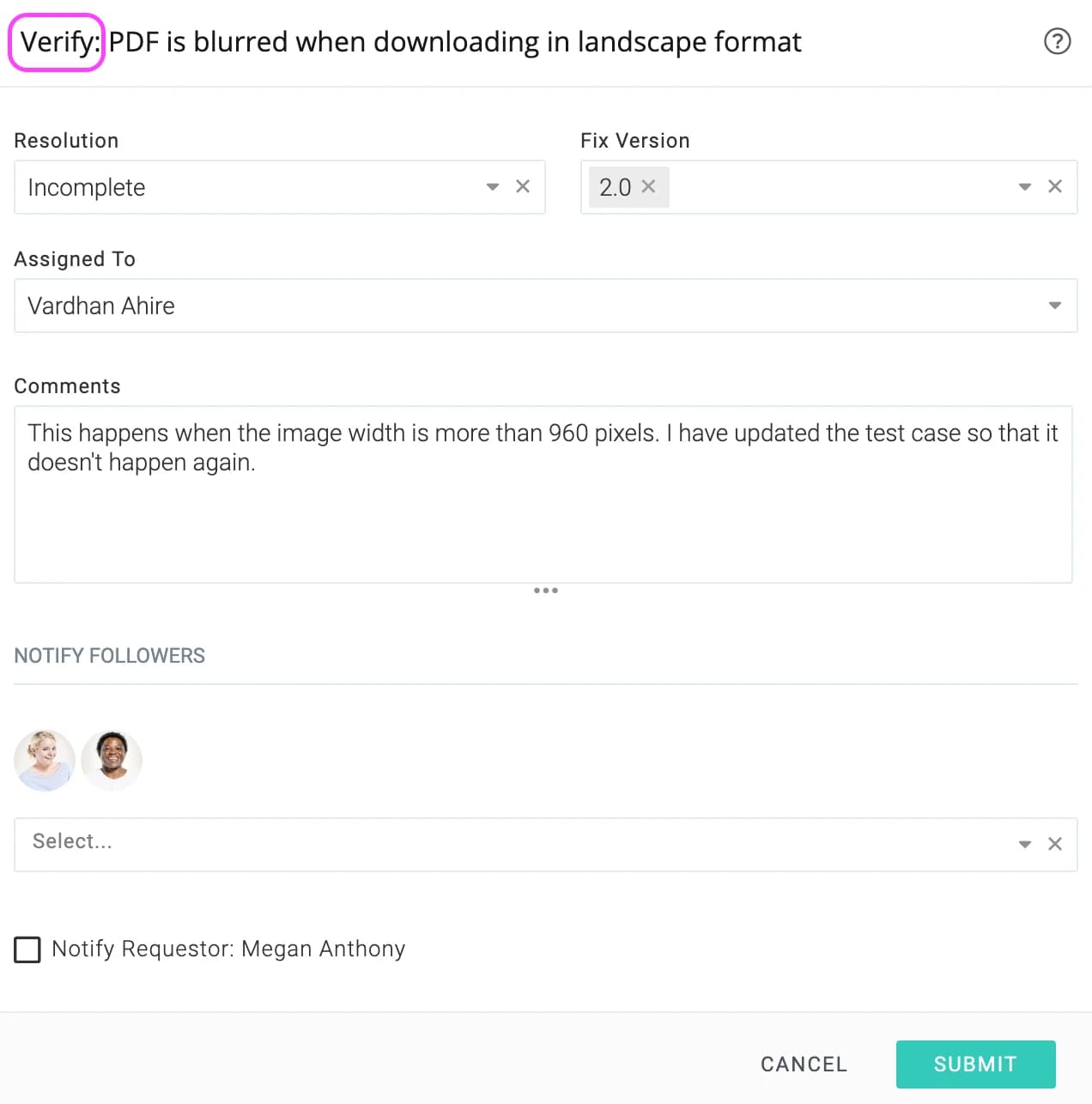
Il l'attribue à Vardhan, un développeur. Il a également la possibilité d'informer Megan, qui a signalé le bogue. Mais comme il n'y a rien de notable à signaler, il décide de ne pas le faire. Une fois le formulaire soumis, le bogue passe à l' « Vérifié » .
Bug en état : Vérifié
Vardhan reçoit un courriel l'informant de son affectation à ce bogue vérifié. Il clique sur le lien et voit ce qui suit :
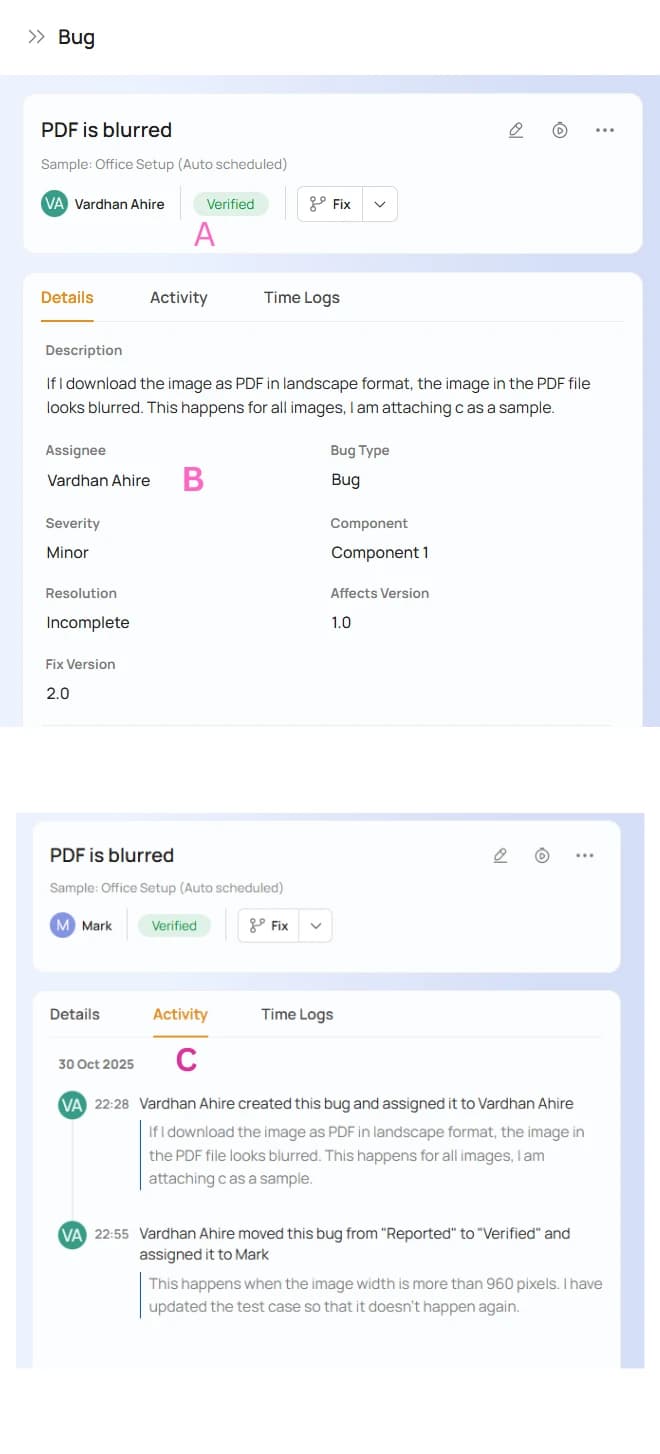
| UN | Le bogue est à vérifié . |
| B | Il présente l' Fix en plus des autres actions. |
| C | Il consulte l'historique et remarque le commentaire pertinent de Quentin. |
Exécution de l'action de vérification
Vardhan corrige le bug et clique sur le
bouton. On lui présente un formulaire comme celui-ci :
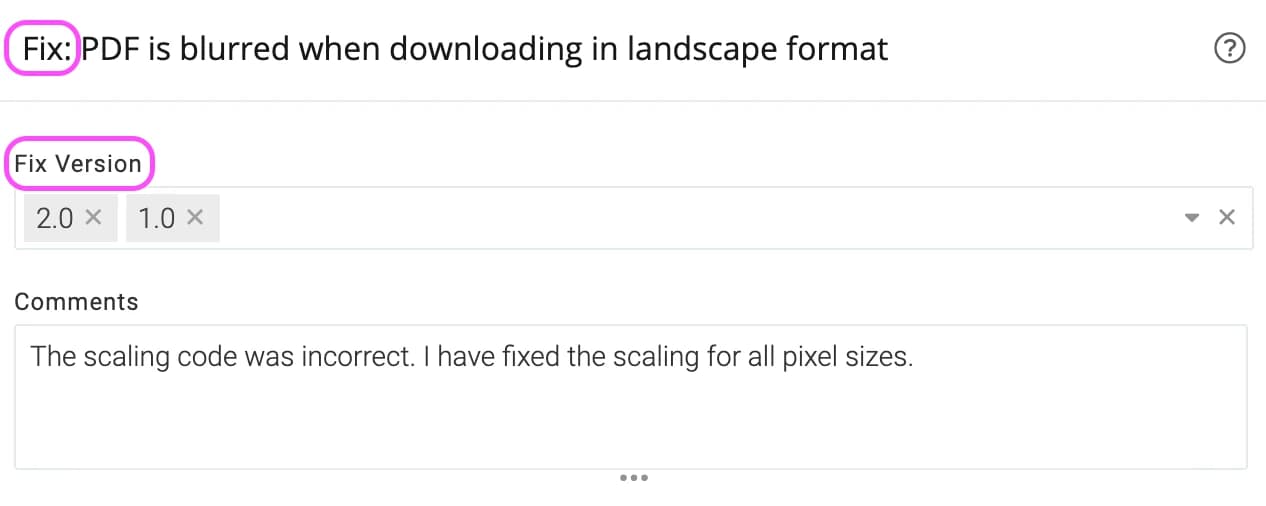
Remarquez comment le champ personnalisé « Versions corrigées » lui est présenté .
Et ensuite ?
L'exemple ci-dessus illustre la propagation du bug à travers les différentes étapes, la collecte des informations pertinentes au bon moment et l'envoi des notifications. Il vous donnera un bon aperçu des fonctionnalités et des avantages offerts par les applications personnalisées Celoxis. Nous avons également constaté la possibilité d'envoyer des e-mails aux demandeurs. Celoxis permet la personnalisation de ces e-mails, sujet du chapitre suivant.