
Intégration de Jira via Zapier
Dans de nombreuses organisations, Jira reste le logiciel clé pour les développeurs, tandis que les chefs de projet et les bureaux de gestion de projet (PMO) souhaitent utiliser un logiciel de gestion de projet tout en conservant une visibilité sur la charge de travail des ressources.
Grâce à cette intégration, vous pourrez créer automatiquement des tâches dans Celoxis lors de la création de tickets dans Jira. De même, lorsque des tickets sont mis à jour dans Jira, les tâches correspondantes dans Celoxis seront automatiquement mises à jour.
Zapier
Celoxis s'intègre à Jira et à de nombreuses autres applications grâce à Zapier. Zapier est un service cloud qui permet de créer des intégrations performantes entre différents systèmes sans écrire de code. Pour plus d'informations, consultez leur site web : zapier.com.
Zap
Dans Zapier, une automatisation est appelée un zap. Un zap connecte deux applications : une application déclencheuse et une application d'action. L'application déclencheuse notifie le zap d'un événement, et le zap exécute alors une action dans l'application d'action. Dans notre cas, l'application déclencheuse est Jira, car elle notifie notre zap lorsqu'une demande est créée ou mise à jour. L'application d'action est Celoxis, car c'est là que notre zap créera et mettra à jour les tâches. Dans ce guide, nous allons créer deux zaps :
- Zap n° 1 — lorsqu'un problème est créé dans Jira, créez une tâche dans Celoxis.
- Zap n° 2 — lorsqu'un problème est mis à jour dans Jira, mettez à jour la tâche correspondante dans Celoxis.
Voyons comment Jira, Zapier et Celoxis s'articulent entre eux :
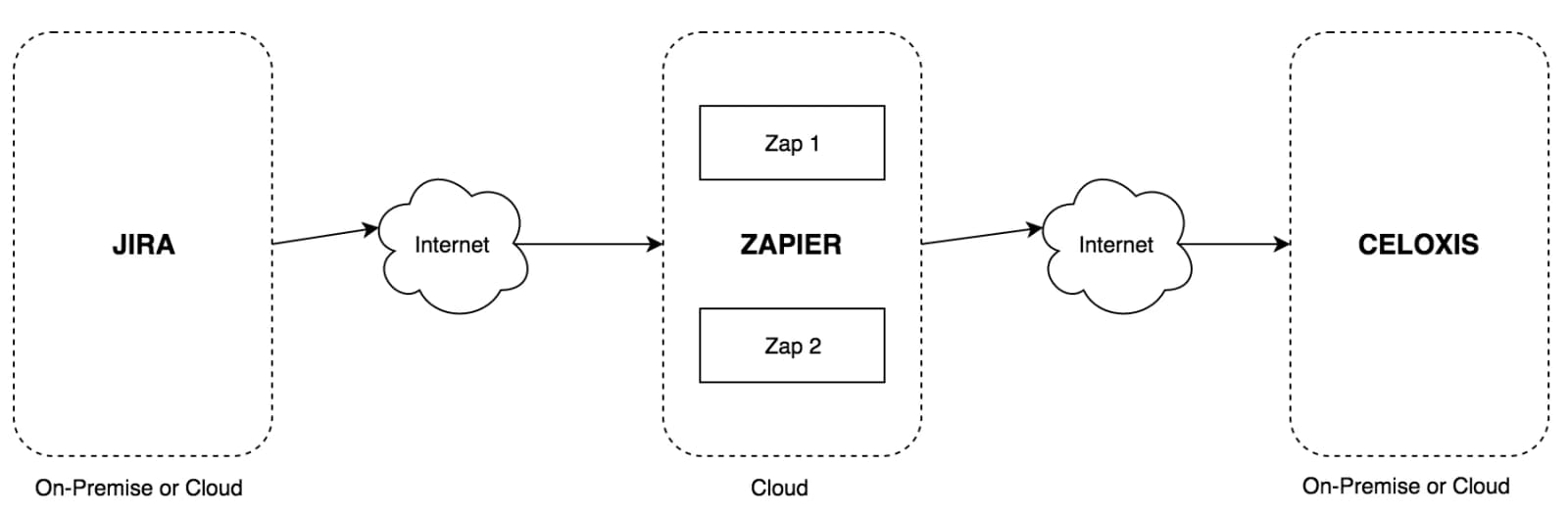
Le schéma ci-dessus montre que Jira et Celoxis peuvent être intégrés à notre intranet à condition d'y avoir accès depuis Internet. Il est possible de configurer l'accès Internet uniquement via Zapier.
Zap n° 1 – Nouvelle demande dans Jira → Créer une tâche dans Celoxis
- Faites un Zap

- Choisissez Jira comme application de déclenchement
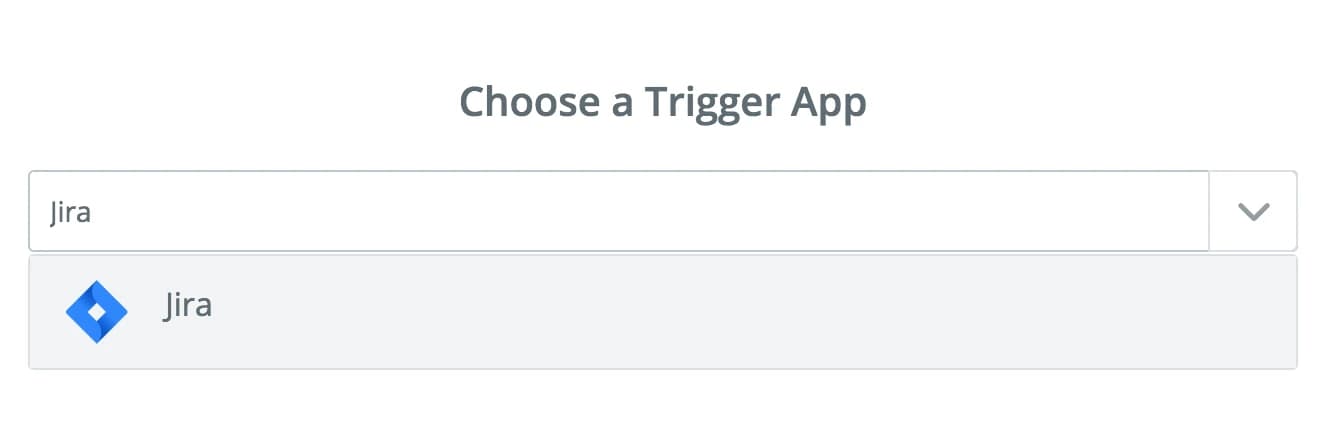
- Sélectionnez le déclencheur Jira « Nouveau ticket »

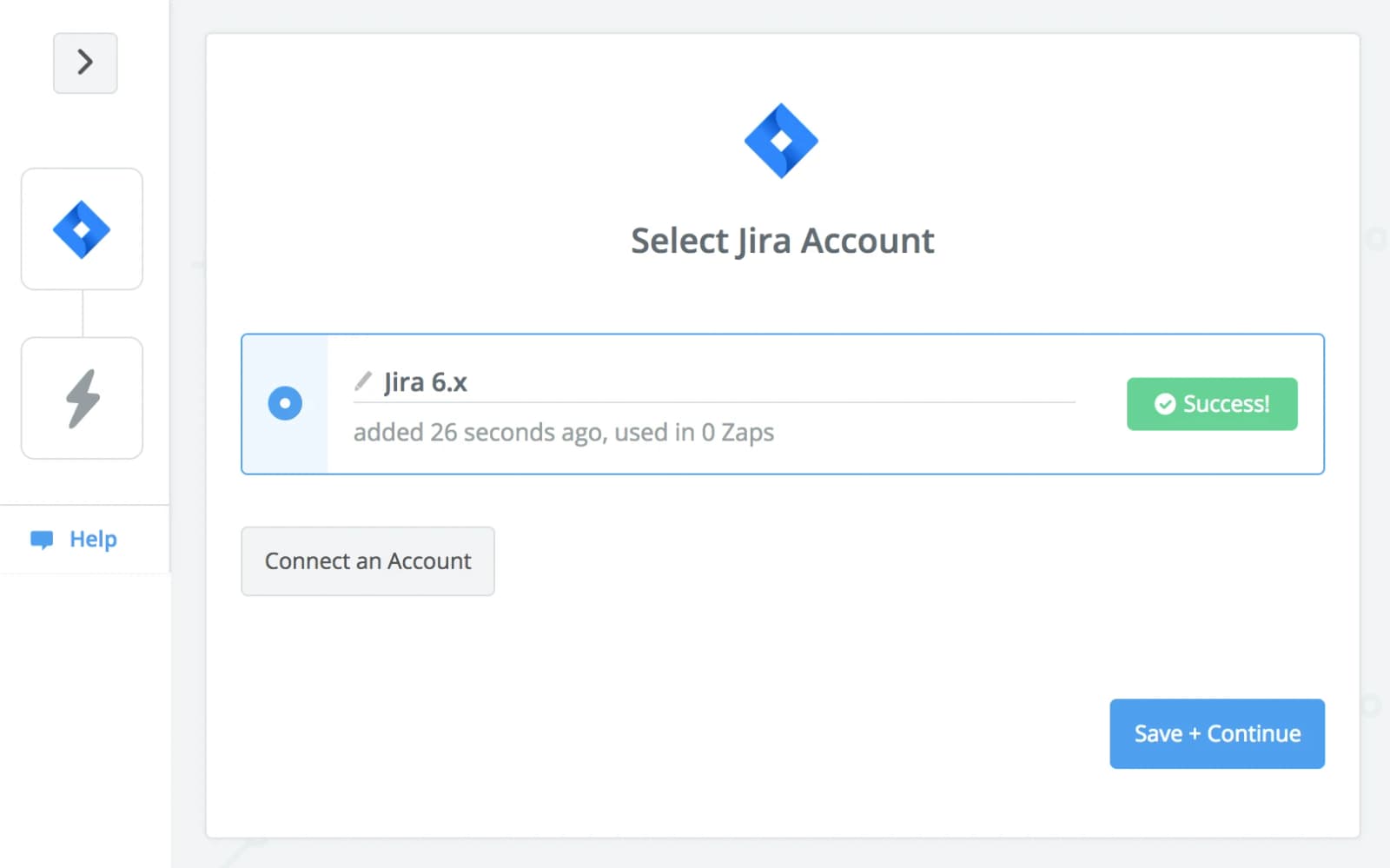
- Connectez-vous avec Jira

- Saisissez vos identifiants Jira
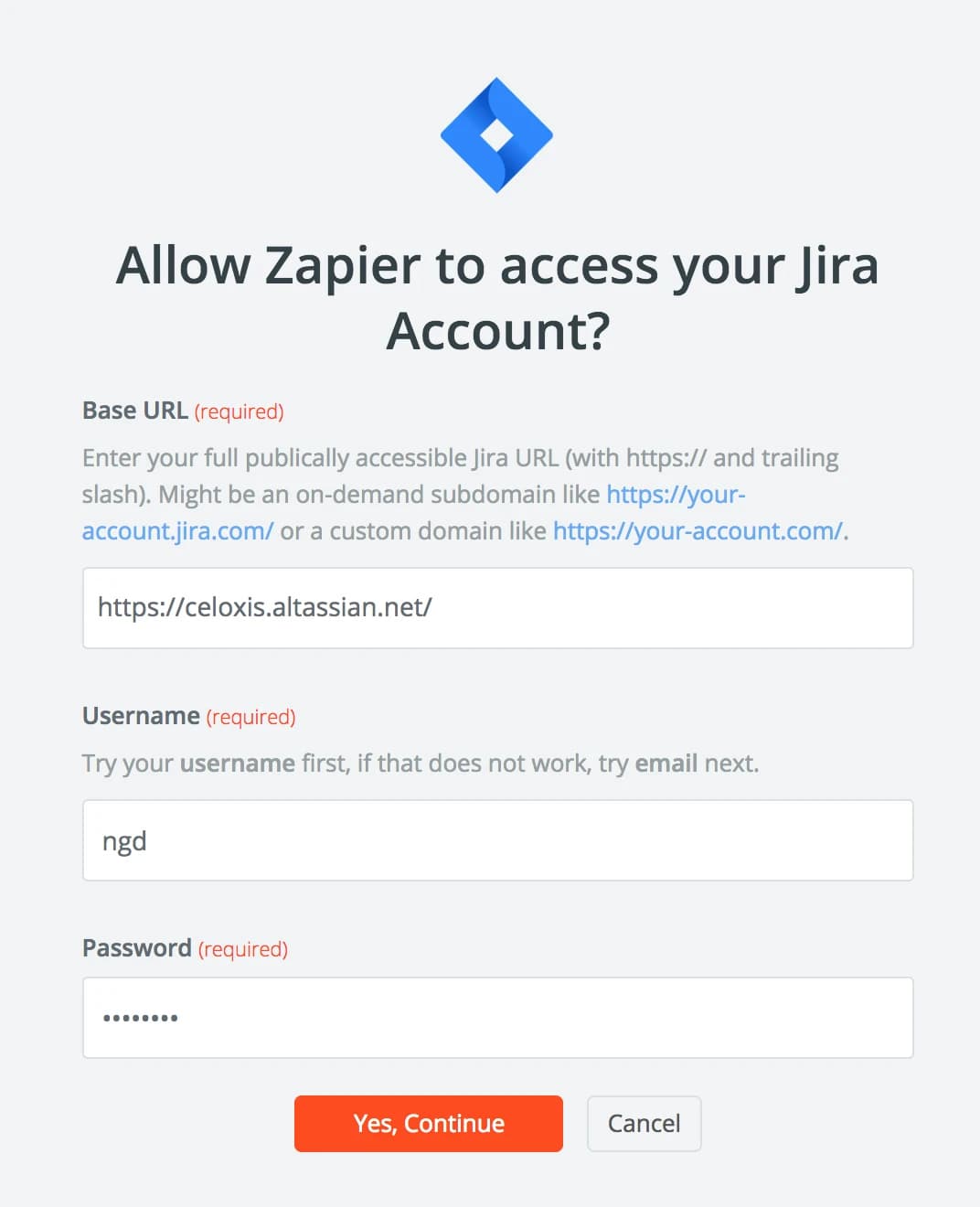
- Testez votre nouvelle connexion
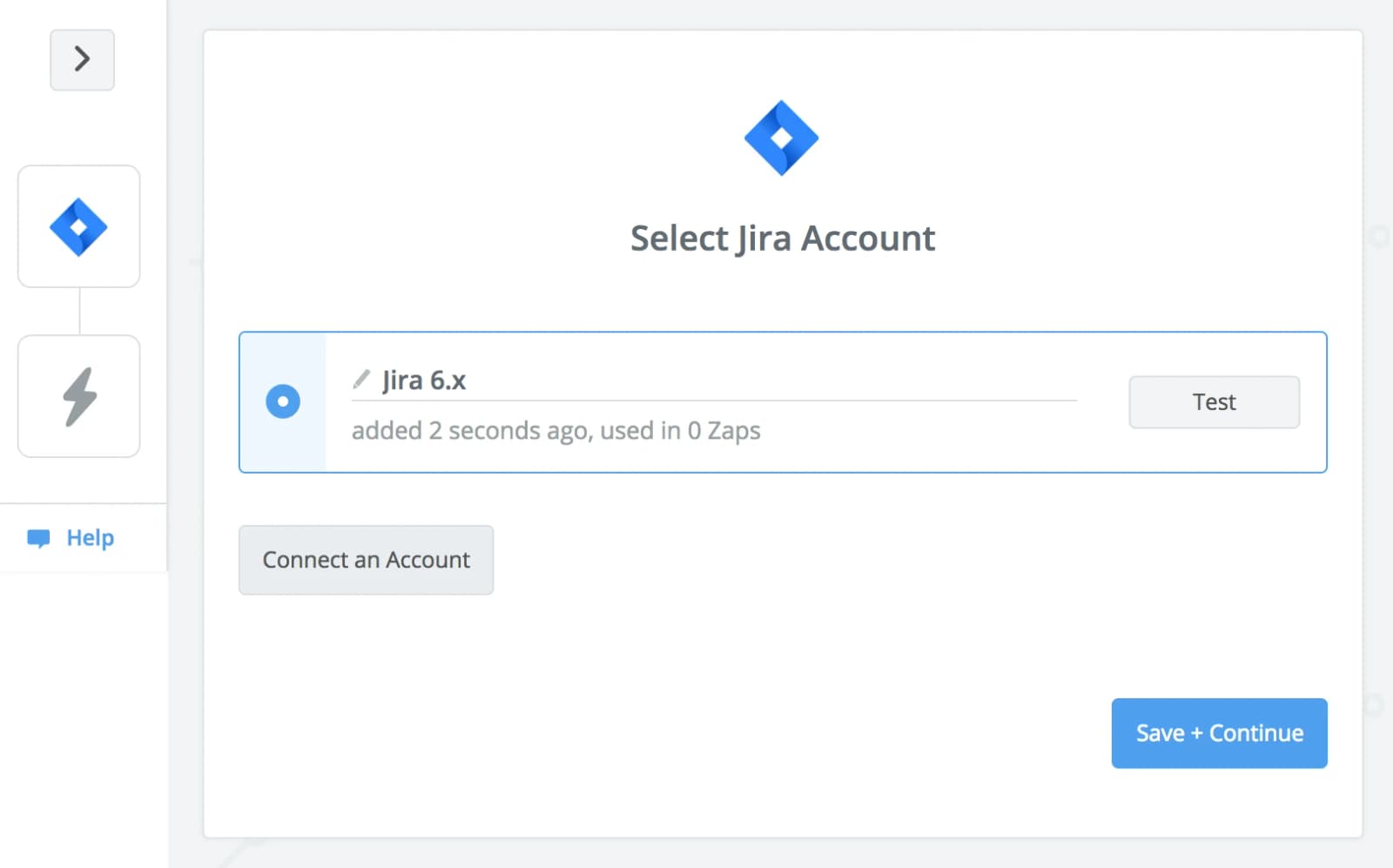
- Votre connexion est valide
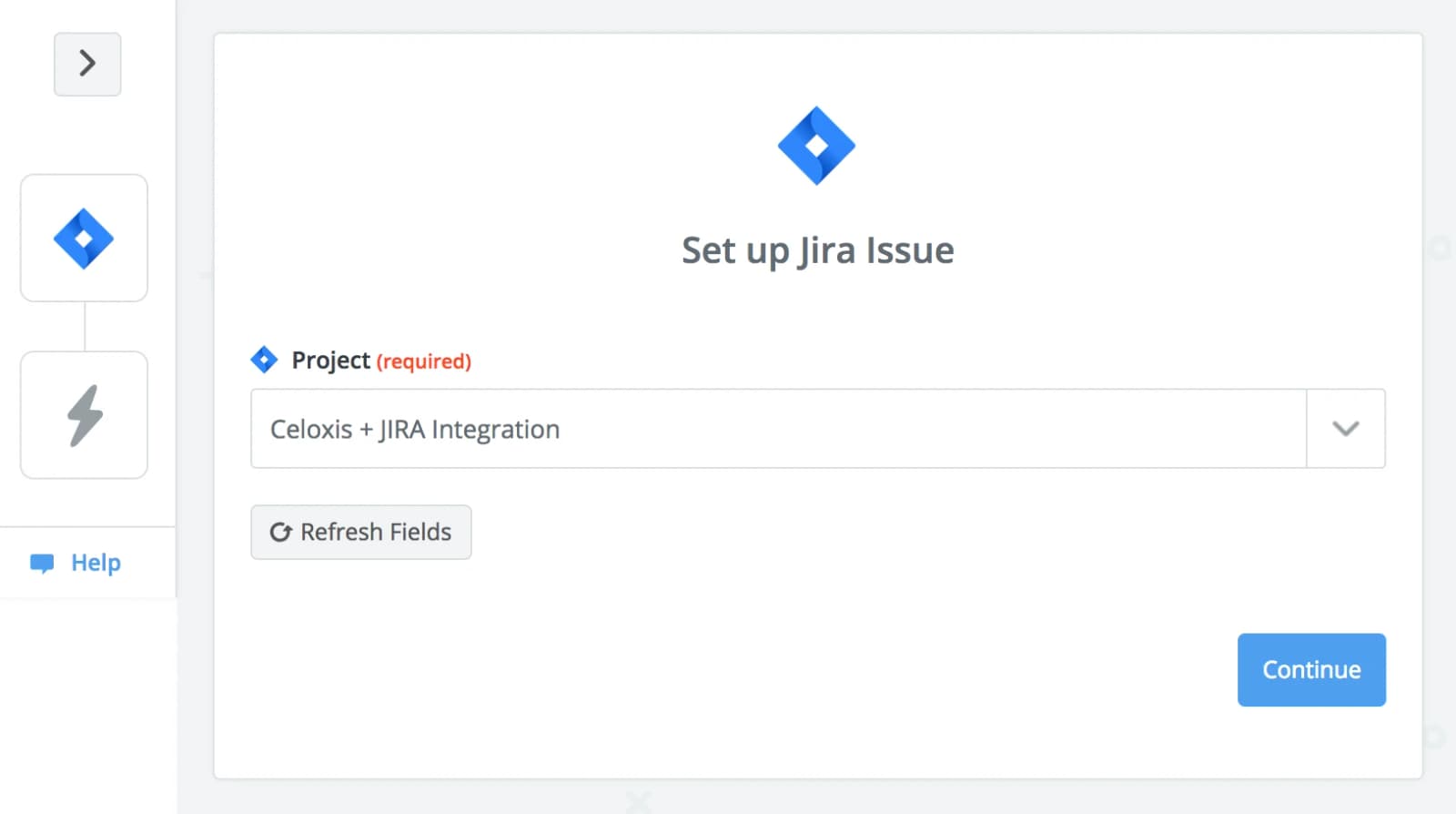
- Sélectionnez un projet Jira
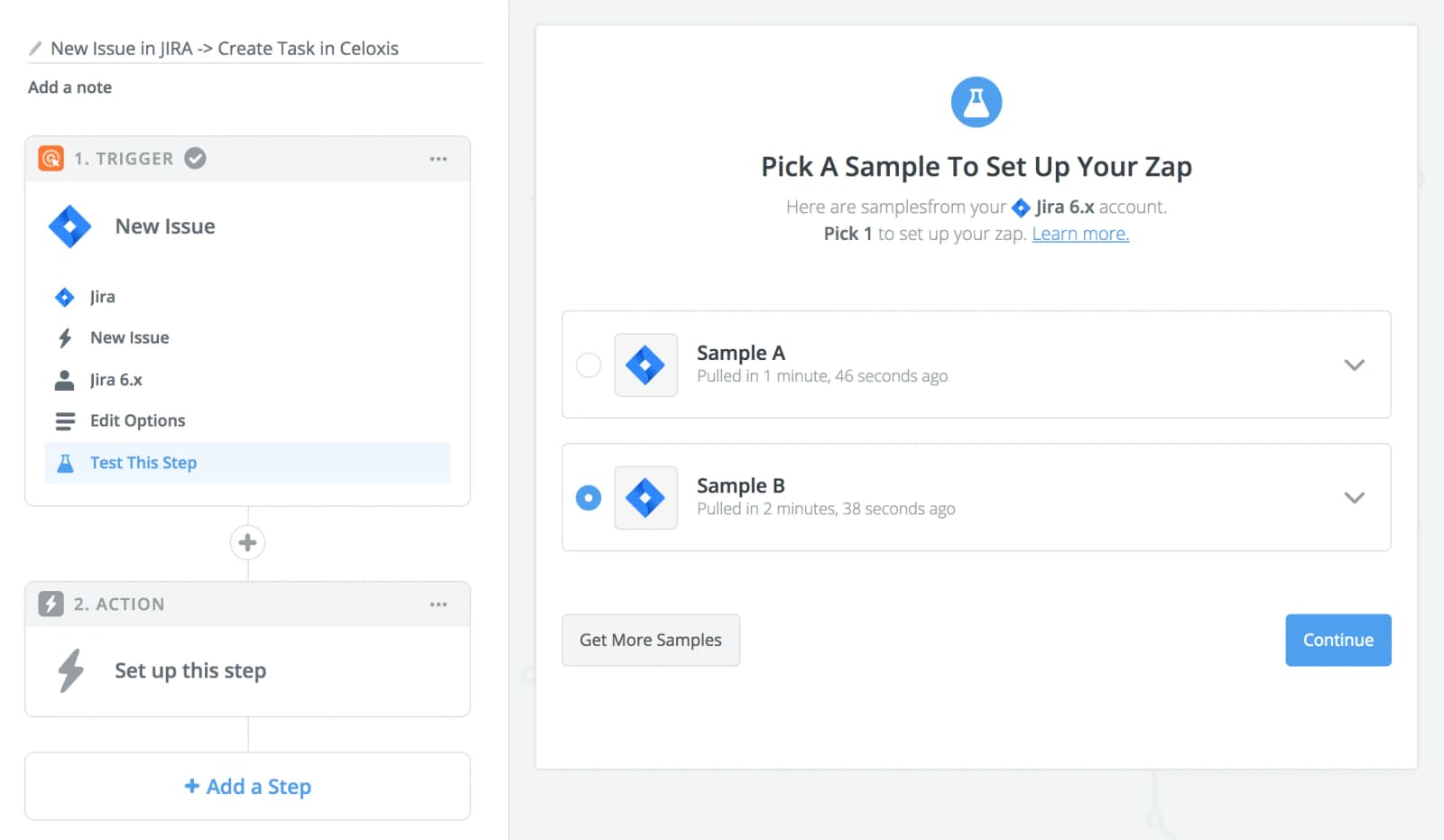
- Choisissez un exemple Jira
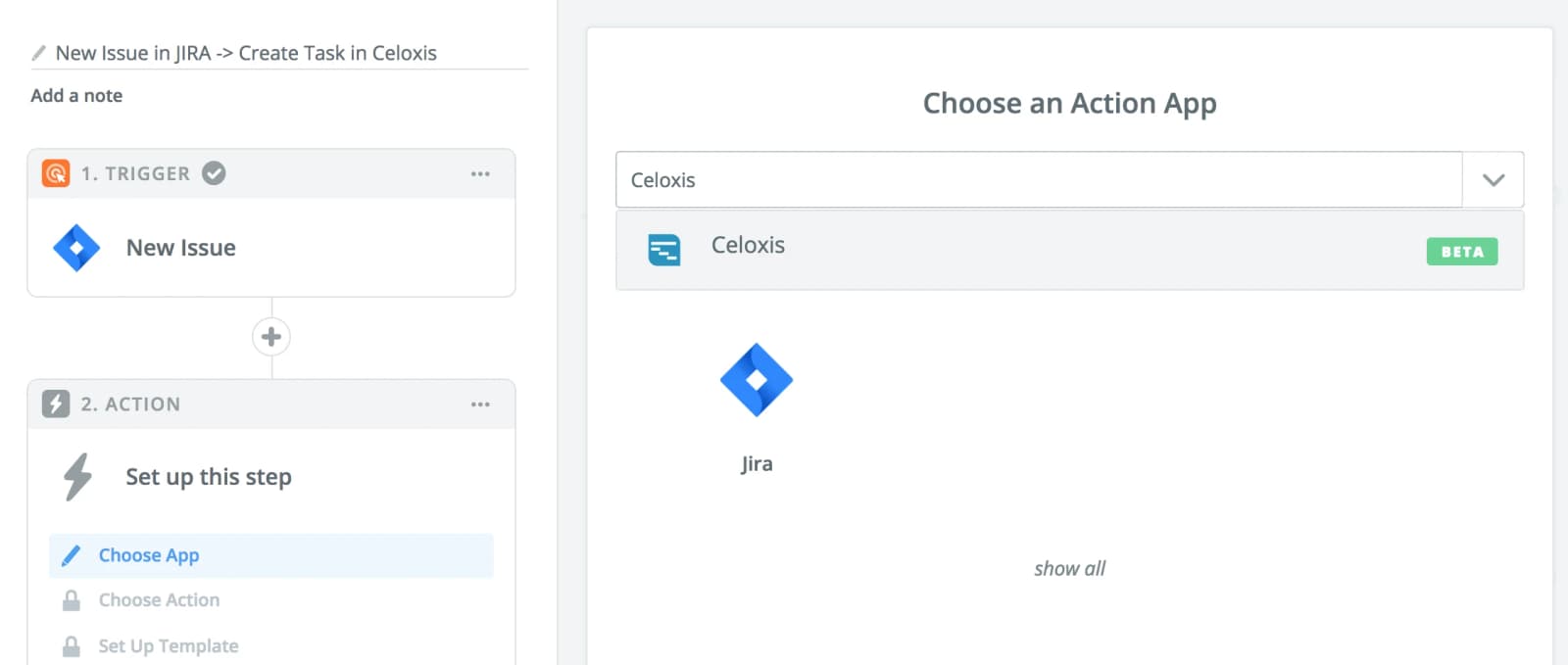
- Choisissez Celoxis comme application d'action
- Sélectionnez l'action « Créer une tâche »

- Contactez Celoxis

- Saisissez vos informations de connexion
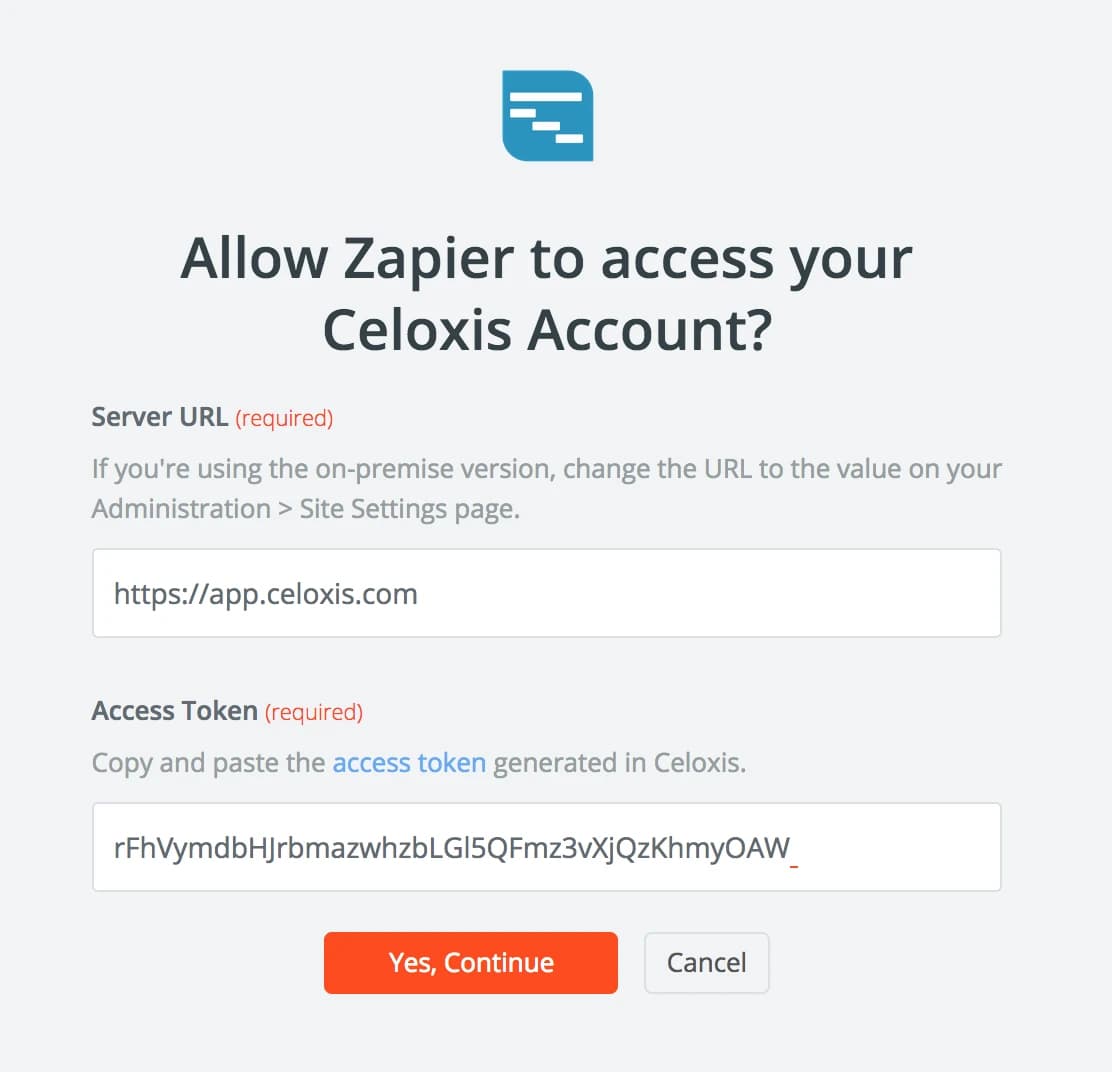
- Testez la connexion nouvellement ajoutée
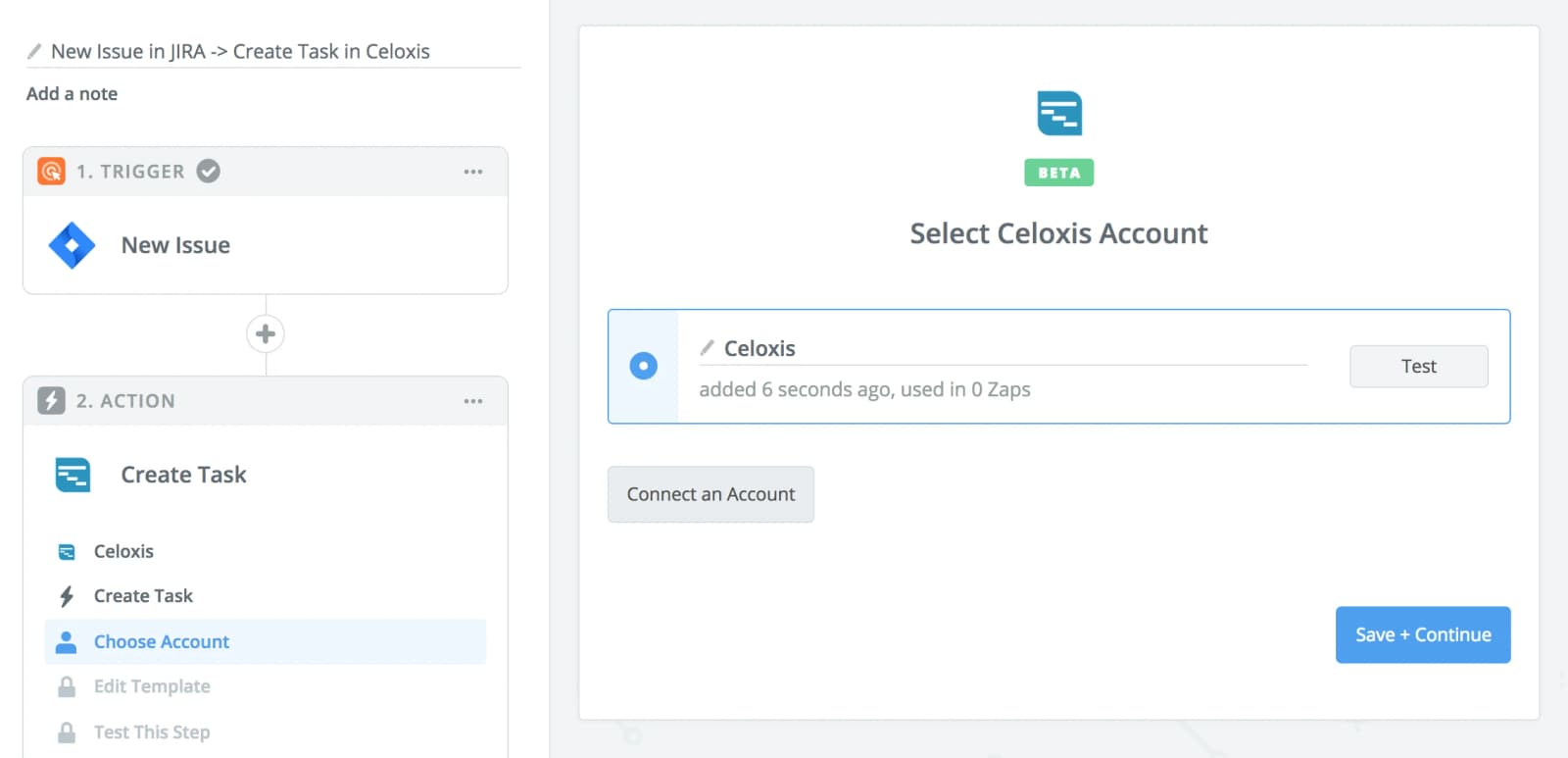
- Votre connexion est valide
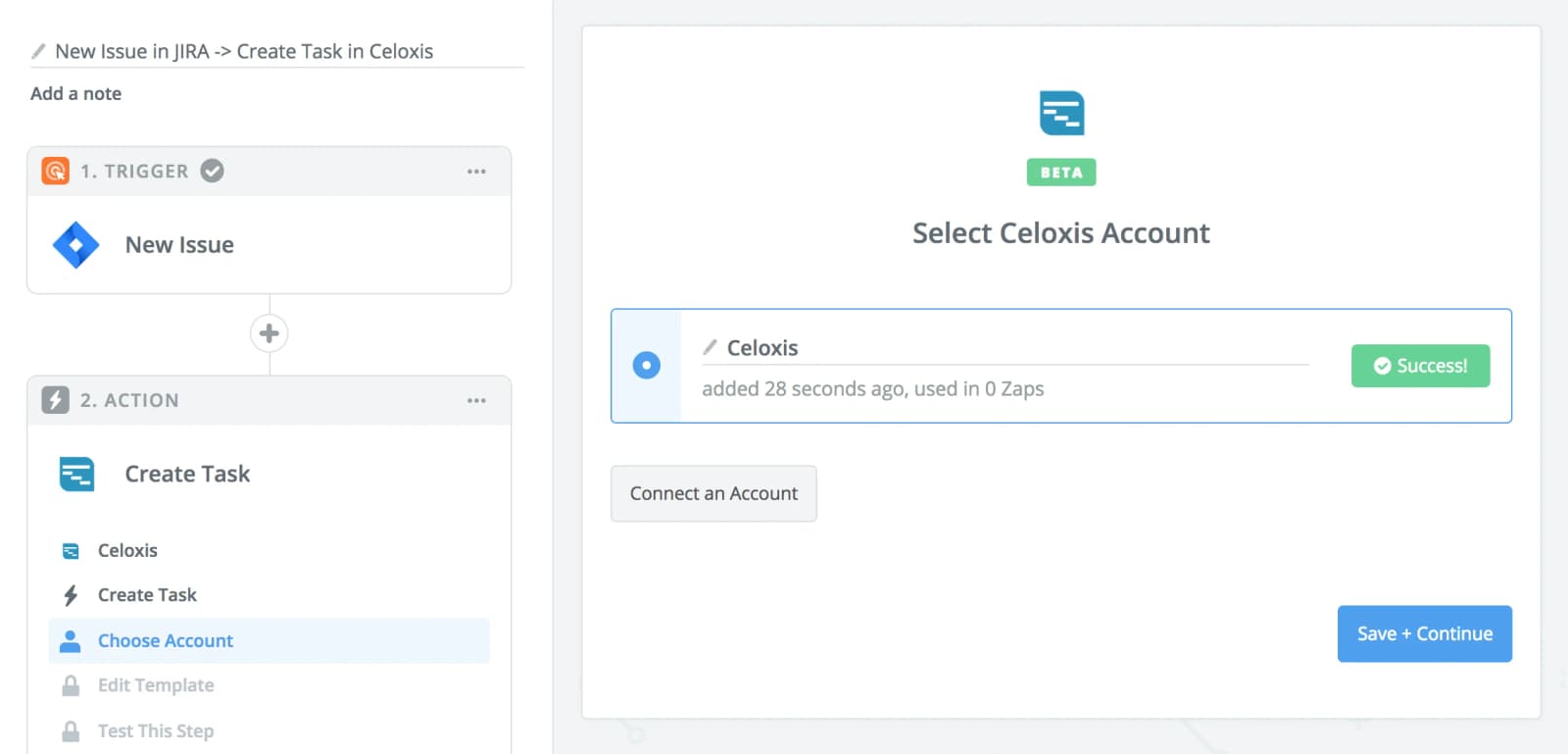
- Associer les champs Jira aux champs de tâche

- Testez ce Zap
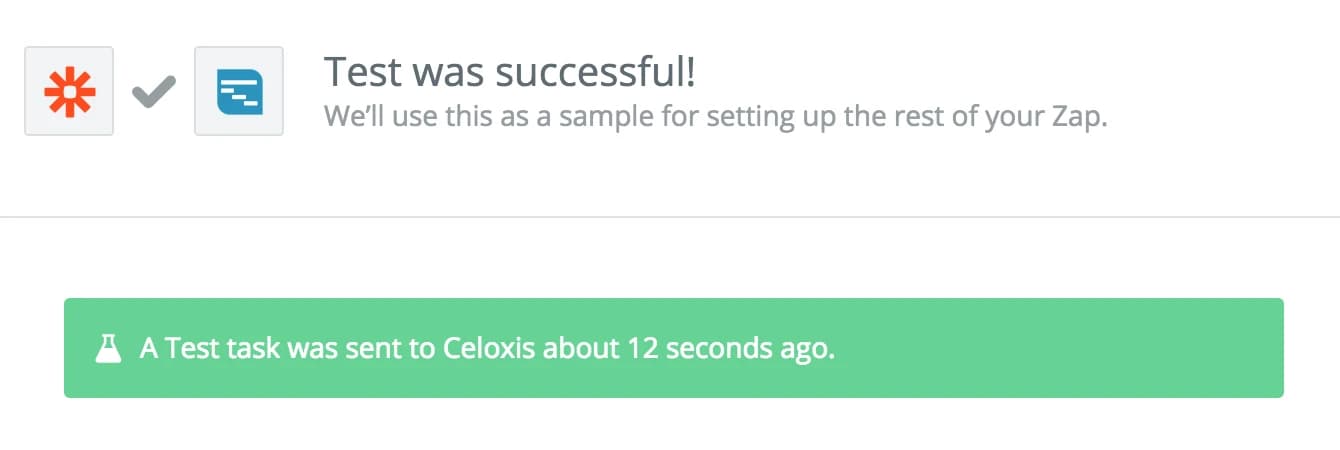
- Activez ce Zap

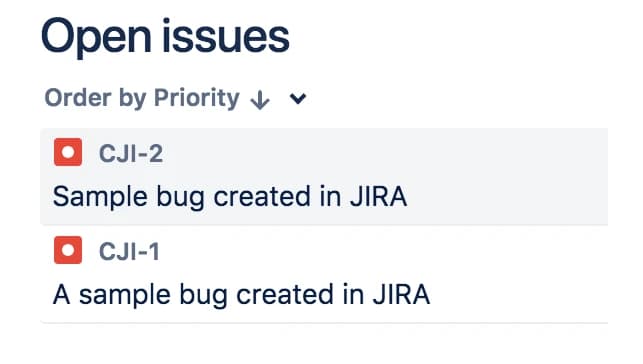
Une fois le Zap activé, si des tickets sont créés dans Jira pour le projet sélectionné, des tâches seront automatiquement créées dans Celoxis en fonction des champs mappés ci-dessus
selon votre abonnement Zapier.
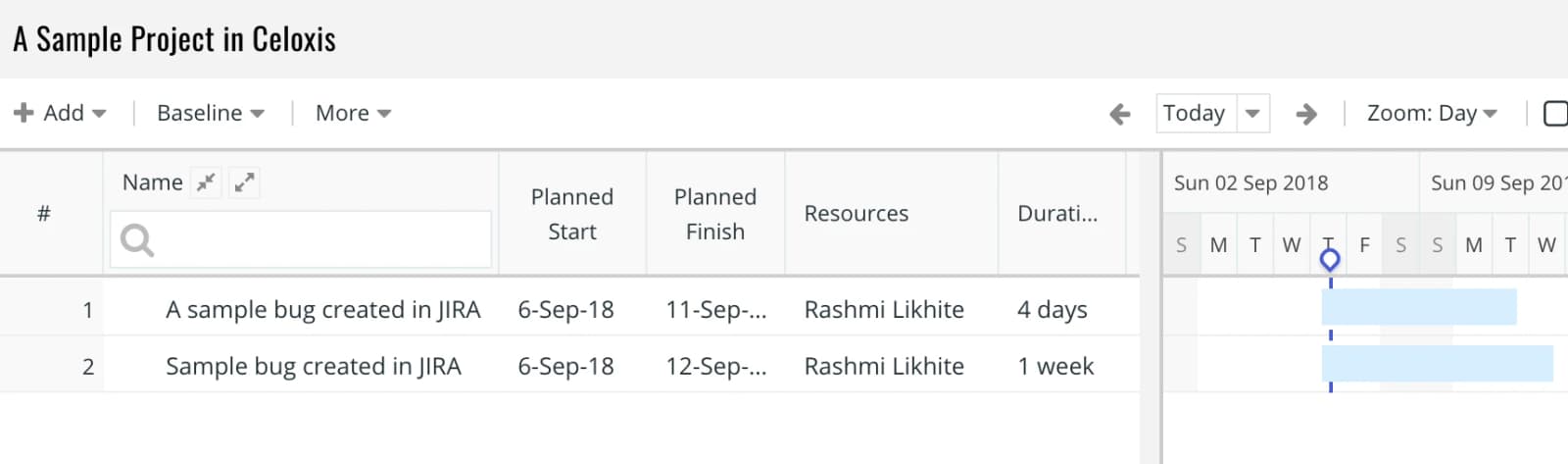
Zap n° 2 - Problème mis à jour dans Jira → Mise à jour de la tâche dans Celoxis
- Faites un Zap
- Sélectionnez Jira comme application déclencheuse

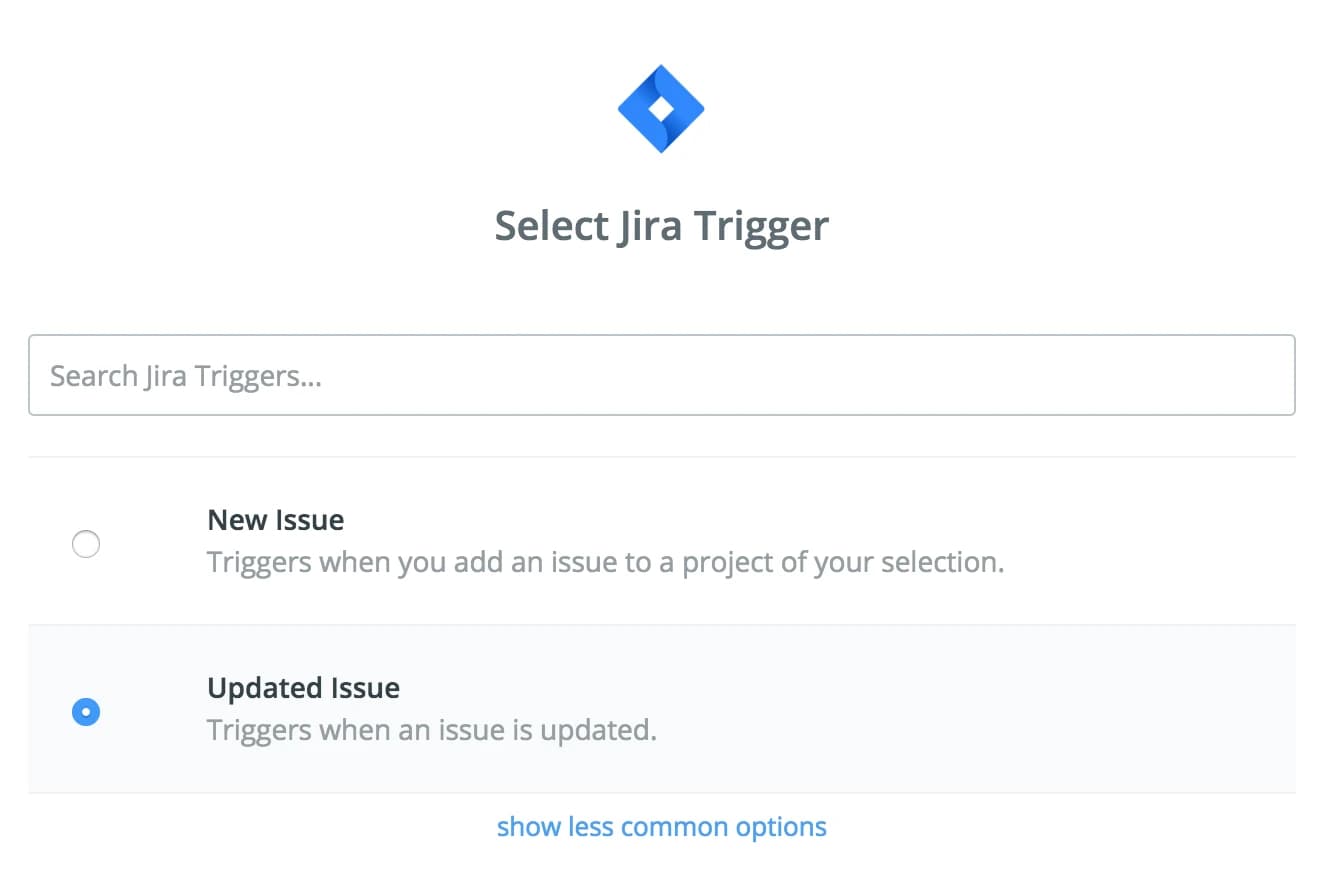
- Sélectionnez le déclencheur Jira « Problème mis à jour »
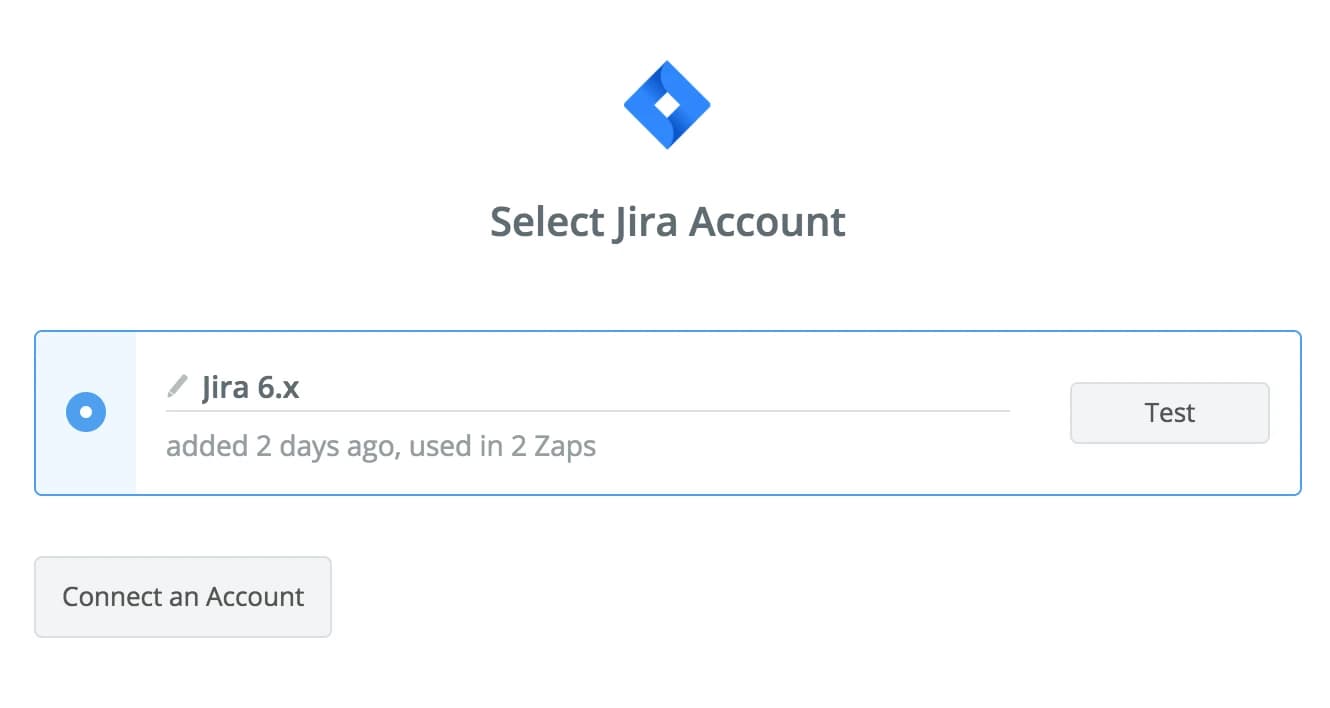
- Sélectionnez un compte Jira
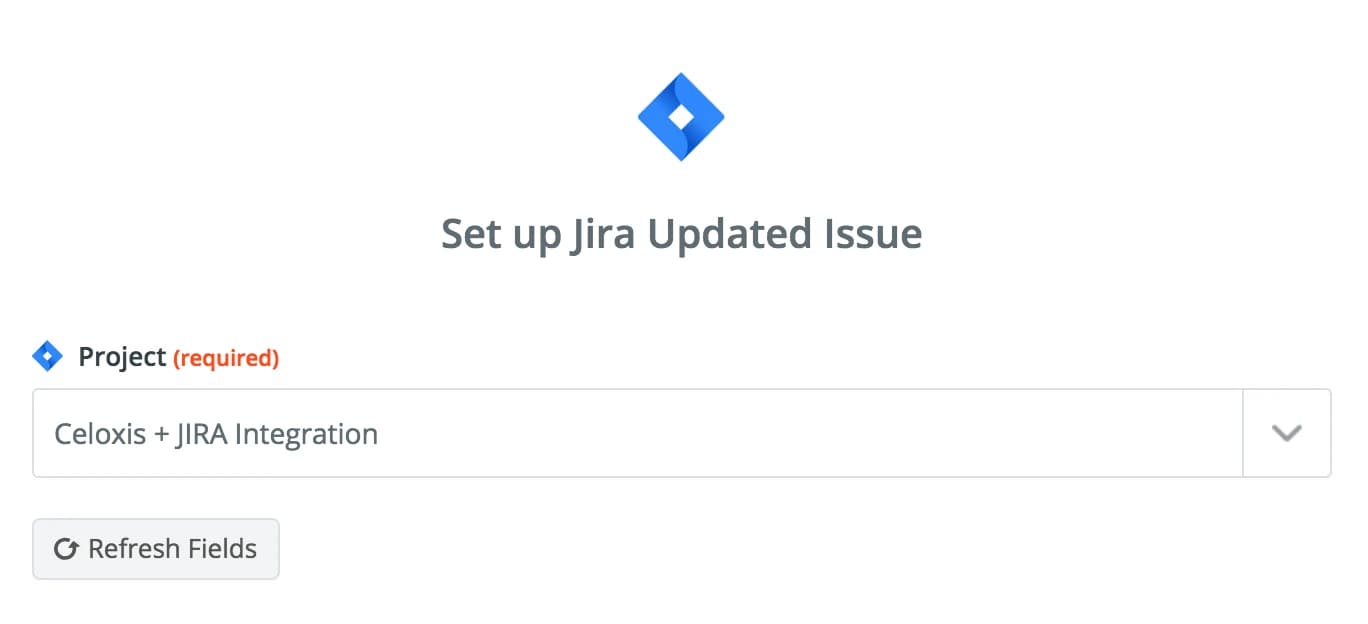
- Sélectionner un projet Jira
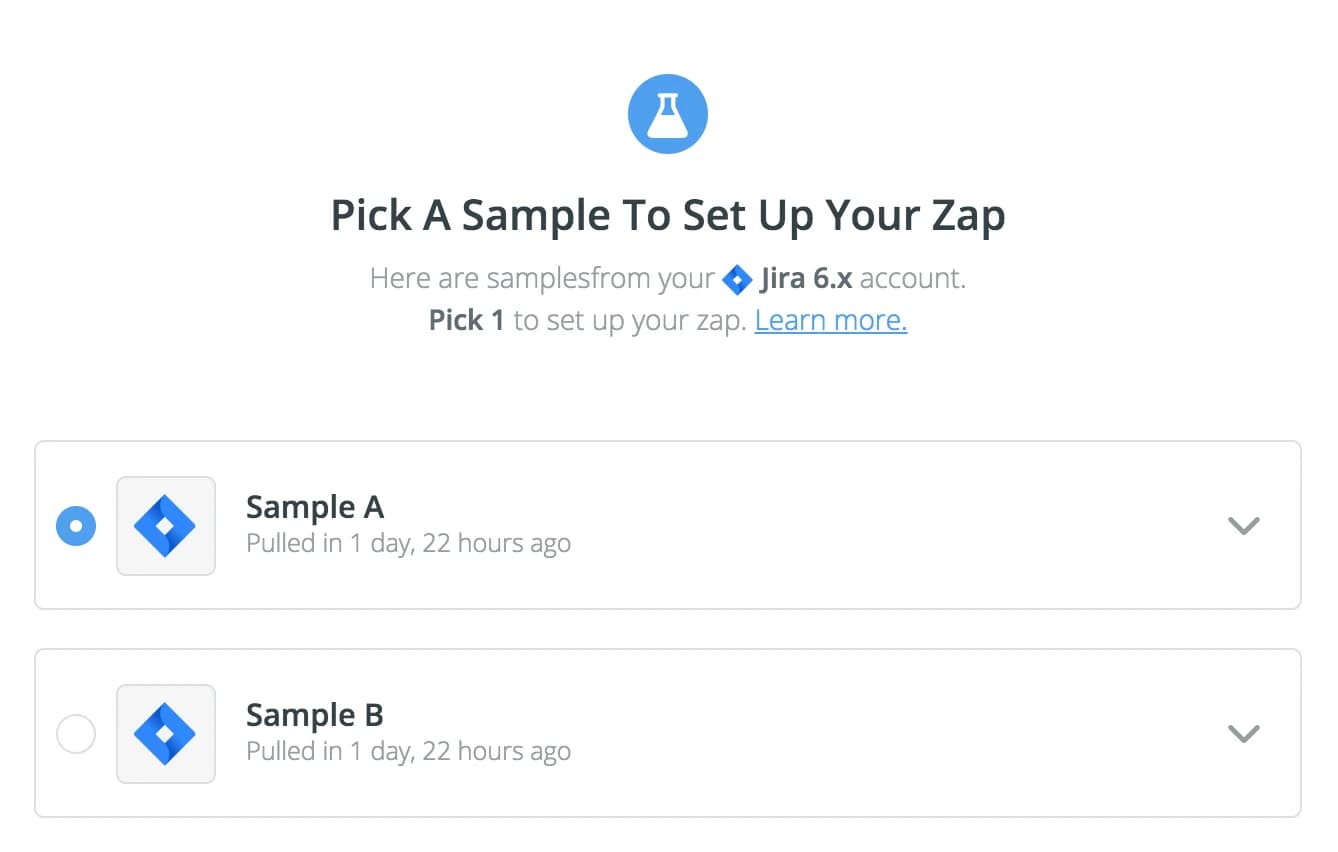
- Sélectionner un exemple Jira
- Sélectionnez Celoxis comme application d'action

- Sélectionnez l'action « Rechercher une tâche »

- Sélectionnez votre compte Celoxis

- Utiliser une clé externe

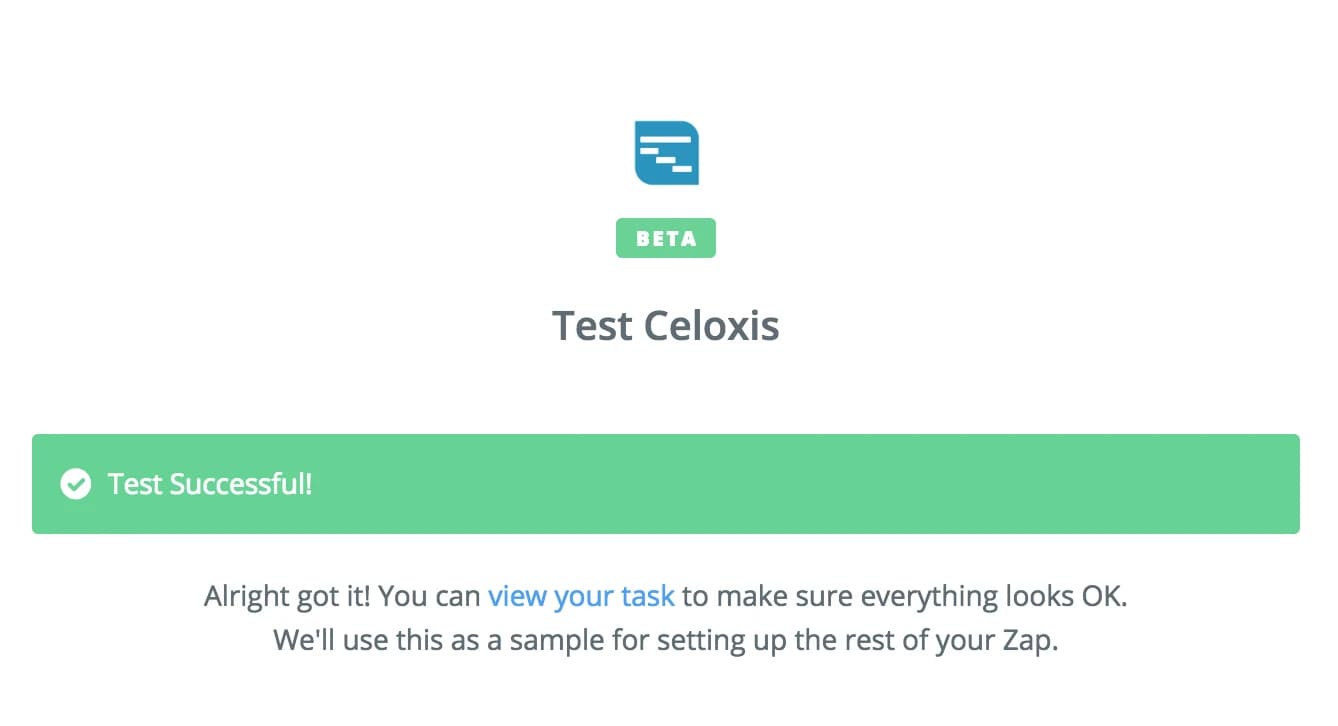
- Tester l'action Rechercher une tâche
- Sélectionnez l'application d'action Celoxis

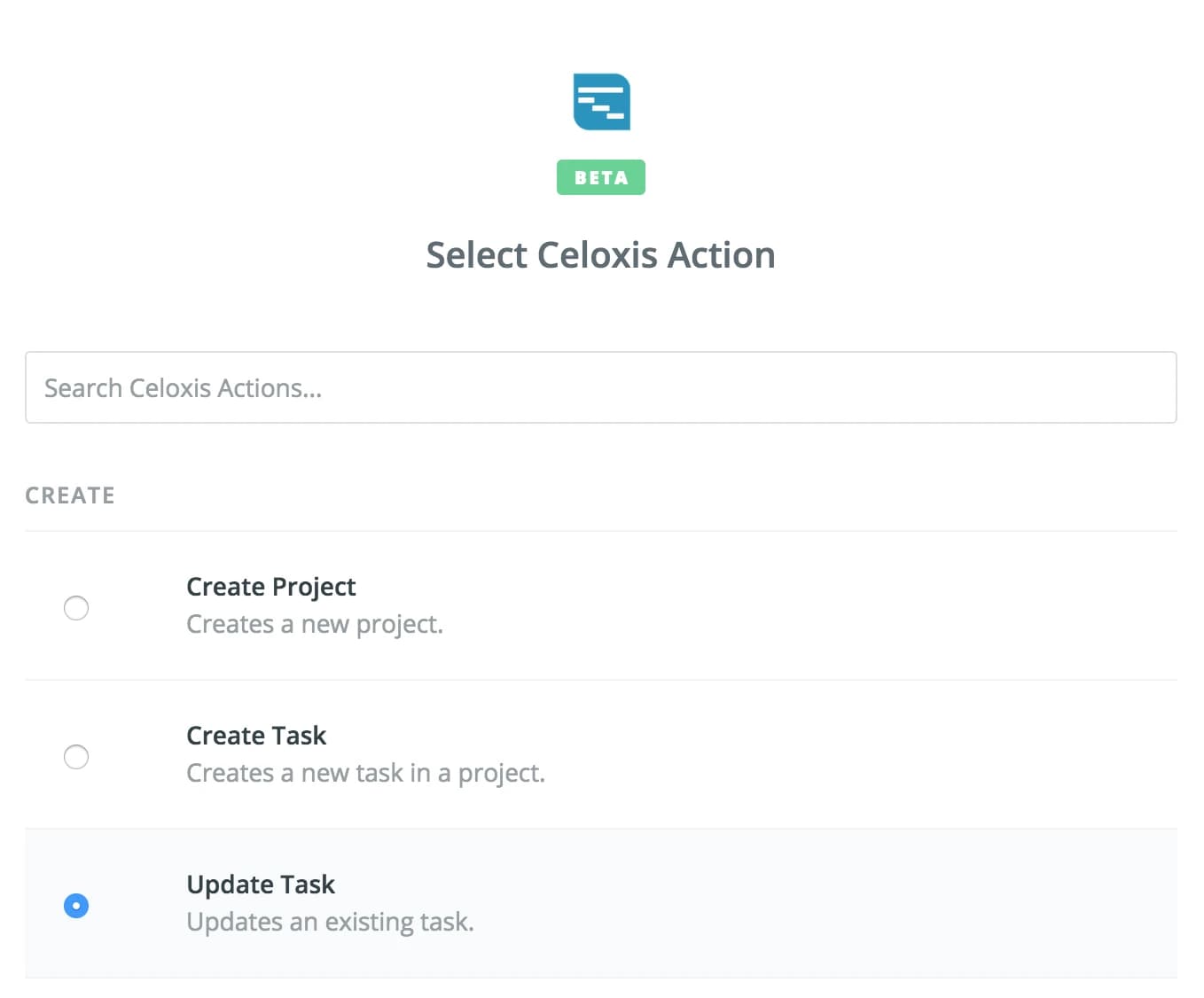
- Sélectionnez l'action « Mettre à jour la tâche »
- Sélectionnez votre compte Celoxis

- Champs de carte

- Testez le Zap
- Activez le Zap

Une fois qu'un problème a été mis à jour dans le projet sélectionné dans le Zap ci-dessus, la tâche correspondante sera mise à jour dans Celoxis en fonction des champs mappés ci-dessus
selon votre abonnement Zapier.