Intégration Zapier
Celoxis s'intègre à de nombreuses applications grâce à Zapier. Zapier est un service cloud qui permet de créer des intégrations performantes entre différents systèmes sans écrire de code. Pour plus d'informations, consultez leur site web : zapier.com.
Zap
Dans Zapier, une automatisation est appelée un zap. Un zap connecte deux applications : une application déclencheuse et une application d'action. L'application déclencheuse notifie le zap d'un événement, et le zap exécute alors une action dans l'application d'action.
Déclencheurs
Un déclencheur est un événement dans une application qui lance un Zap. Une fois le Zap configuré, Zapier surveillera l'application pour détecter cet événement. Par exemple, si nous utilisons le déclencheur « Nouveau projet », le Zap sera lancé dans Zapier à chaque création d'un nouveau projet dans Celoxis.
Voici les déclencheurs disponibles pour Celoxis :
- Nouveau projet - Se déclenche lorsqu'un nouveau projet est créé dans Celoxis.
- Nouvelle tâche - Se déclenche lorsqu'une nouvelle tâche est créée dans Celoxis.
- Nouveau problème - Se déclenche lorsqu'une nouvelle application est créée dans Celoxis.
- Tâche mise à jour - Se déclenche lorsqu'une tâche est mise à jour dans Celoxis.
- Mise à jour du statut du problème - Se déclenche lorsque le statut d'une application est mis à jour dans Celoxis
- Mise à jour d'une nouvelle tâche - Se déclenche lorsque le statut d'une tâche est mis à jour dans Celoxis
Actes
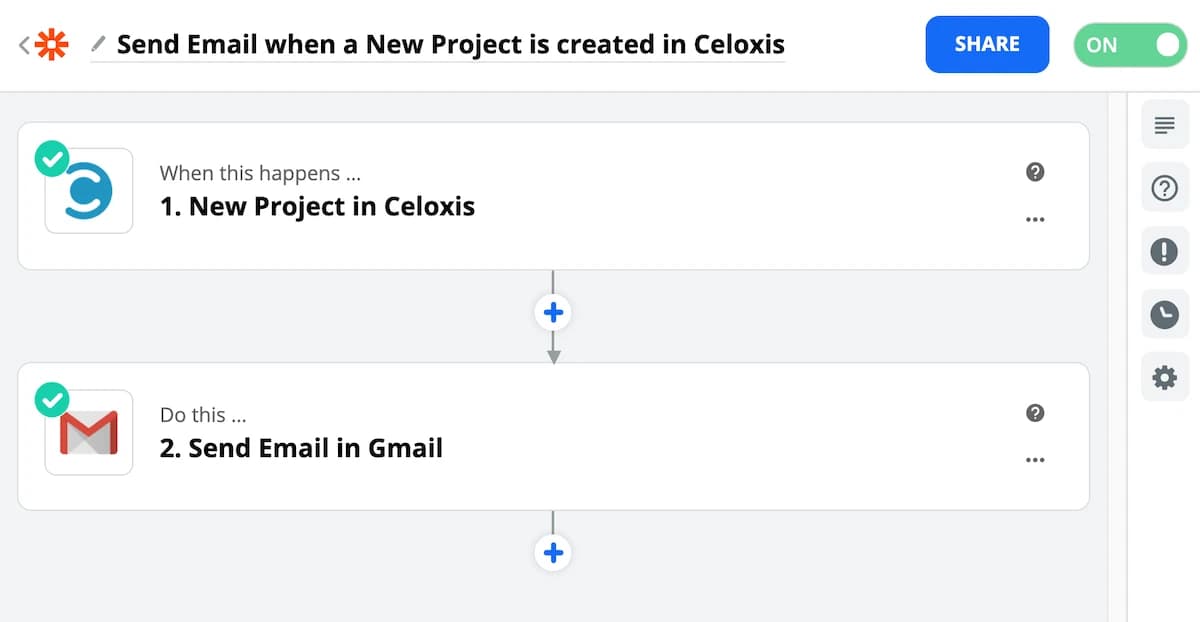
Une action est un événement qui finalise le Zap. Par exemple, nous avons créé un Zap qui envoie un e-mail à chaque création d'un nouveau projet dans Celoxis. Dans ce cas, « Envoyer un e-mail » est l'événement d'action du Zap.
Voici les actions disponibles pour Celoxis :
- Créer un projet - Crée un nouveau projet dans Celoxis.
- Créer une tâche - Crée une nouvelle tâche dans Celoxis.
- Créer un ticket - Crée une nouvelle application dans Celoxis.
- Créer un enregistrement de temps - Crée un nouvel enregistrement de temps dans Celoxis.
- Créer un utilisateur - Crée un nouvel utilisateur dans Celoxis.
Nous pouvons également vérifier si un projet, une tâche ou un problème est disponible dans Celxis en utilisant les actions de recherche suivantes :
- Trouver un projet - Trouve un projet existant dans Celoxis.
- Trouver une tâche - Trouve une tâche existante dans Celoxis.
- Trouver un problème - Recherche un problème existant dans Celoxis.
Voici un exemple de ce à quoi ressemble un Zap :
Zaps en plusieurs étapes
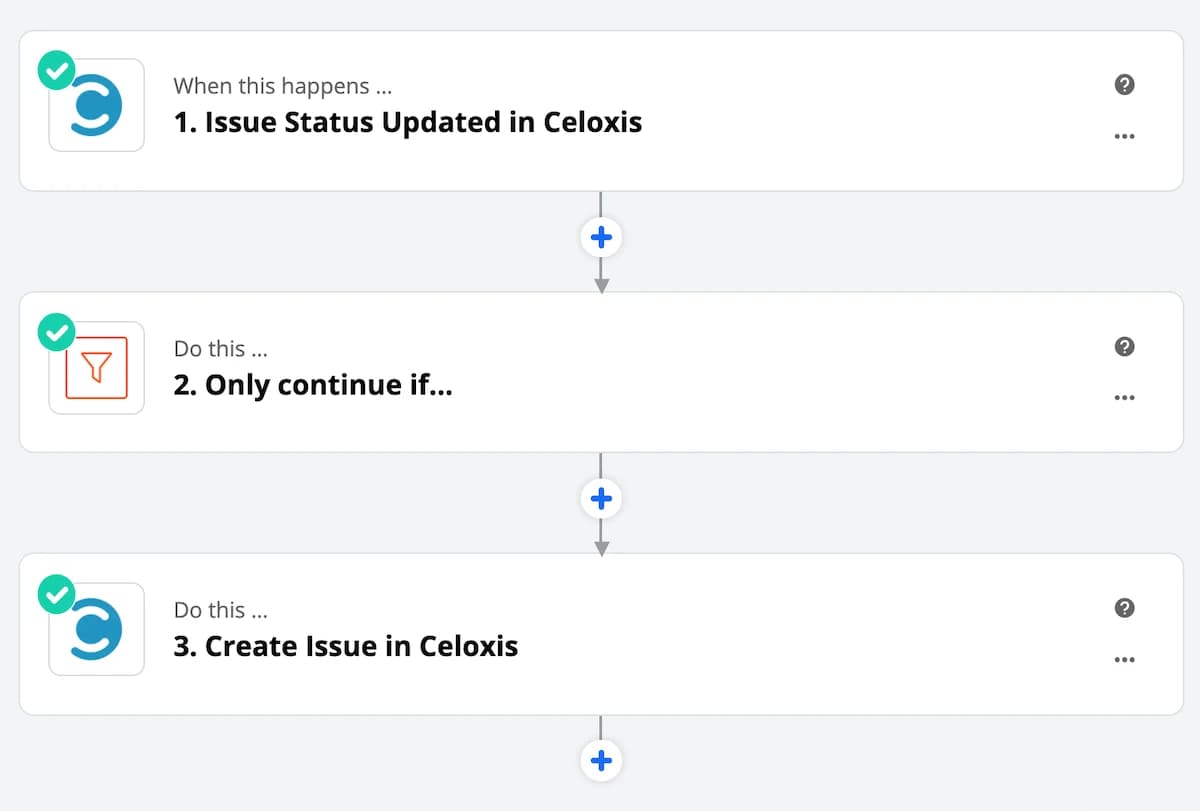
Nous pouvons ajouter plusieurs étapes pour automatiser davantage un seul Zap. Par exemple, nous souhaitons créer une application « Problème » lorsqu'une application « Risque » est clôturée dans Celoxis. Cela peut se faire en trois étapes :
- Mise à jour du statut du problème -Utilisez le déclencheur « Mise à jour du statut du problème » qui vérifiera les mises à jour de statut des applications.
- Filtrer avec Zapier -Utilisez l'application Filtrer avec Zapier pour définir des règles logiques vérifiant si l'application Risque est à l'état « Fermé » (c'est-à-dire,
état == 'fermé'). Si la condition est remplie, le Zap passe à l'étape 3 ; sinon, il s'arrête. - Créer un problème -Utilisez l'action Créer un problème pour créer une nouvelle application Problème dans Celoxis.
Authentification
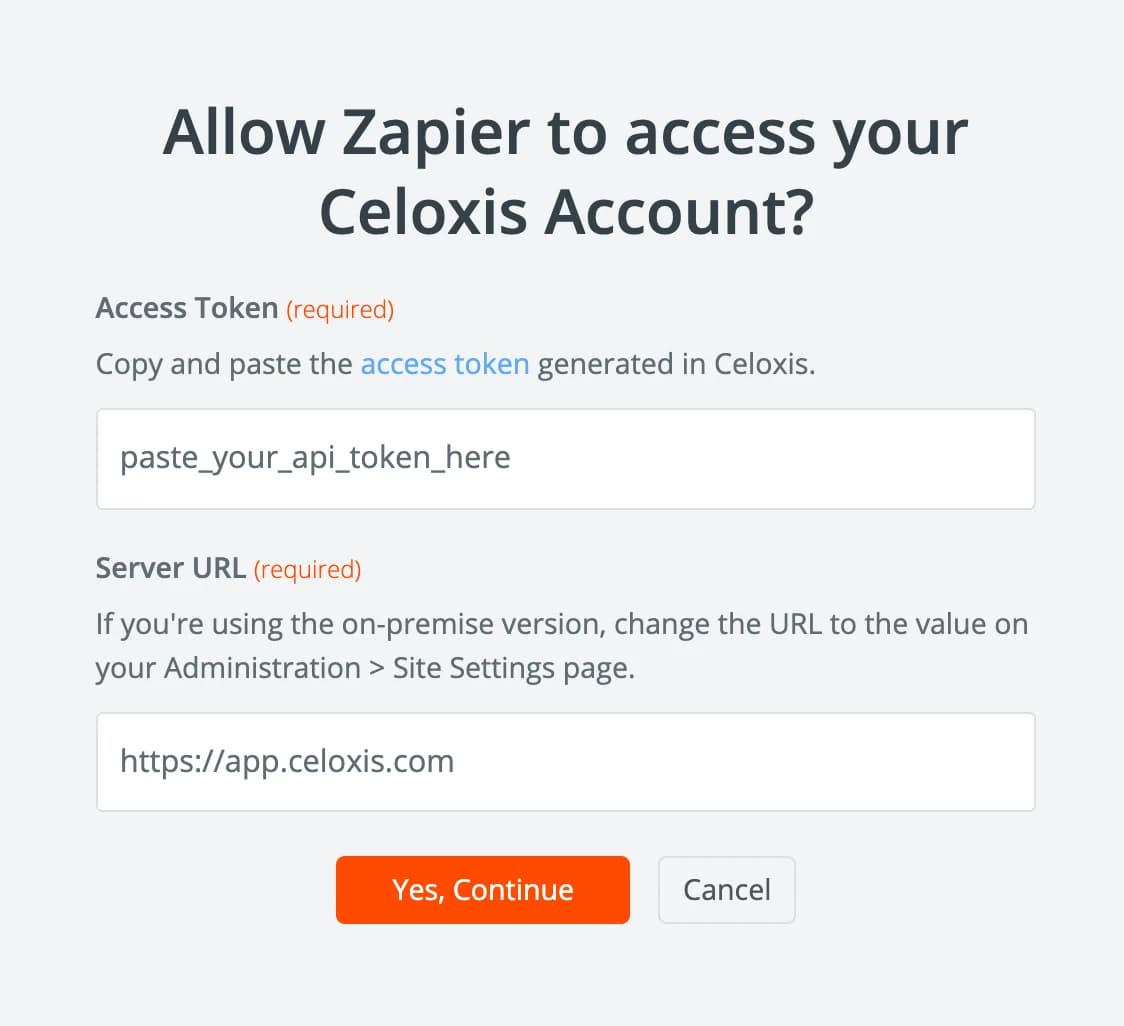
Lors de l'ajout de votre compte Celoxis à Zapier, une authentification est nécessaire. Pour cela, vous aurez besoin de la clé API de votre compte. Pour générer votre clé API, rendez-vous sur : Menu principalAdministrateurAPIVous devrez saisir la clé API comme indiqué dans l'image ci-dessous.