
Champs personnalisés
Les champs personnalisés permettent de recueillir des informations spécifiques à l'entreprise concernant les projets, les tâches, les utilisateurs, les clients et les applications personnalisées.
Vous pouvez créer des champs personnalisés du type suivant :
| Taper | Description |
|---|---|
| Devise | Un champ numérique décimal qui, une fois affiché, sera précédé du symbole monétaire. |
| Date | Champ de date. Comprend un sélecteur de calendrier pratique pour l'utilisateur. |
| Déposer | Champ de pièce jointe. |
| Formule | Un champ dont la valeur peut être calculée à partir de celle d'autres attributs. |
| Texte (multiligne) | Un champ qui vous permet de saisir du texte enrichi. |
| Sélection multiple | Une liste de sélection permettant de choisir plusieurs options. |
| Nombre | Un champ numérique sans décimales. |
| Nombre (décimal) | Un champ numérique avec décimales. |
| Texte | Un champ de texte vous permettant de saisir des données textuelles. |
| Sélection unique | Une liste de sélection ne permettant de choisir qu'une seule option. |
Gestion des champs personnalisés
Seuls les administrateurs peuvent gérer les champs personnalisés. Pour ce faire, rendez-vous sur Menu principalAdministrateurGestion de compteChamps personnalisés.
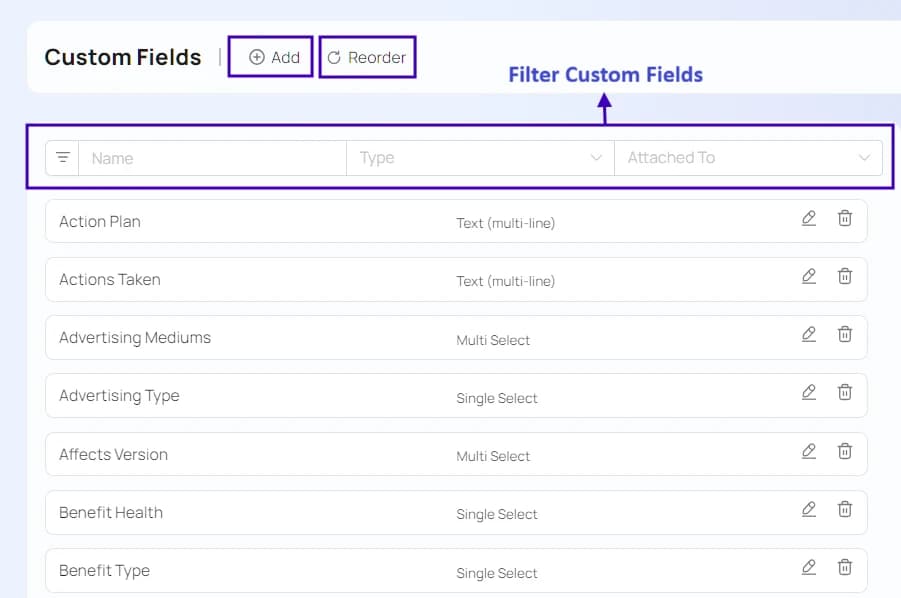
Réorganisation des champs personnalisés
Vous pouvez modifier l'ordre des champs personnalisés dans les formulaires et les écrans de synthèse. Pour ce faire, ouvrez l'écran des champs personnalisés comme indiqué ci-dessus et cliquez sur le « Réorganiser » . Vous pouvez également réorganiser les champs par glisser-déposer.
Associer des champs personnalisés aux entités
Celoxis permet d'associer un champ personnalisé à différentes entités. Par exemple, vous pouvez créer un champ personnalisé « Pays » et l'associer aux projets, aux utilisateurs et aux clients sans avoir à créer un nouveau champ pour chacun d'eux.
Personnalisation des champs en fonction du type de projet
Si vous souhaitez capturer des champs différents pour différents types de projets, sélectionnez les types de projets appropriés pour chaque champ dans l' « Associé à » de l'écran d'ajout/modification de champ personnalisé.
Domaines financiers
Si vous prévoyez d'inclure des informations financières sensibles dans votre champ personnalisé, par exemple la marge bénéficiaire cible, cochez l' Nécessite des privilèges financiers » sur l'écran d'ajout/modification du champ personnalisé. Les utilisateurs devront disposer du « Consulter les données financières » pour afficher le champ et « Modifier les données financières » pour le modifier.
Champs cumulatifs
Il est parfois nécessaire de cumuler les champs de tâches au niveau de la tâche récapitulative ou du projet. Par exemple, si vous enregistrez la longueur de câble utilisée pour une tâche, vous souhaiterez probablement visualiser la longueur totale de câble utilisée au niveau du projet. Le fait de définir un champ comme champ cumulatif permet d'obtenir ce résultat. Vous pouvez cumuler la somme, la moyenne, le minimum ou le maximum d'un champ.
Pour qu'un champ cumule ses valeurs, choisissez l' Méthode de cumul parmi les valeurs somme, moyenne, minimum ou maximum, sur l'écran d'ajout/modification de champ personnalisé.
Couleurs
Vous pouvez définir des couleurs pour les champs à sélection unique et les champs de formule. Si ces champs sont colorés, la valeur résultante est formatée en conséquence. La couleur est également utilisée dans les graphiques.
Pour définir les couleurs d'un champ à sélection unique, attribuez une couleur à chaque option. Pour définir les couleurs d'un champ de formule, attribuez une couleur à chaque résultat possible. Pour afficher les valeurs autorisées, cliquez sur l' icône.

Champs de formule
Ce sujet a été traité en détail dans un chapitre qui lui est entièrement.