Premiers pas — pour les administrateurs
Ce guide de démarrage rapide vous aidera à comprendre comment :
- Désactivez les fonctionnalités indésirables
- Configurer les paramètres du compte
- Configurer les politiques de mot de passe
- Personnaliser les paramètres du projet
- Configurer les calendriers de travail
- Saisissez vos jours fériés
- Personnaliser les types de projets
- Ajouter des champs personnalisés
- Configurer les tableaux de bord
- Personnaliser les couloirs Kanban
- Configurer le suivi du temps
- Ajouter des utilisateurs
- Ajouter des clients
A. Désactiver les fonctionnalités indésirables
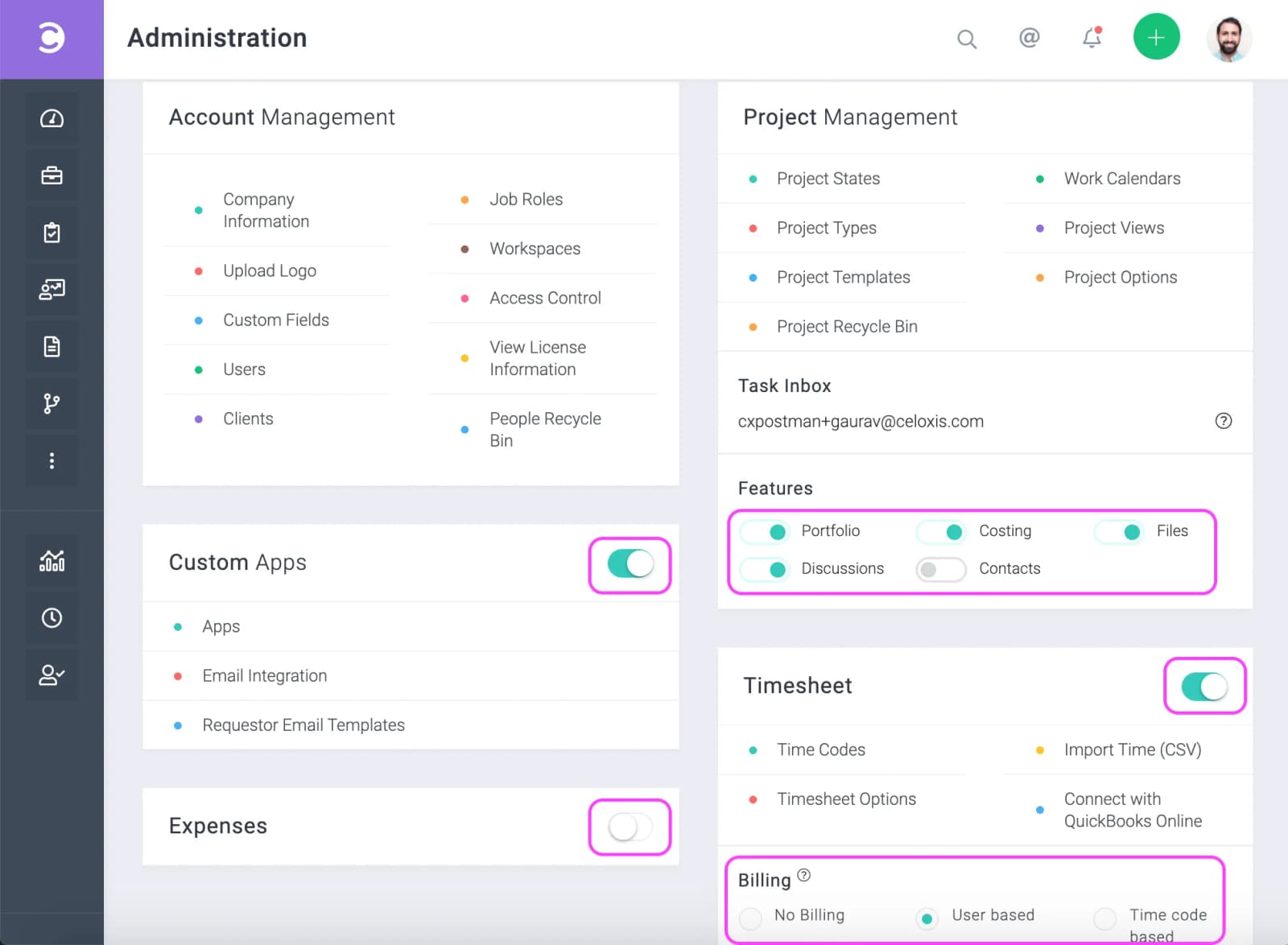
Lorsque vous désactivez les fonctionnalités que vous n'utilisez pas, les boutons et menus associés ne sont pas affichés aux utilisateurs de votre compte, ce qui simplifie l'interface. Pour ce faire, rendez-vous à l'adresse suivante : Menu principalAdministrateurEnsuite, activez ou désactivez les fonctionnalités comme indiqué ci-dessous. Dans l'image suivante, Dépenses et Contacts Cette fonctionnalité a été désactivée.
B. Configurer les paramètres du compte
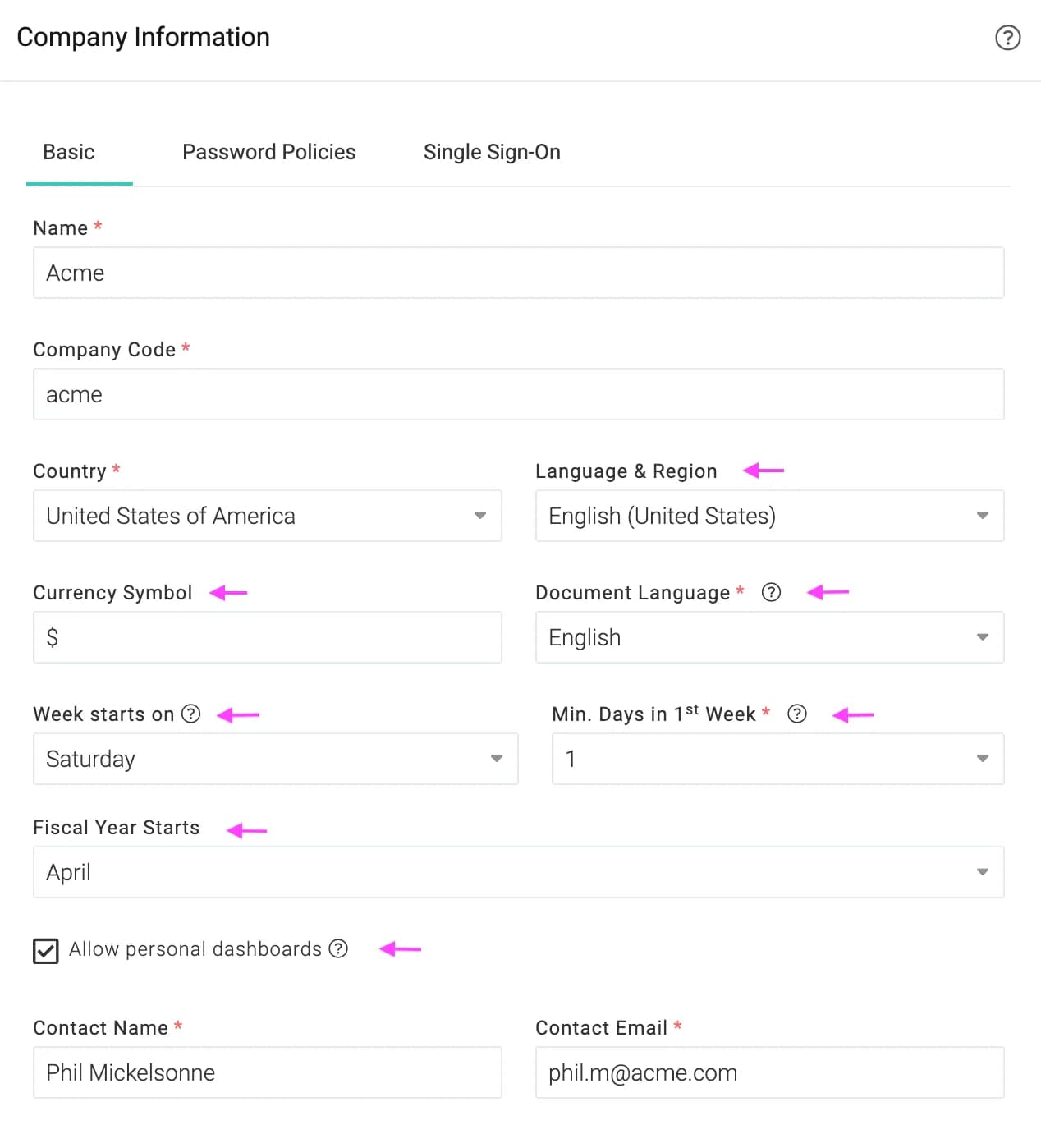
Plusieurs paramètres de widgets d'organisation sont utilisés lors de l'affichage de divers widgets d'interface utilisateur, tels que les calendriers ou les rapports. Configurez les options mises en évidence dans l'image ci-dessous en accédant à Menu principalAdministrateurGestion de compteInformations sur l'entreprise
C. Configurer les politiques de mot de passe
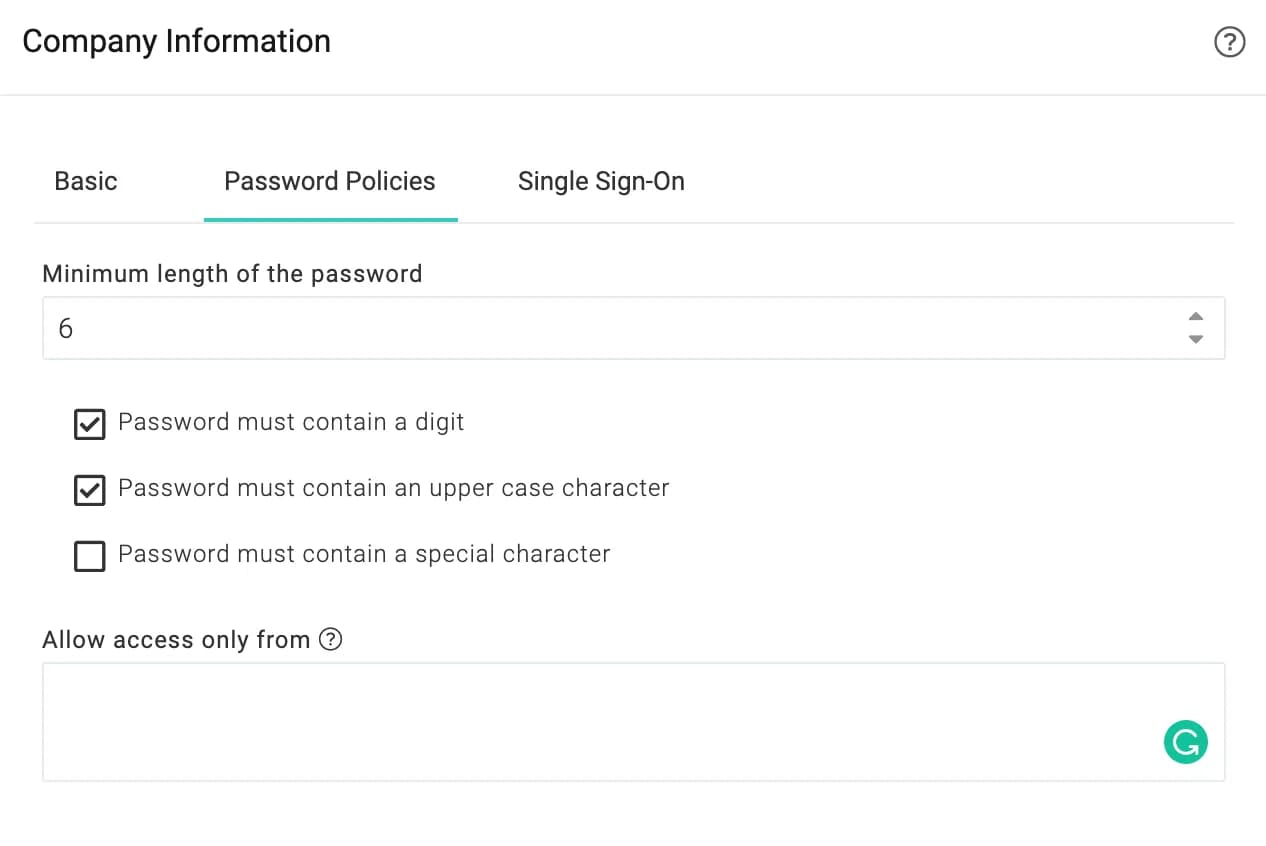
Vous pouvez configurer les paramètres de connexion en accédant à Menu principalAdministrateurGestion de compteInformations sur l'entreprise puis en cliquant sur le Politiques de mots de passe languette.
Si vous utilisez l'authentification unique, nous vous recommandons de vous familiariser d'abord avec le logiciel et d'activer la fonctionnalité d'authentification unique ultérieurement.
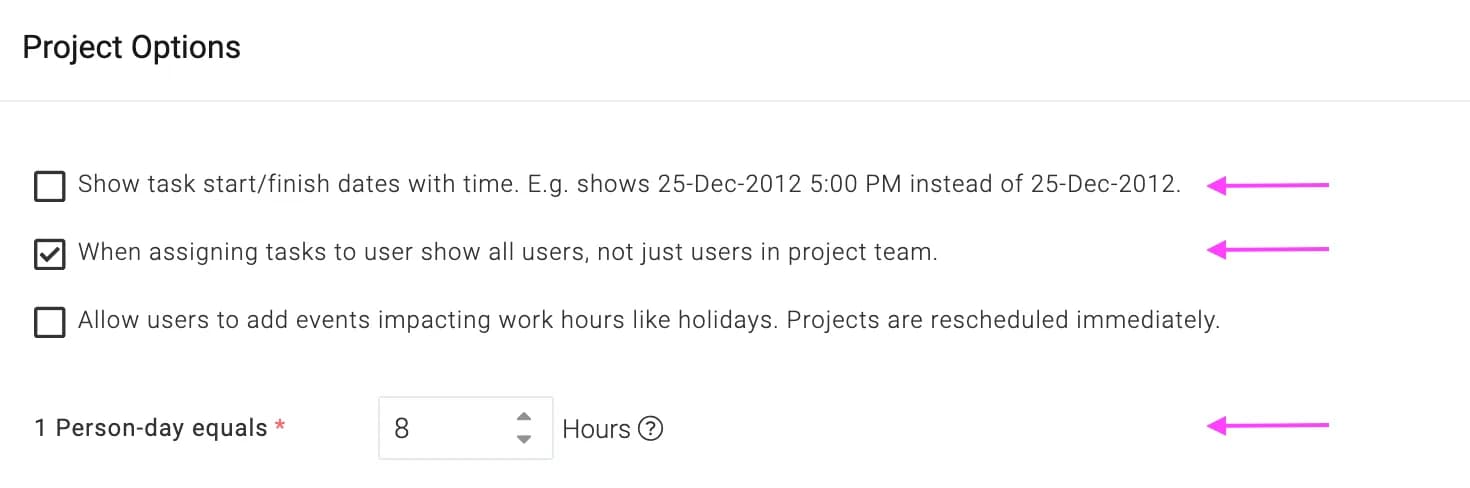
D. Personnaliser les paramètres du projet
Vous pouvez personnaliser certains paramètres de base de gestion de projet en allant sur Menu principalAdministrateurGestion de projetOptions du projetNous vous recommandons de laisser les paramètres tels quels si vous n'êtes pas sûr de vos besoins exacts.
E. Configurer les calendriers de travail
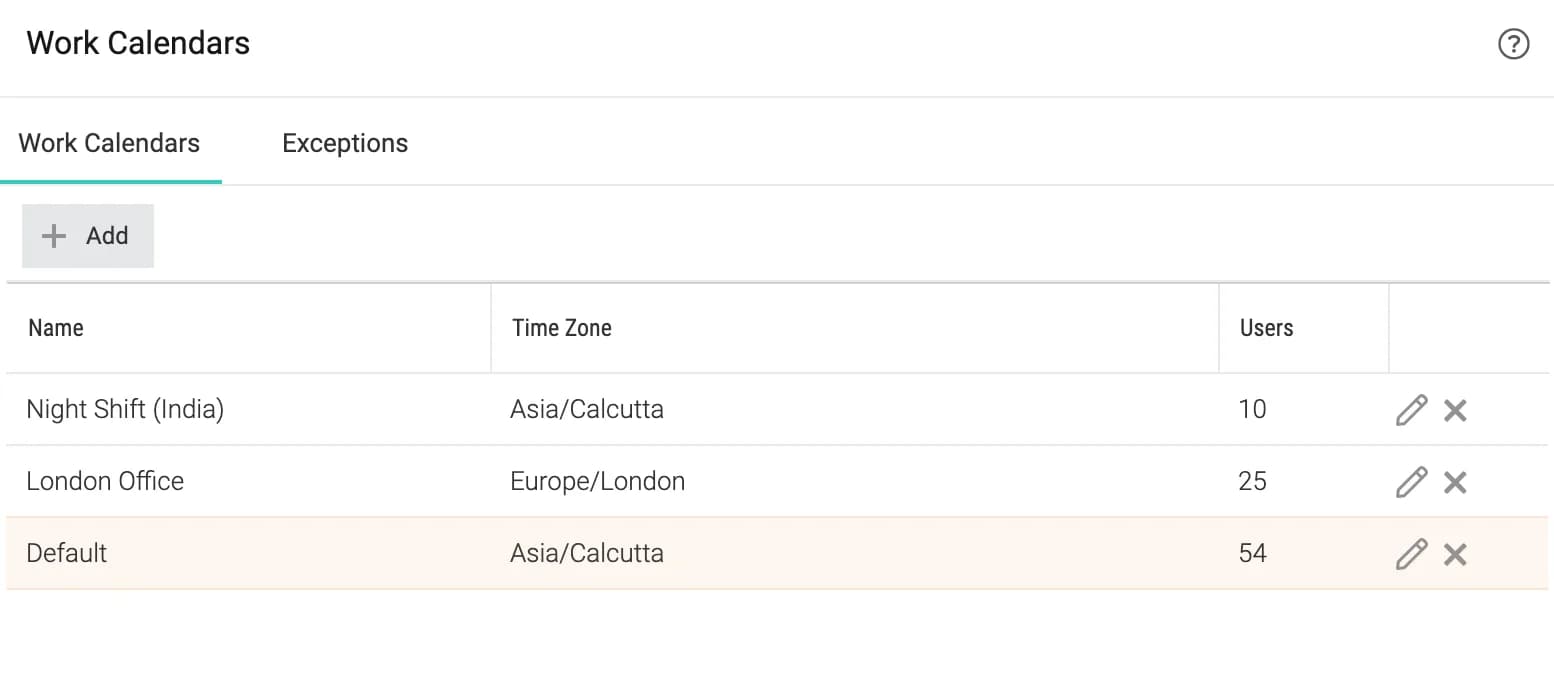
Le logiciel est capable de planifier automatiquement les tâches en fonction des horaires de travail et des congés de la personne assignée, ainsi que d'autres paramètres tels que les dépendances, les contraintes, etc. Il est donc important de définir correctement les horaires de travail.
Pour configurer, rendez-vous sur Menu principalAdministrateurGestion de projetCalendriers de travailSi vos utilisateurs travaillent selon des horaires ou des fuseaux horaires différents, créez un calendrier pour chacun. Nommez-les de manière à ce qu'ils soient facilement identifiables, par exemple « Demi-journée » ou « Bureau de Londres ».
F. Saisissez vos jours fériés
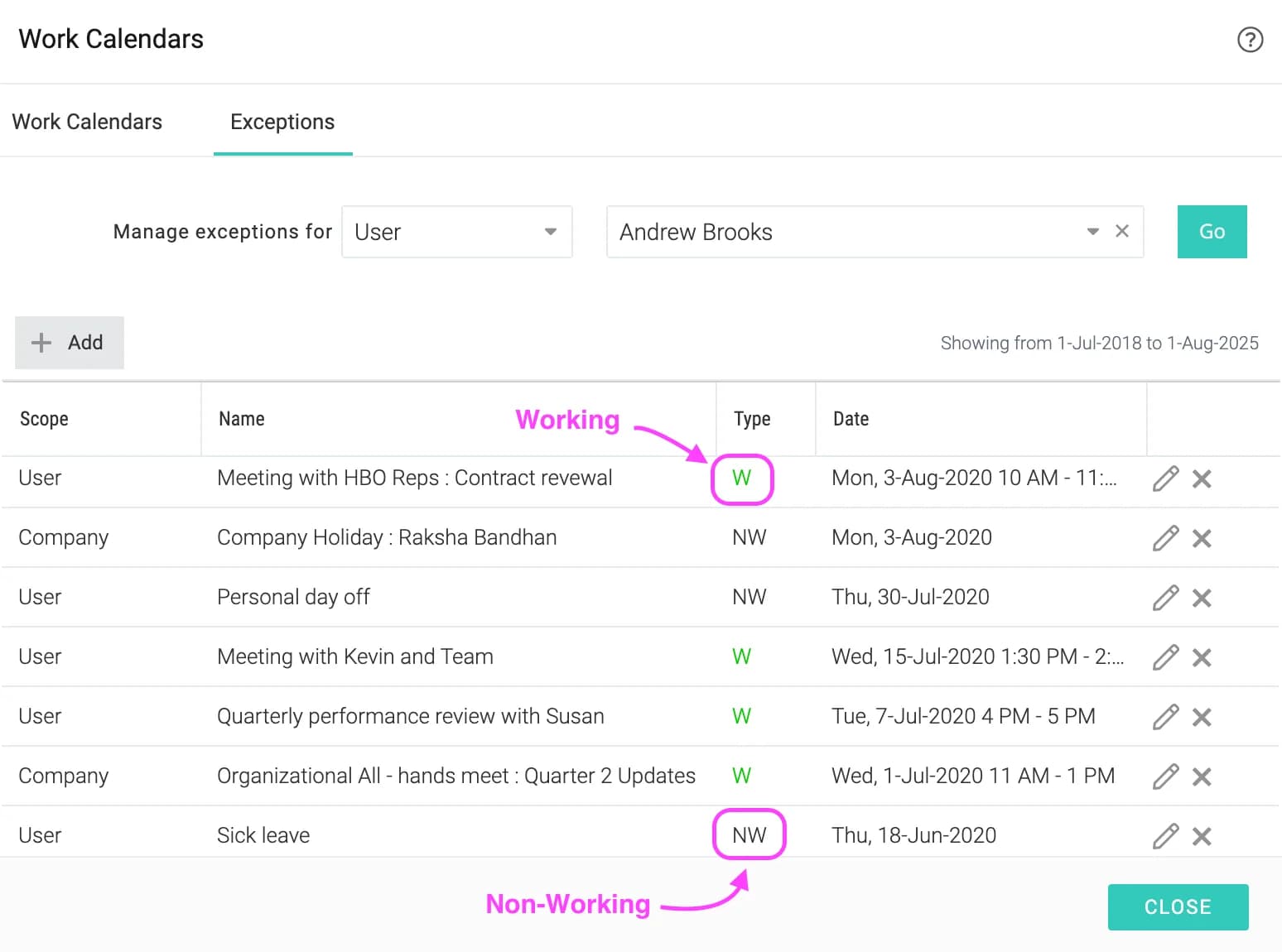
Celoxis planifiera les tâches en tenant compte des jours fériés. Les jours fériés peuvent être saisis pour tous (par exemple, Noël), pour des calendriers professionnels spécifiques (par exemple, le 4 juillet – uniquement pour les calendriers américains) ou pour un utilisateur spécifique (par exemple, Joe est en congé du 10 mars 2020 au 20 avril 2020).
Pour saisir les jours fériés, rendez-vous sur Menu principalAdministrateurGestion de projetCalendriers de travail puis cliquez sur Exceptions languette.
G. Personnaliser les types de projets
Les types de projets permettent de catégoriser les projets, ce qui facilite le filtrage et la création de rapports. Vous pouvez également associer différents champs personnalisés à différents types de projets. Pour saisir vos types de projets, rendez-vous sur Menu principalAdministrateurGestion de projetTypes de projets.

H. Ajouter des champs personnalisés
Vous pouvez créer de nombreux champs personnalisés pour les projets, les tâches, les utilisateurs, les problèmes, les risques, etc. Celoxis prend en charge différents types de champs personnalisés, comme le texte, la sélection unique, la sélection multiple, et bien plus encore. Vous pouvez même créer des champs de formule.
Plusieurs champs personnalisés ont déjà été créés. Pour les modifier ou créer les vôtres, rendez-vous sur Menu principalAdministrateurGestion de compteChamps personnalisés.
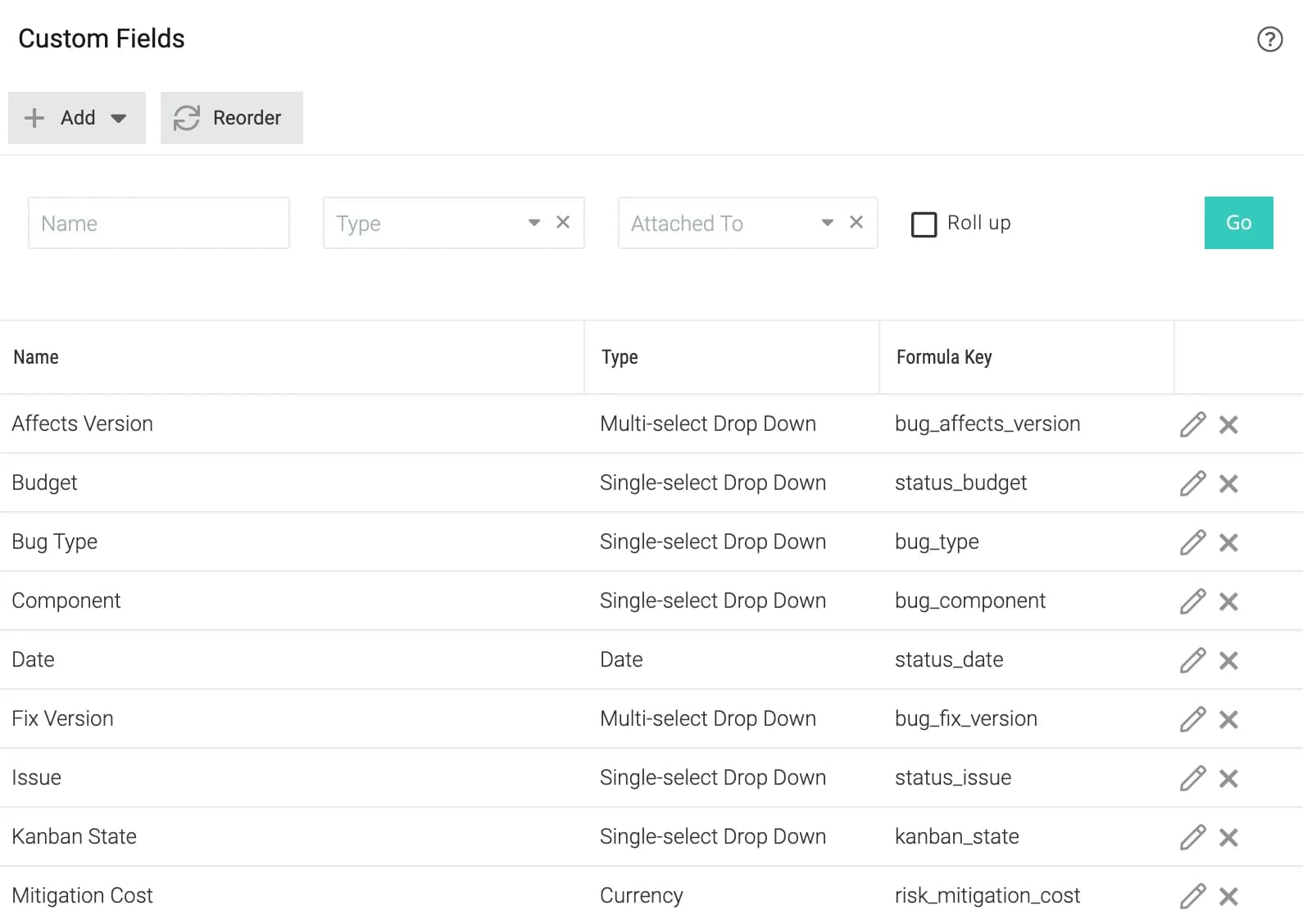
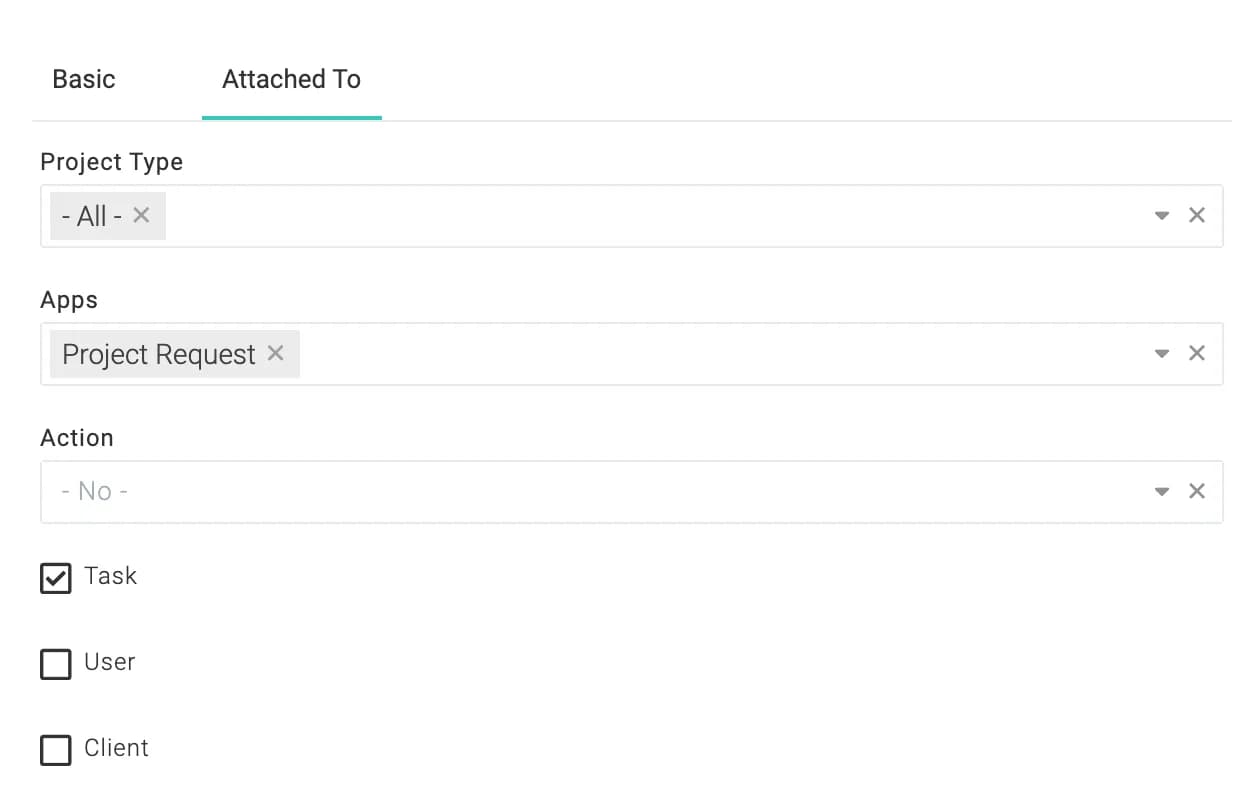
Vous pouvez associer le même champ personnalisé à plusieurs types. Par exemple, le champ personnalisé suivant est disponible pour tous les types de projets, l'application personnalisée « Demande de projet » et les tâches. Pour le modifier, cliquez sur le icône dans la liste comme indiqué ci-dessus.
J. Configurer les tableaux de bord
Avant d'ajouter des utilisateurs, vous devez préparer des tableaux de bord pour chacun d'eux. Nous avons déjà créé quelques tableaux de bord pour les responsables, les cadres et les membres de l'équipe. Pour les consulter et les modifier, rendez-vous sur : Menu principalRapportsTous les rapports.
Pour plus d'informations, consultez la section tableau de bord du de démarrage pour les utilisateurs .
K. Personnaliser les couloirs Kanban
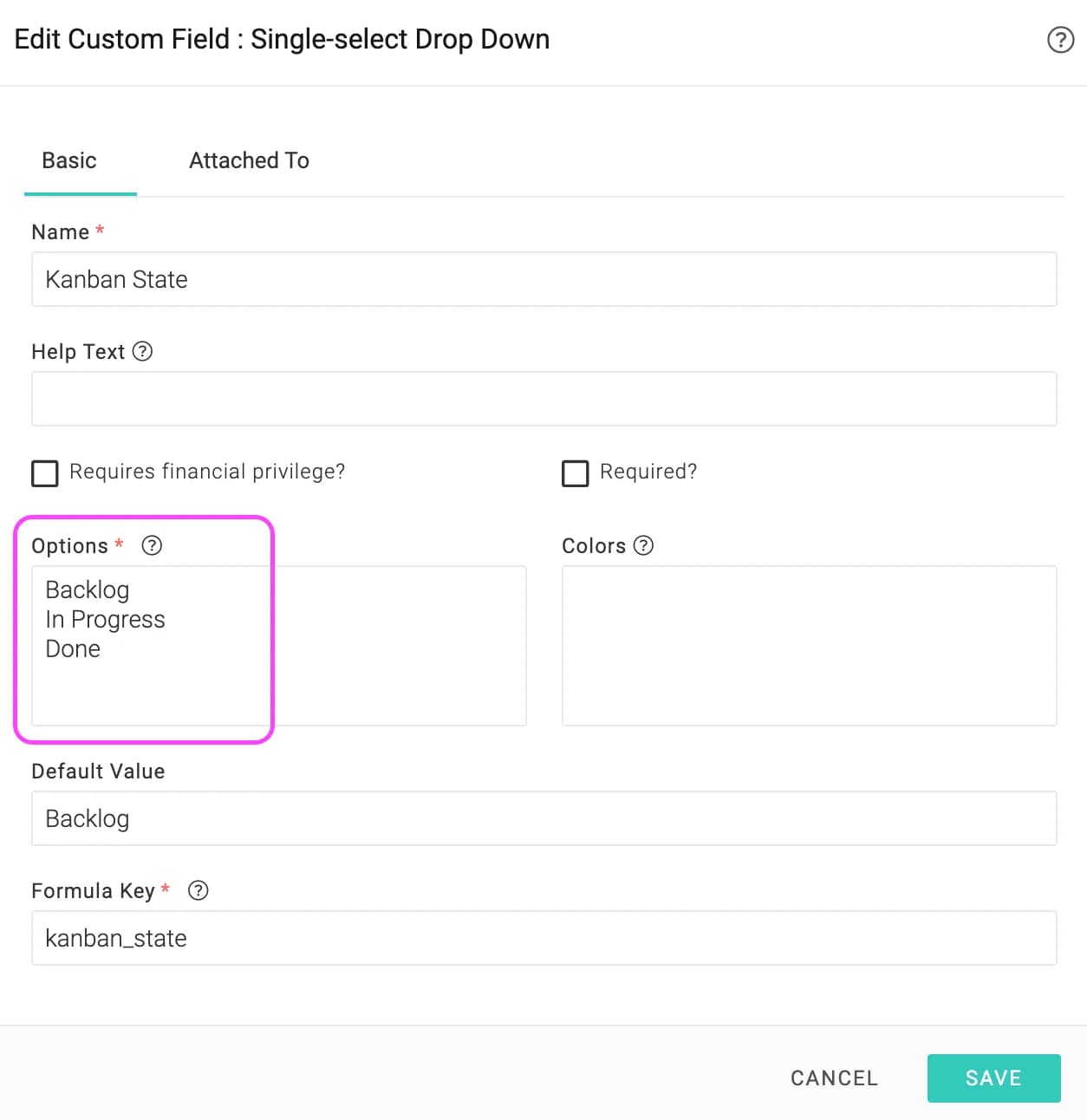
Si votre organisation utilise une vue de type Kanban pour le suivi des tâches, vous devez configurer vos couloirs si nécessaire. Nous proposons les trois couloirs les plus courants : Backlog, En cours et Terminé.
Pour changer, rendez-vous sur Menu principalAdministrateurChamps personnalisés et cliquez sur icône à côté de État de Kanban Dans ce champ, modifiez les options selon vos besoins.
L. Configurer le suivi du temps
Celoxis propose un module de suivi du temps complet, flexible et personnalisable. Sa configuration est simple.
Codes temporels
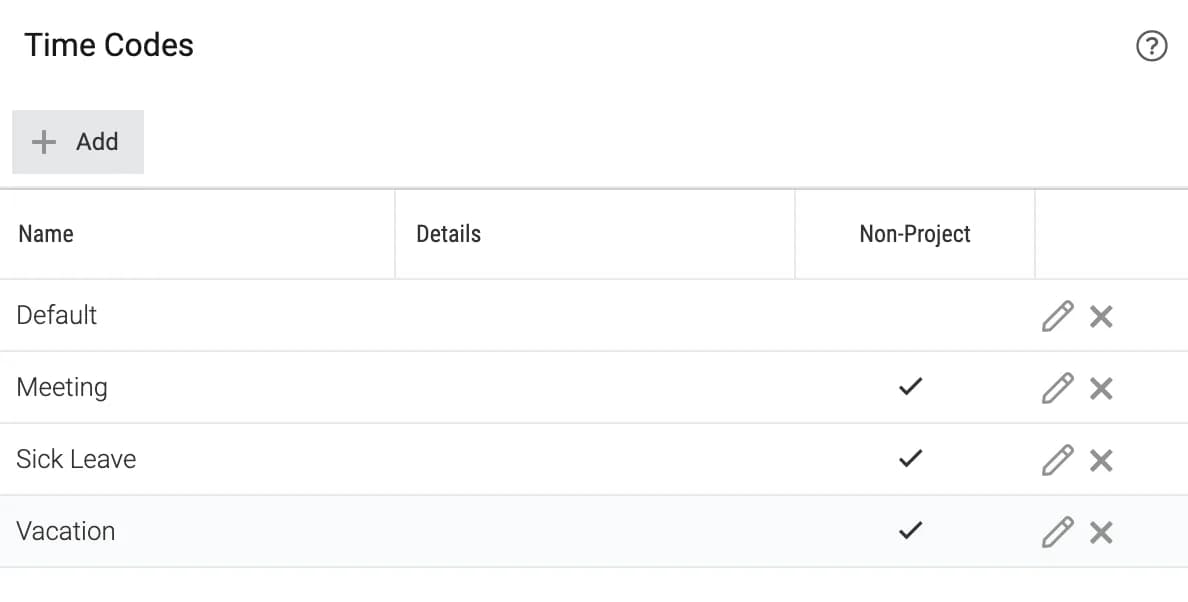
Si vous pratiquez la facturation à l'activité ou si vous souhaitez catégoriser les relevés de temps, vous devriez personnaliser cette liste en allant sur Menu principalAdministrateurFeuille de tempsCodes temporels.
Modèle de facturation
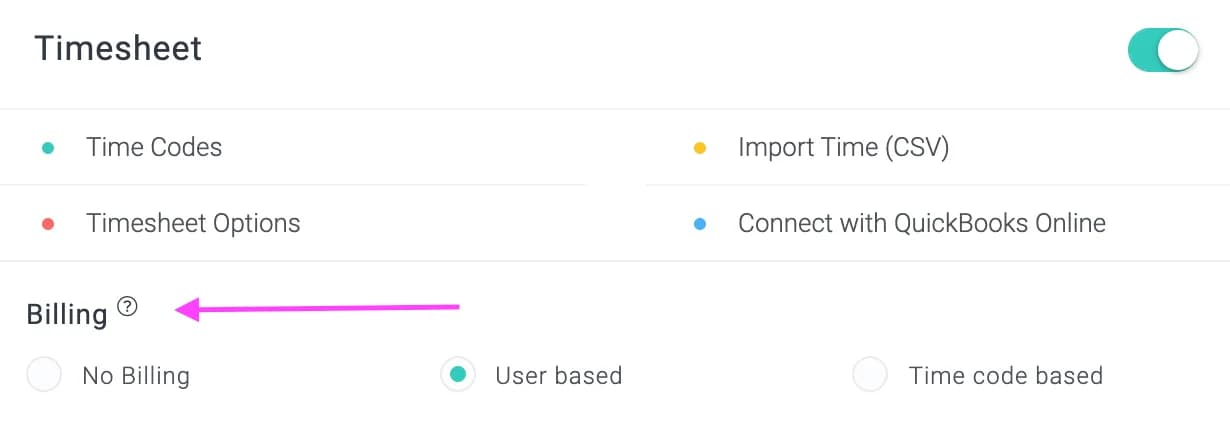
Celoxis vous offre la possibilité de désactiver la facturation, ou d'utiliser un modèle de facturation à l'activité (avec un tarif horaire défini pour chaque activité) ou un modèle par utilisateur (avec un tarif horaire défini pour chaque utilisateur). Pour modifier ce paramètre, rendez-vous sur : Menu principalAdministrateurFeuille de temps et choisissez l'option appropriée comme indiqué ci-dessous.
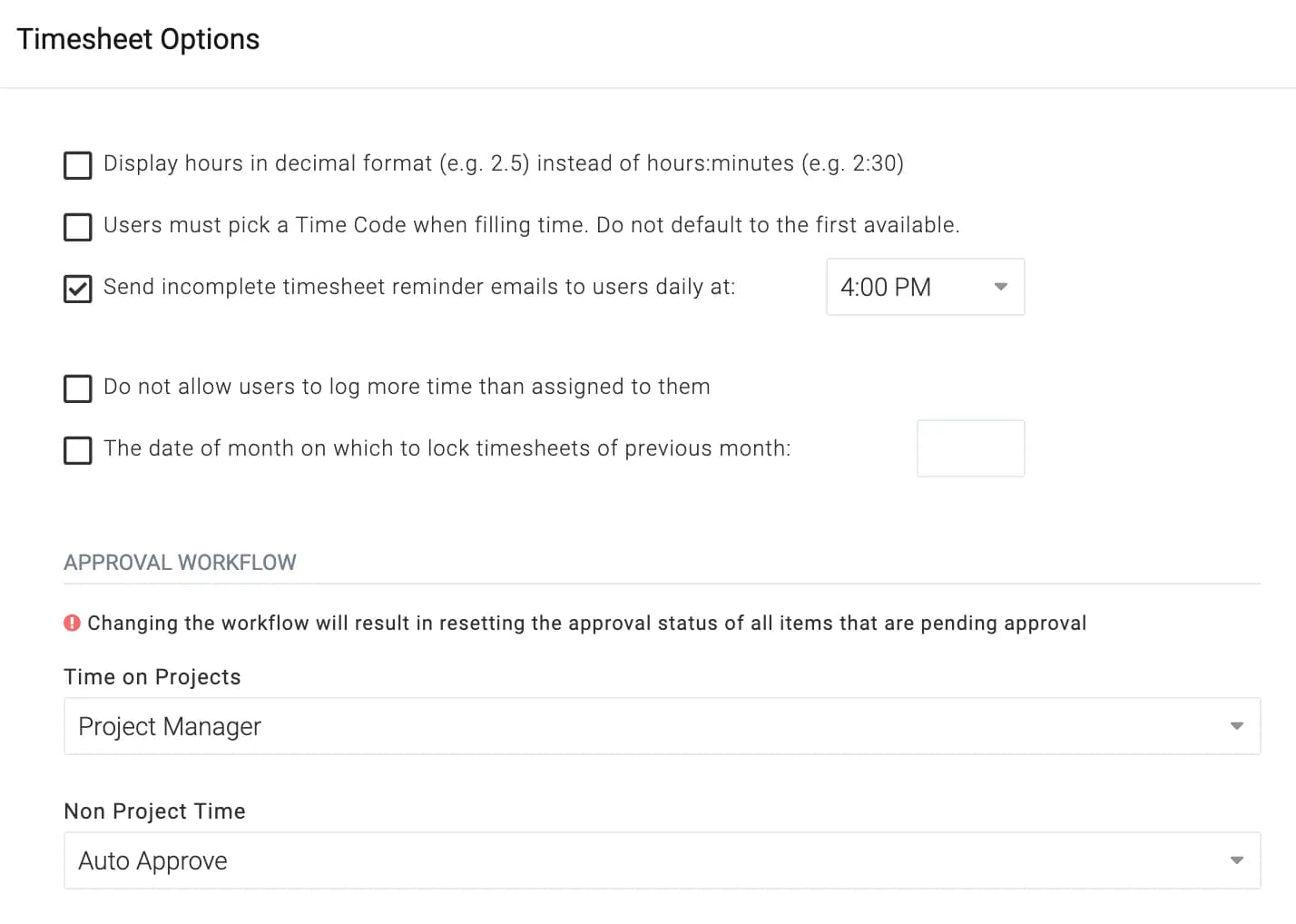
Options de feuille de temps
Cliquez sur Menu principalAdministrateurFeuille de tempsOptions de feuille de temps Vous pouvez personnaliser le suivi du temps selon vos besoins. De nombreuses options utiles sont à votre disposition. En cas de doute, vous pouvez les modifier ultérieurement.
M. Ajouter des utilisateurs
Celoxis vous permet de créer un utilisateur « semblable » à un autre utilisateur : le nouvel utilisateur héritera des tableaux de bord, des préférences de notification, des privilèges de sécurité, etc., ce qui vous permet de créer très facilement des utilisateurs similaires.
Vous pouvez ajouter plusieurs utilisateurs en une seule fois en important un fichier CSV. En savoir plus.
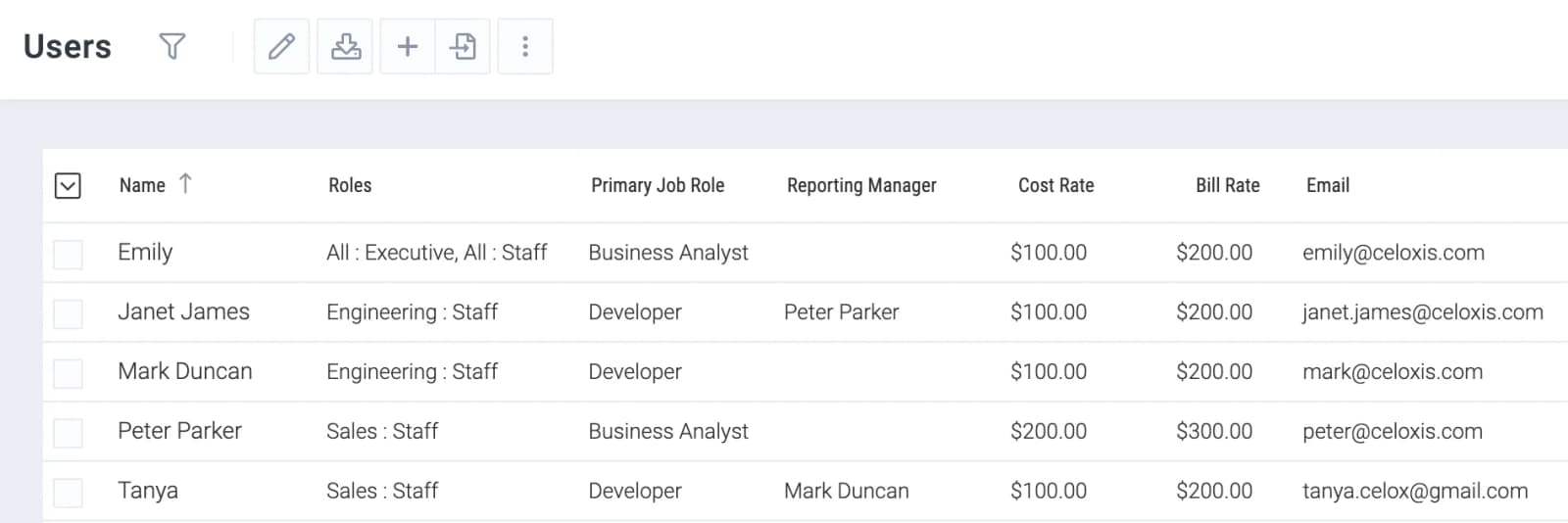
Affichage de la liste des utilisateurs
Allez à Menu principalPlusUtilisateurs
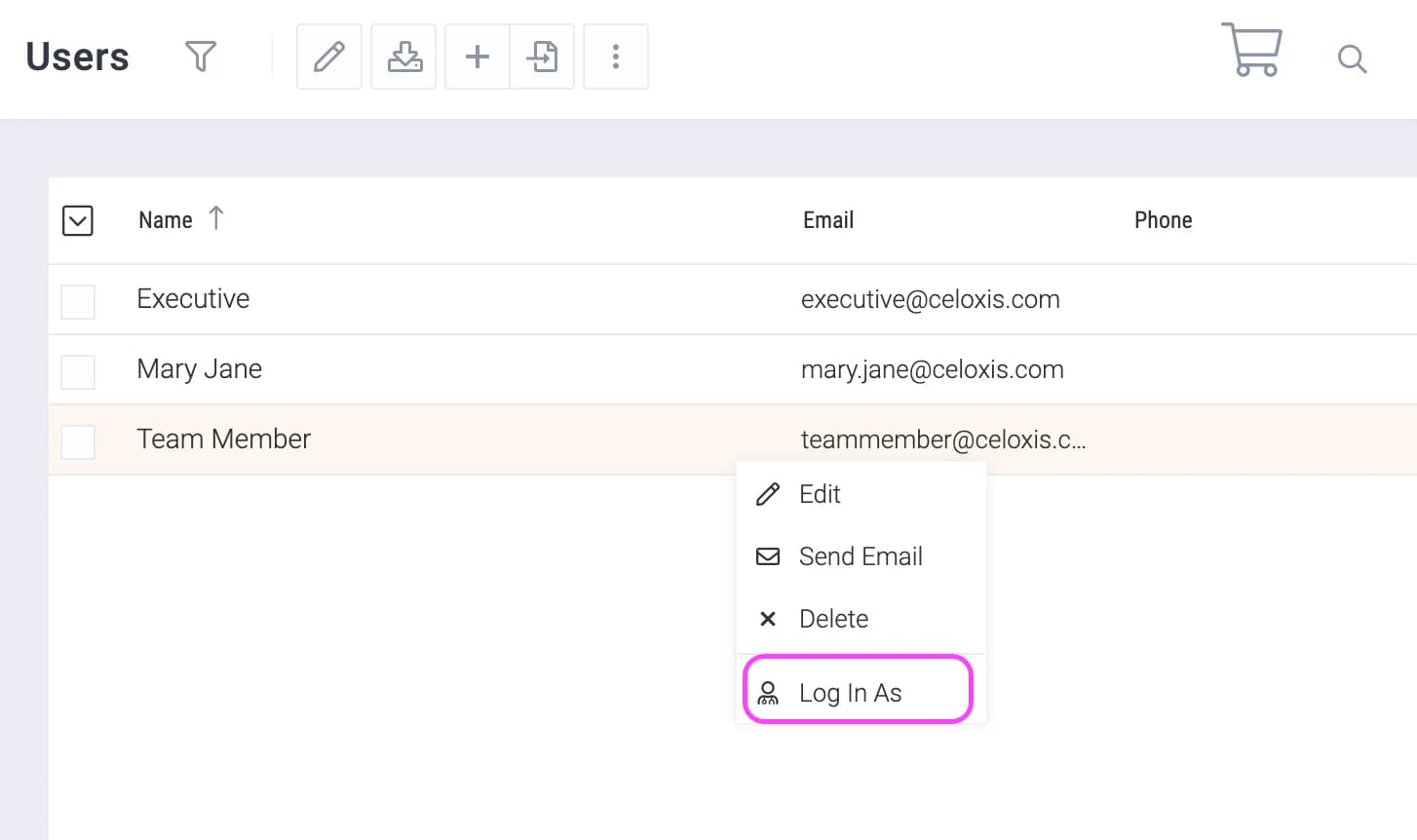
Se connecter en tant qu'autre utilisateur
Pour vérifier ce que voit un utilisateur, vous pouvez vous connecter rapidement avec son compte. Allez à Menu principalPlusUtilisateurs et cliquez sur Se connecter en tant que pour un utilisateur comme indiqué ci-dessous.
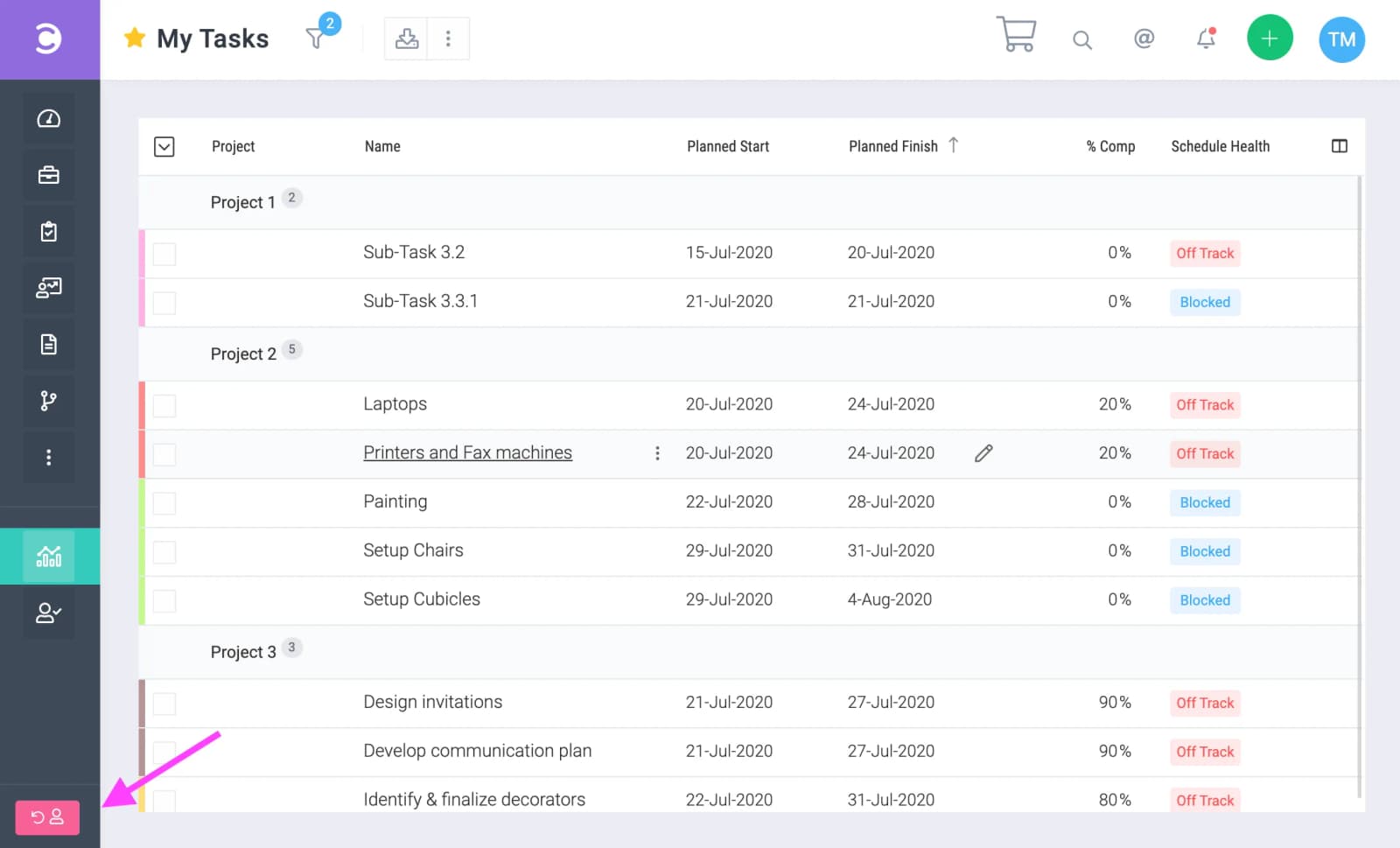
Retour
Pour revenir en arrière, cliquez sur le bouton comme indiqué ci-dessous.
N. Clients
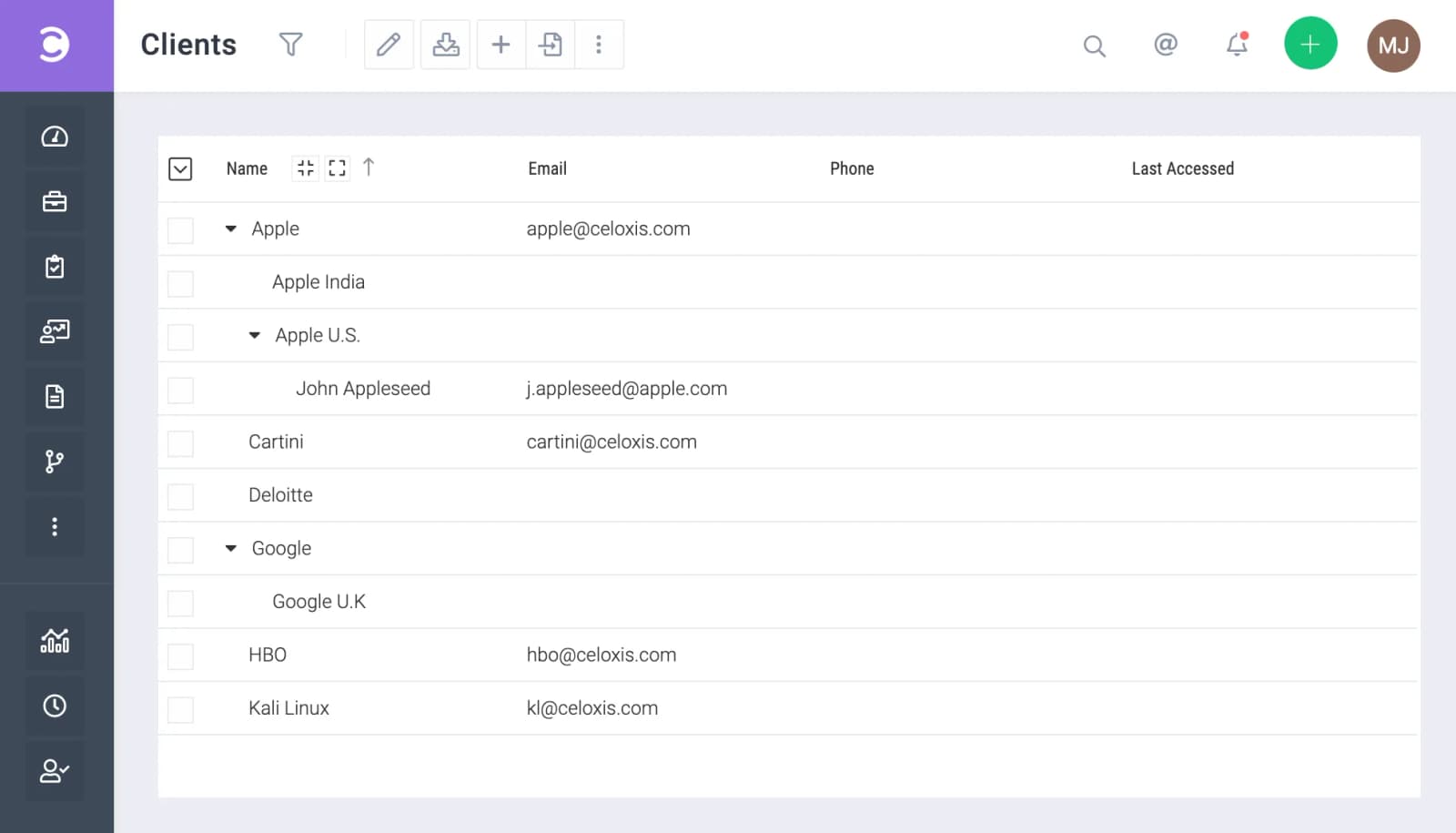
Les projets peuvent être associés à des clients. Vous pouvez, si vous le souhaitez, leur fournir un identifiant et un tableau de bord pour qu'ils puissent consulter l'état d'avancement des projets et collaborer avec votre équipe via le logiciel. Pour afficher ou ajouter des clients, rendez-vous sur : Menu principalPlusClients.