
Connectez deux applications
Dans cet article, nous allons apprendre à créer un processus qui, lorsqu'une application est mise à jour, entraîne la création d'une nouvelle application dans Celoxis. Pour ce faire, nous utiliserons Zapier. Si vous ne connaissez pas Zapier, veuillez lire cet article.
Créer une application de type « Problème » lorsqu'une application de type « Risque » est atténuée dans Celoxis
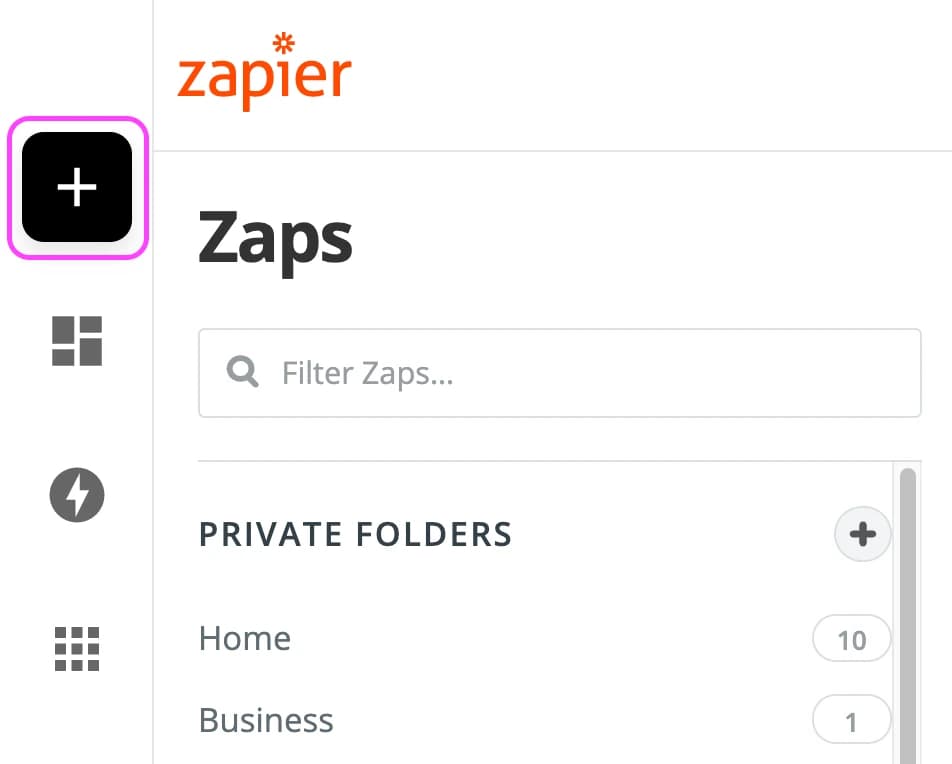
- Faites un Zap
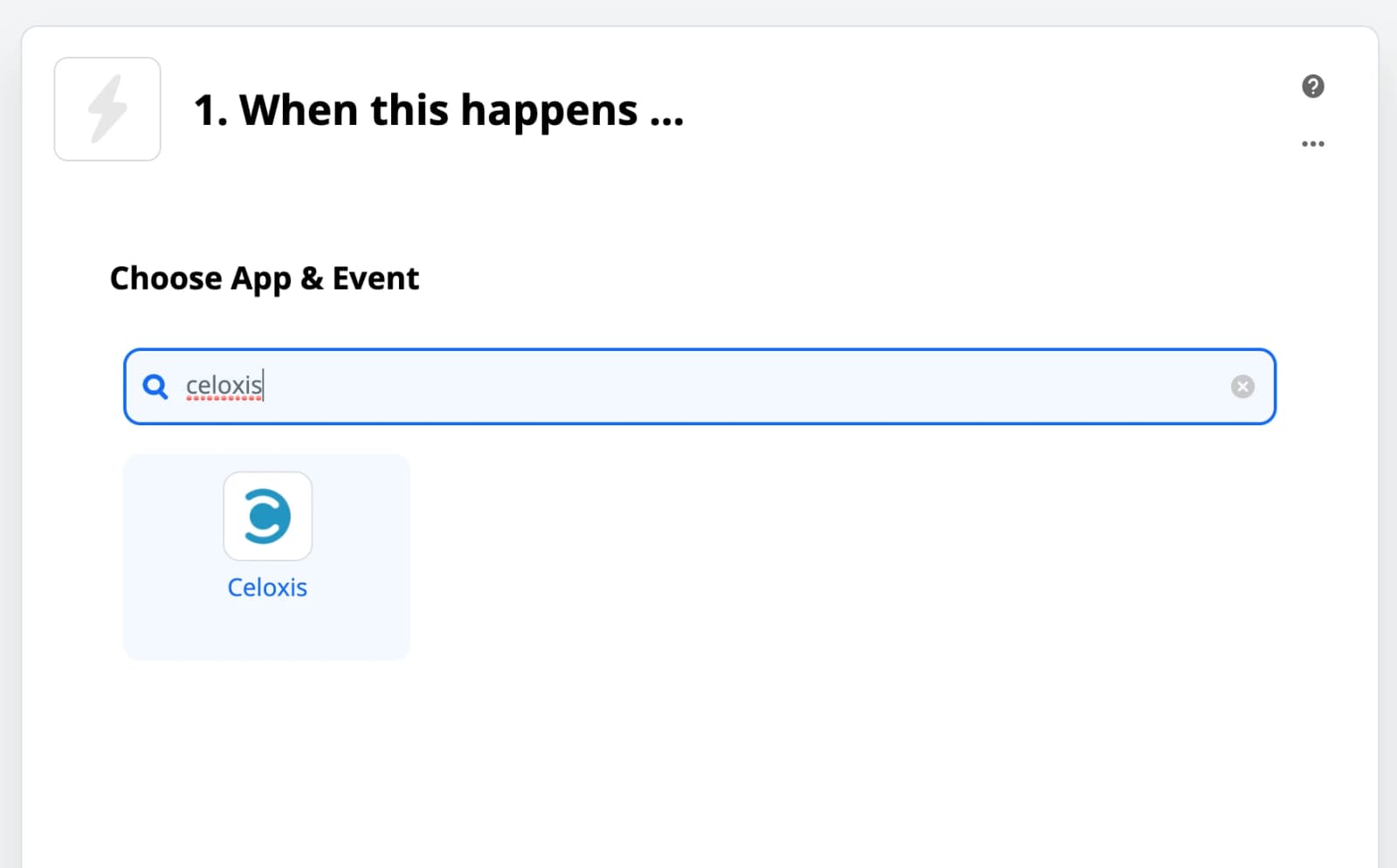
- Choisissez Celoxis comme application de déclenchement
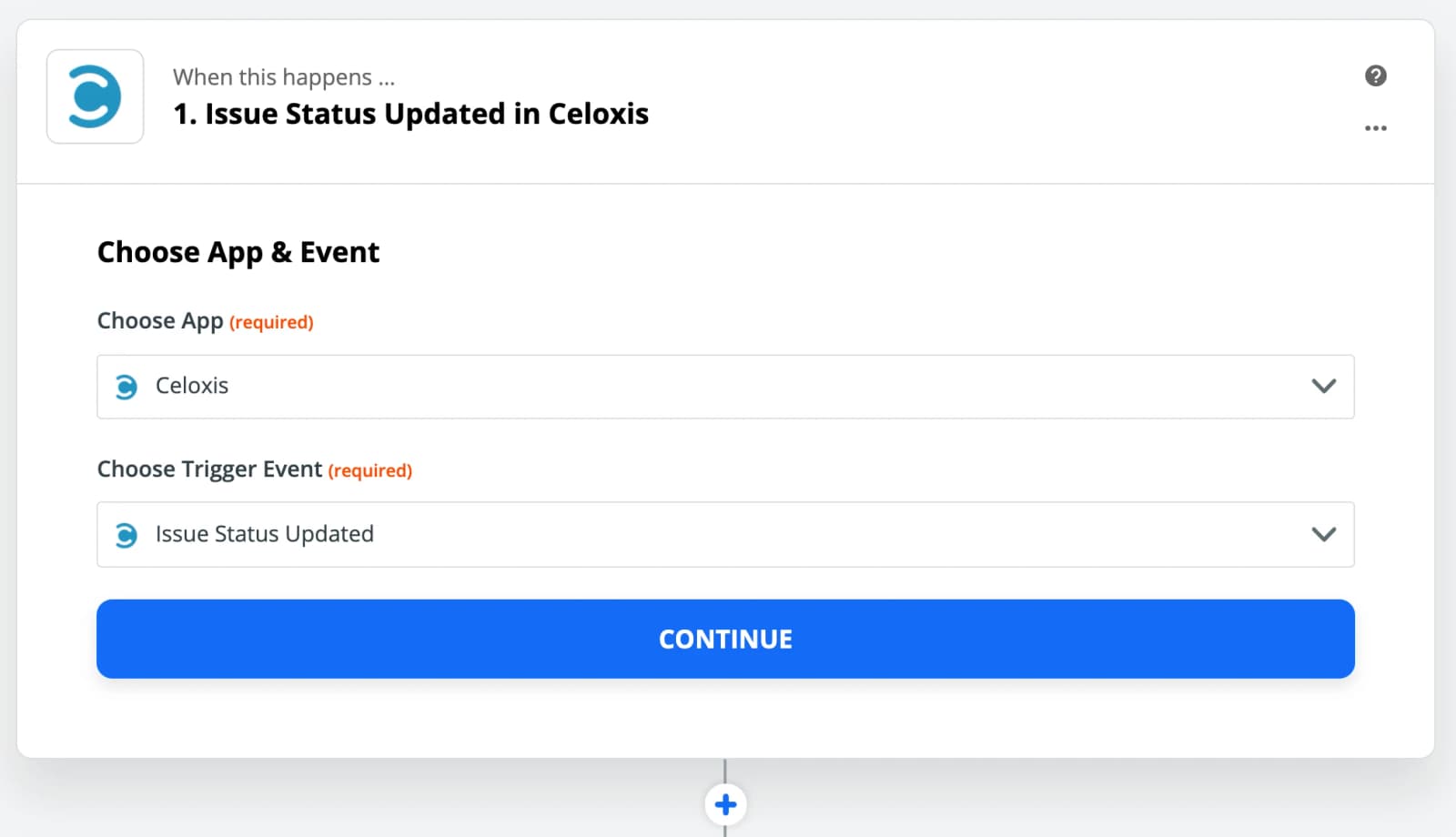
- Sélectionnez « Statut du problème mis à jour » comme déclencheur
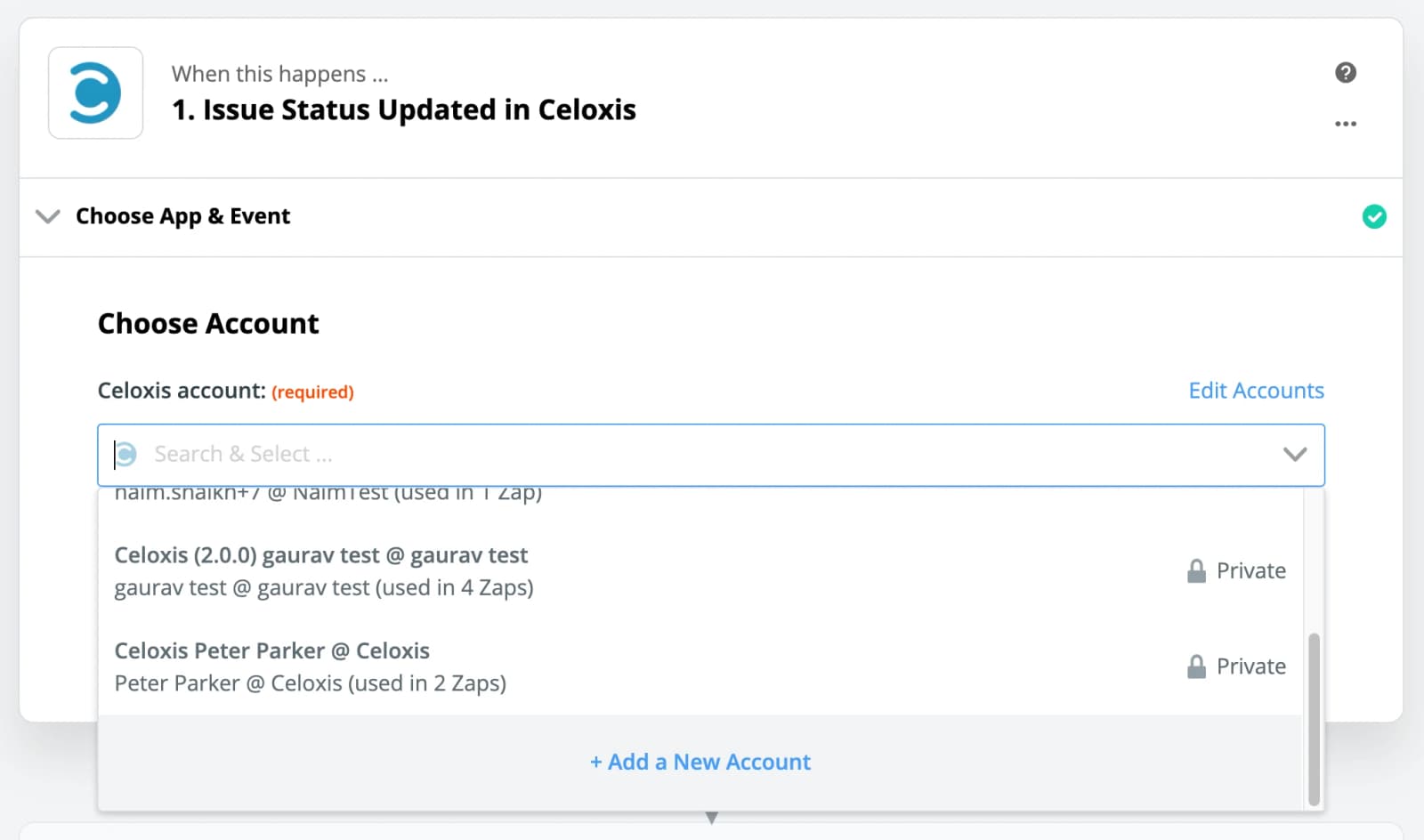
- Ajoutez votre compte Celoxis
Si vous avez déjà ajouté votre compte Celoxis, sélectionnez-le dans la liste des comptes.
- Tester le déclencheur
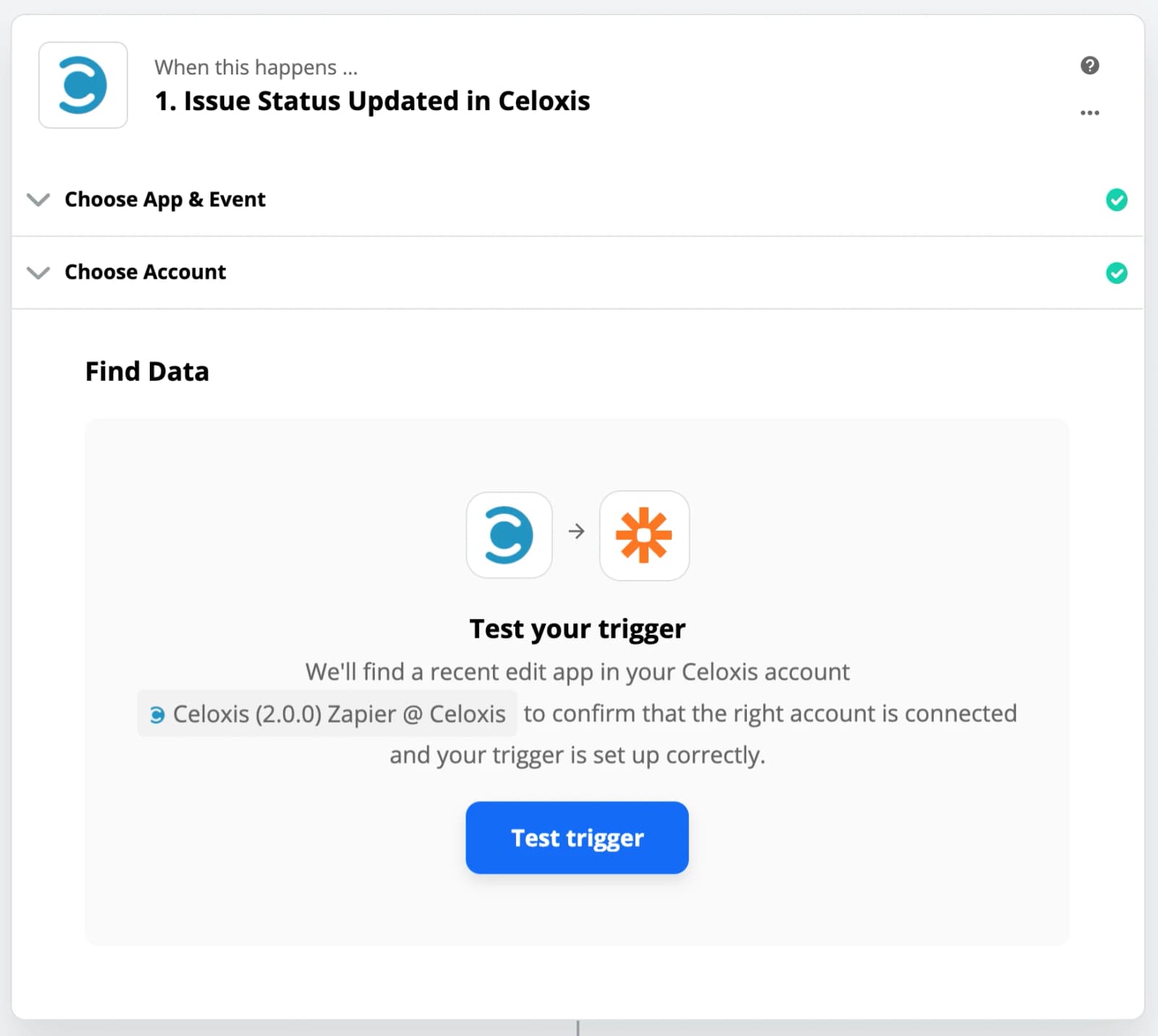
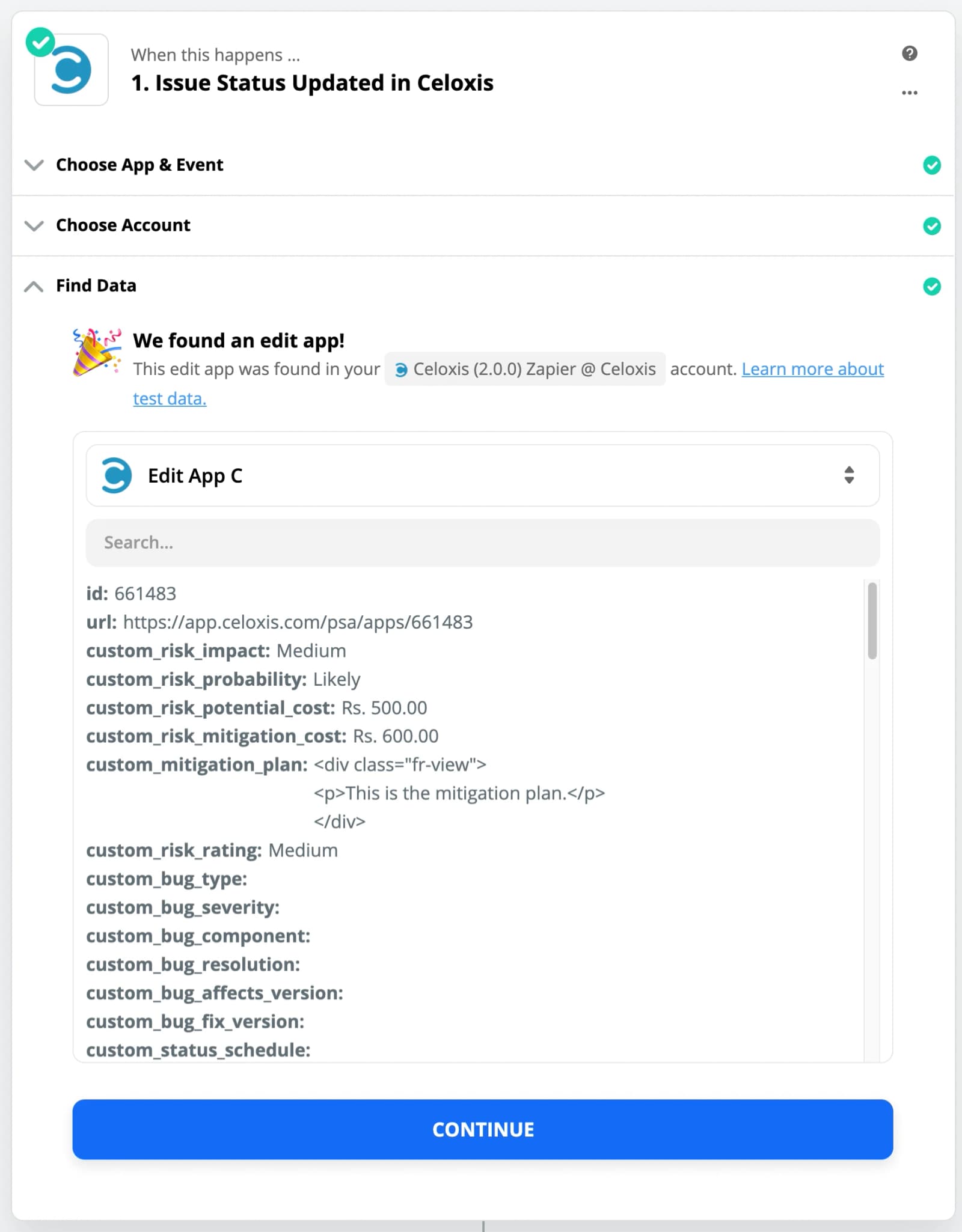
- Sélectionnez un échantillon
Les données de l'échantillon seront utilisées dans d'autres étapes pour configurer le Zap.
- Choisissez Filter By Zapier app

- Appliquer la condition de filtre
Dans notre cas, nous vérifions si l'application State of Risk est dans l'état « Atténué ».

- Testez votre filtre

- Choisissez Celoxis comme application Action
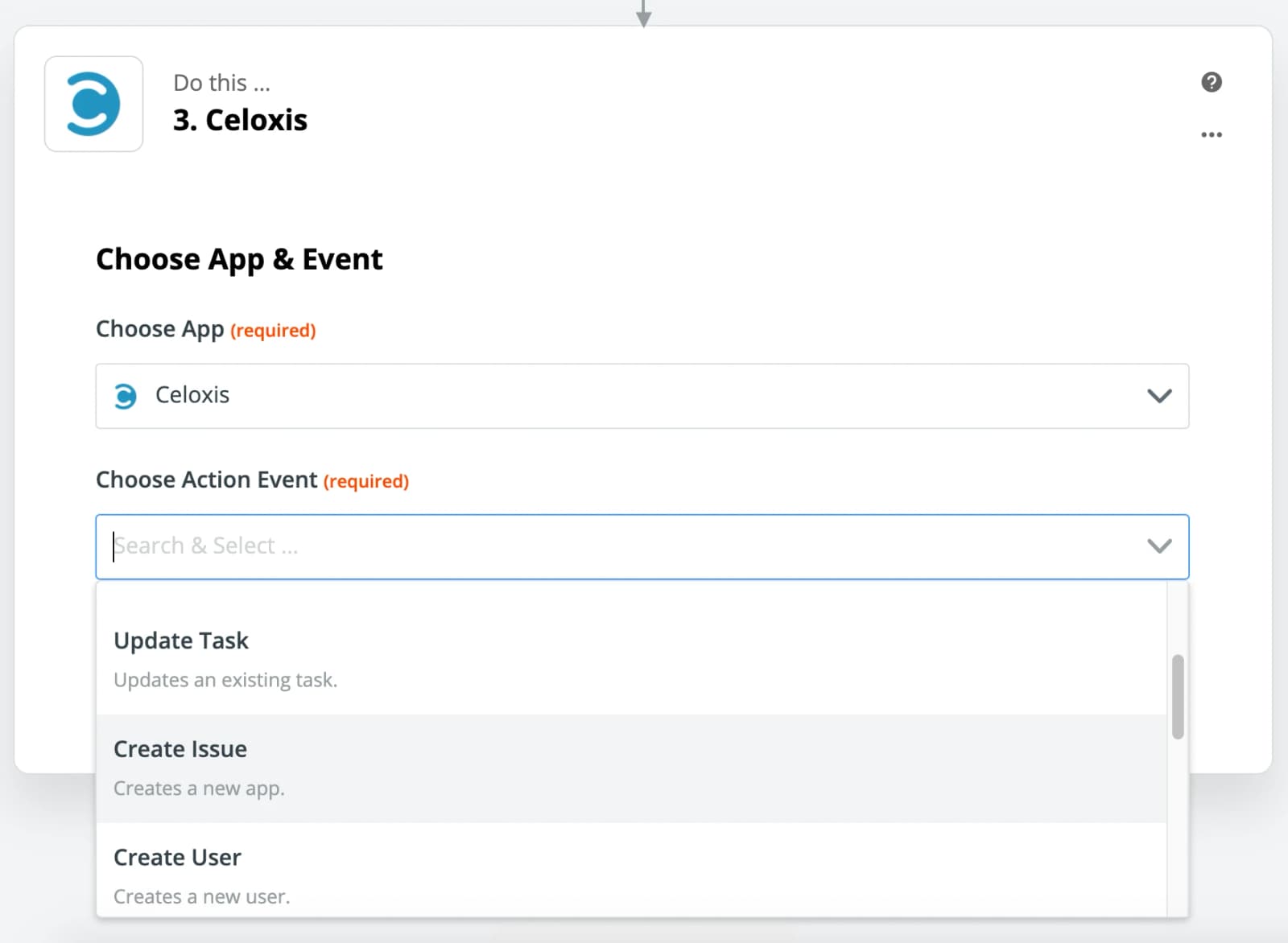
- Sélectionnez « Créer un problème » comme action
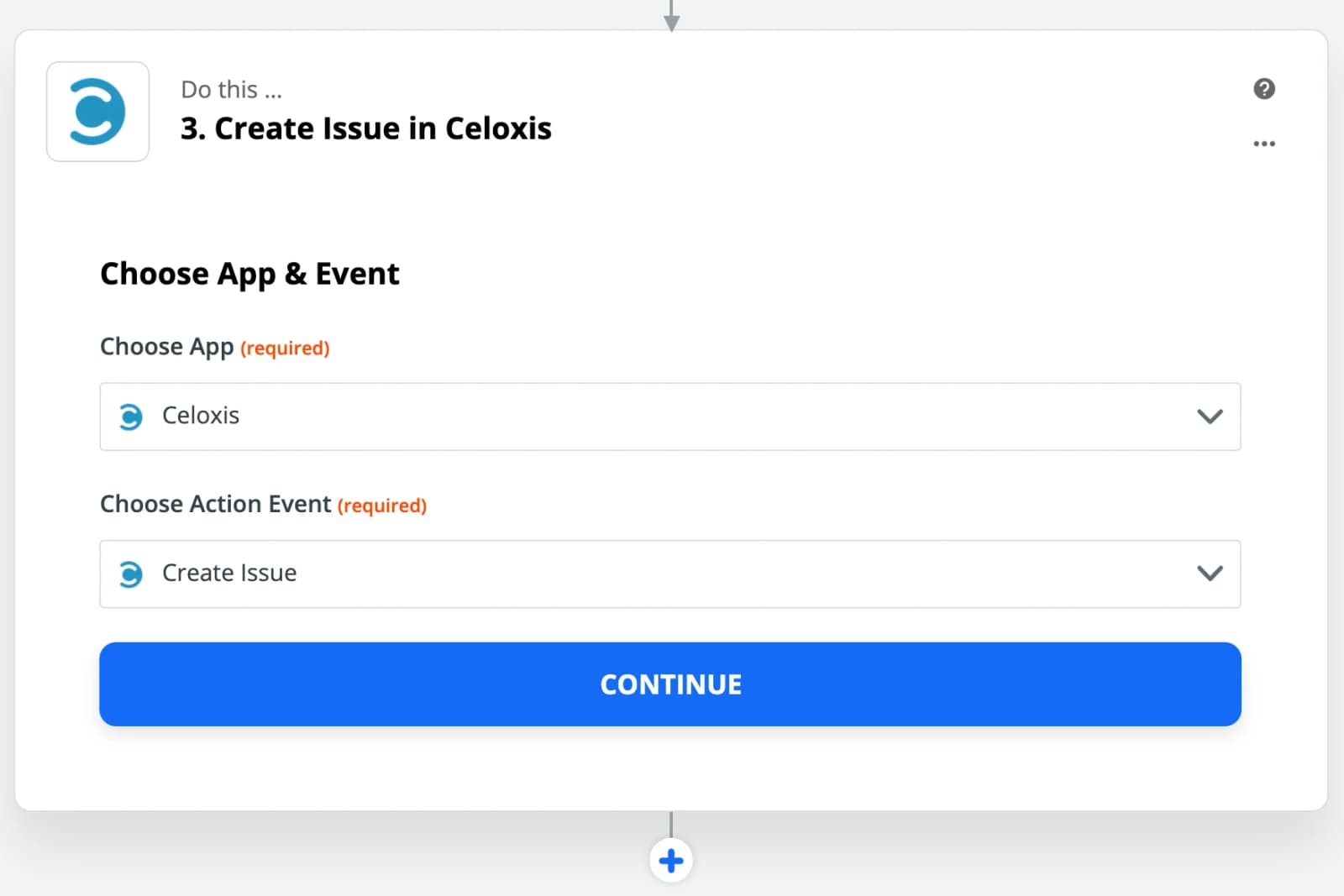
- Sélectionnez votre compte Celoxis
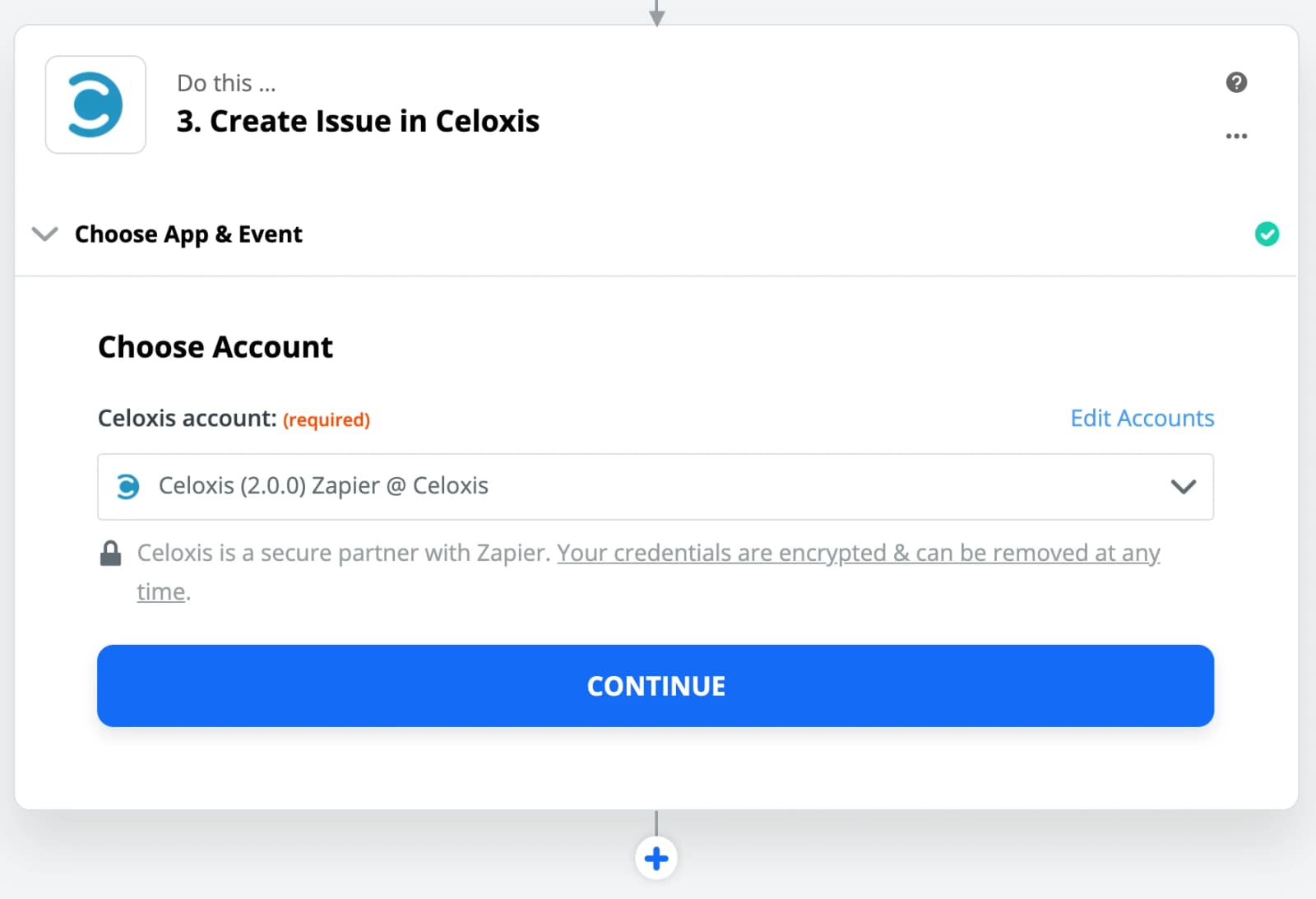
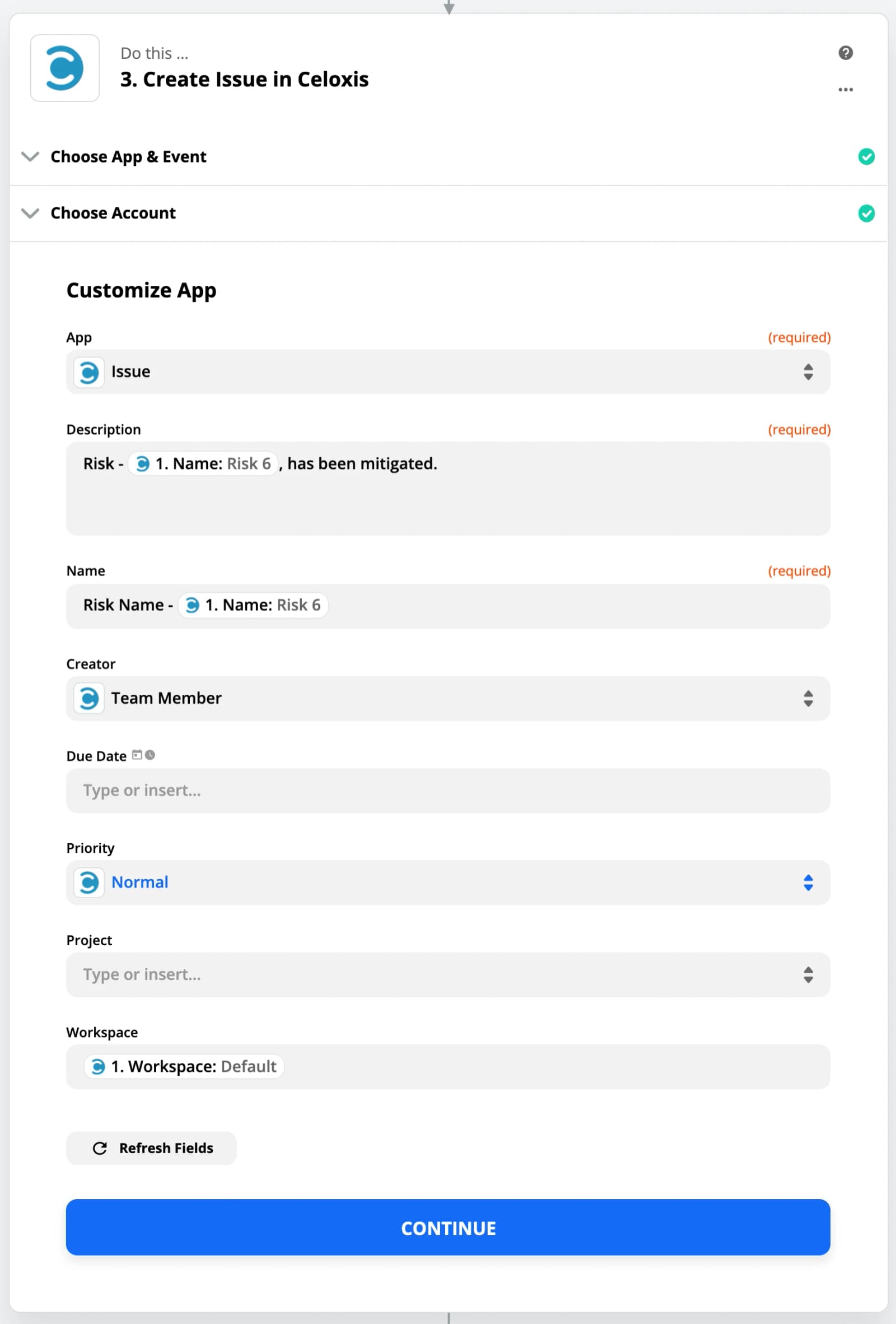
- Personnaliser l'application
Renseignez les champs. Vous pouvez également utiliser les exemples de données de l'étape de déclenchement.
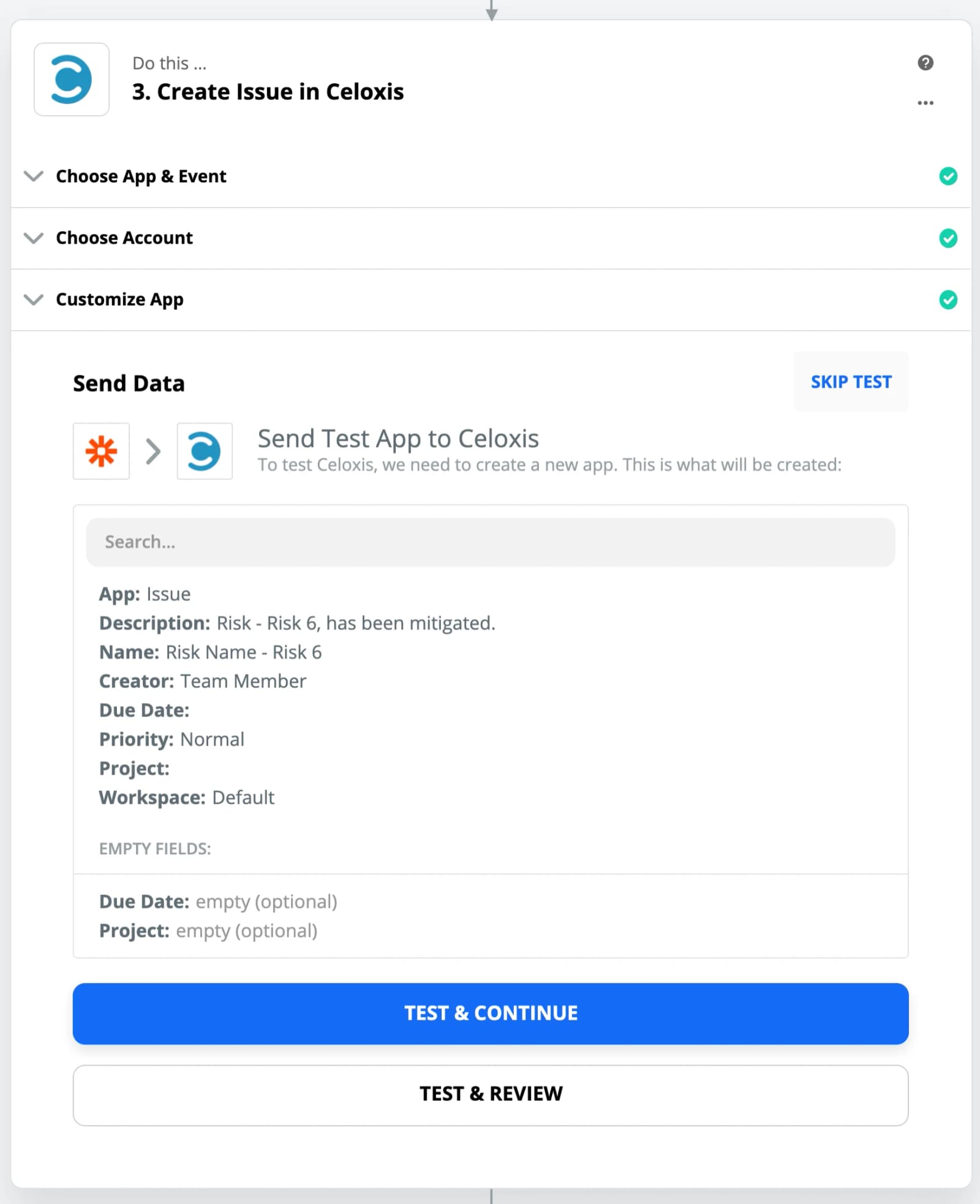
- Tester l'action
- Activez le Zap
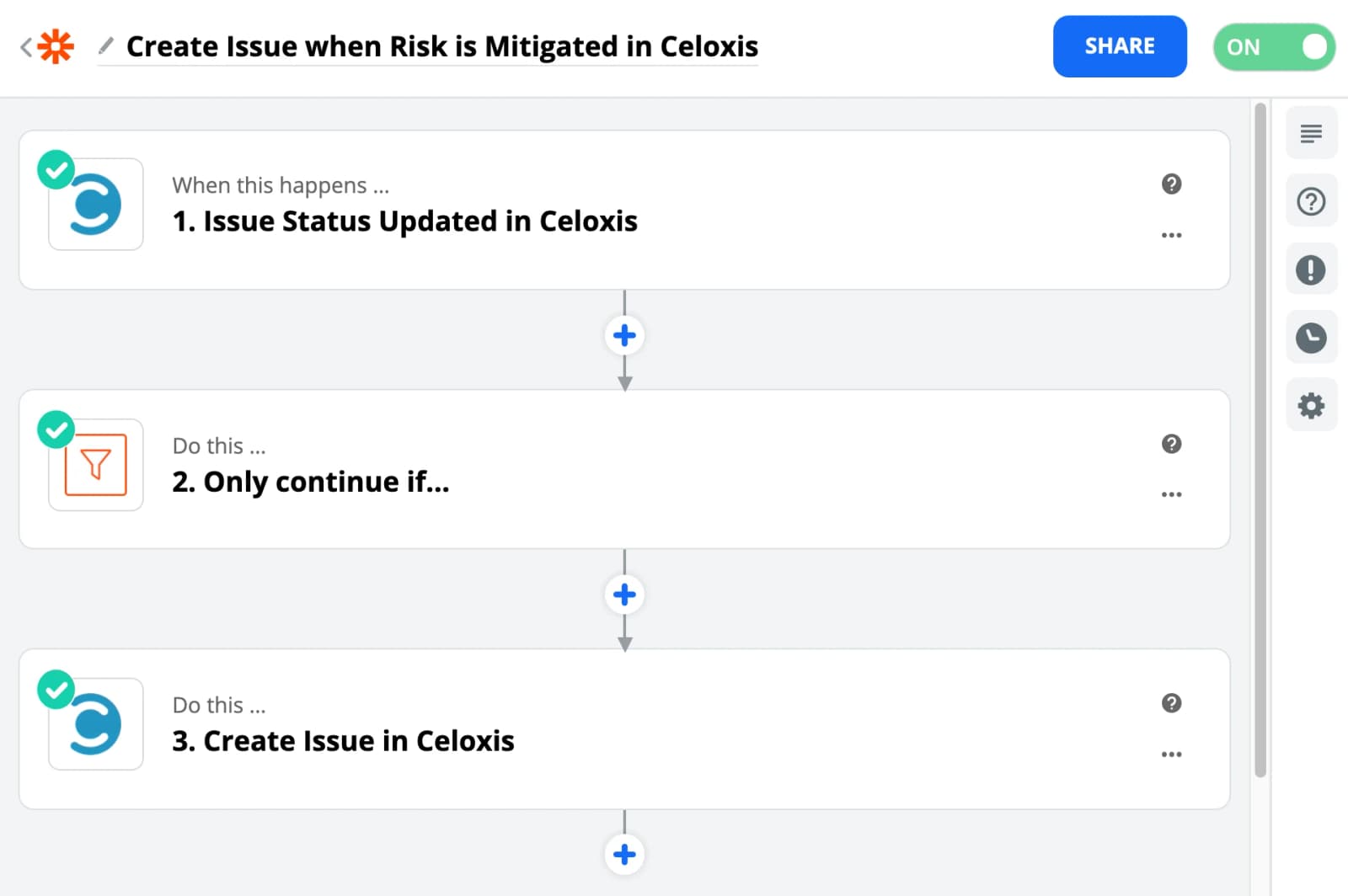
Votre Zap est maintenant prêt. Ainsi, lorsqu'un risque passe à l'état Atténué, une nouvelle application Problème sera créée avec les données fournies.