
Tableaux de bord
Les tableaux de bord sont parmi les écrans les plus importants de Celoxis. Non seulement pour les informations qu'ils affichent, mais aussi pour le nombre d'actions que vous pouvez accomplir directement depuis votre tableau de bord.
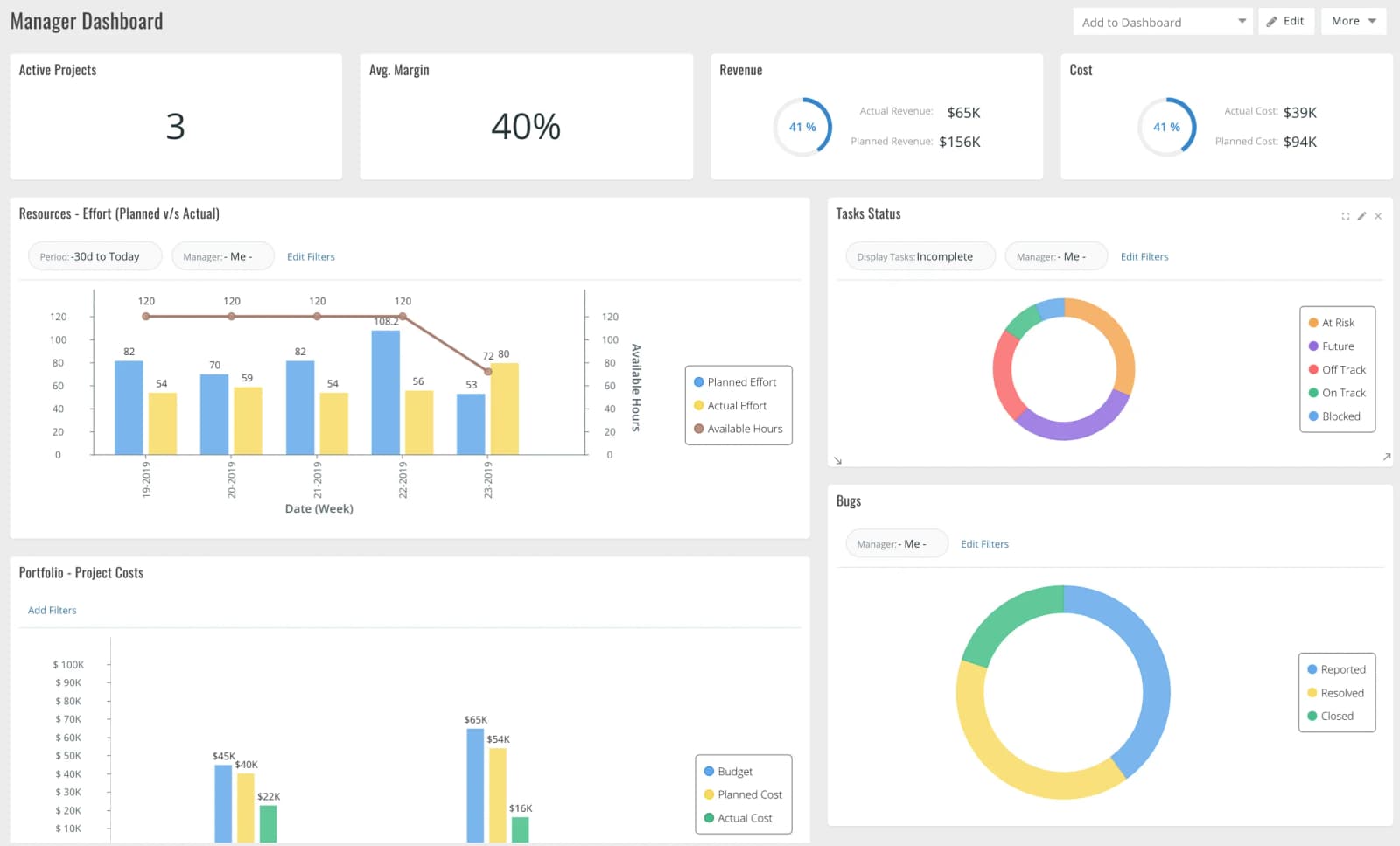
Un tableau de bord regroupe des rapports. Vous pouvez créer différents tableaux de bord pour différents rôles et fonctions. Par exemple, vous pouvez créer un tableau de bord de suivi des tâches et des projets, ainsi que le tableau de bord des journaux RAID, très apprécié des chefs de projet.
Vous pouvez également créer des tableaux de bord pour vos clients. Ceux-ci pourront ainsi avoir une vue d'ensemble claire de leurs projets, suivre leurs demandes de modification, leurs approbations, etc., et rester informés de leurs échanges en ligne.
Un exemple :
Création de tableaux de bord
Celoxis permet de créer des tableaux de bord partagés et privés. Pour créer un tableau de bord, choisissez Tableau de bord de la Menu principalRapportsTous les rapportsNouveau rapport menu. Exemple : Dans l’exemple ci-dessus, nous créons un tableau de bord qui est :
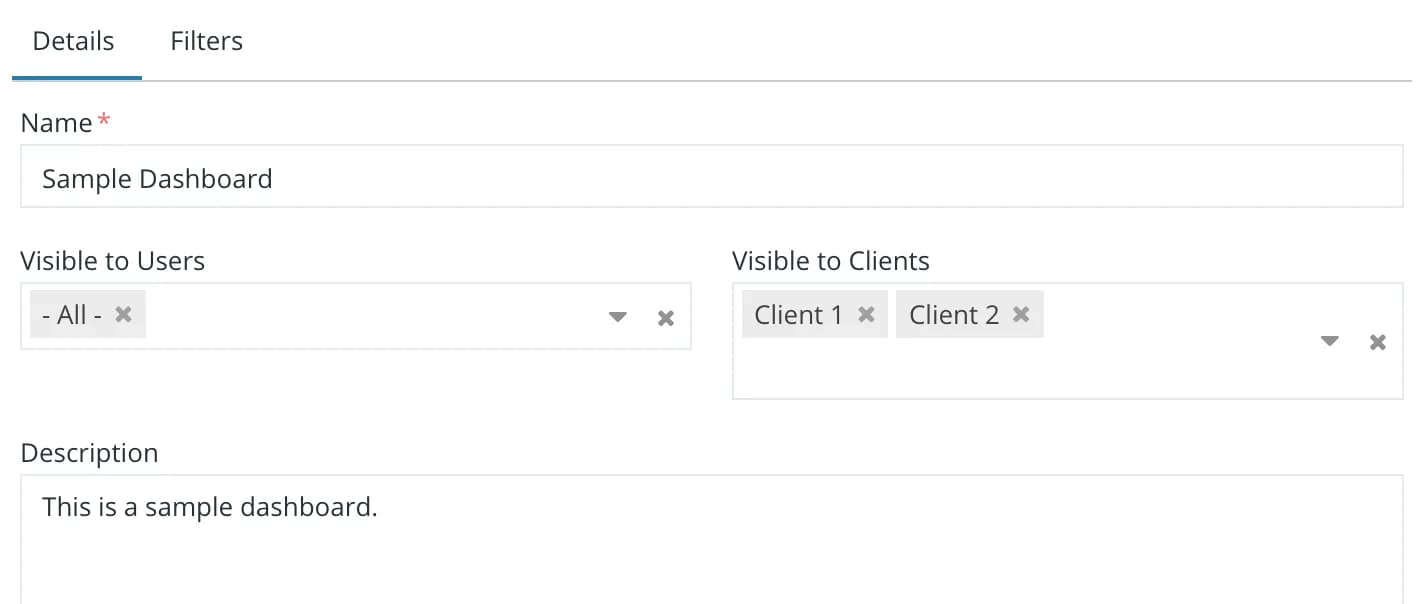
- Nom : Exemple de tableau de bord
- Partagé avec tous les utilisateurs
- Partagé avec les clients : Client 1 et Client 2
Ajout de rapports au tableau de bord
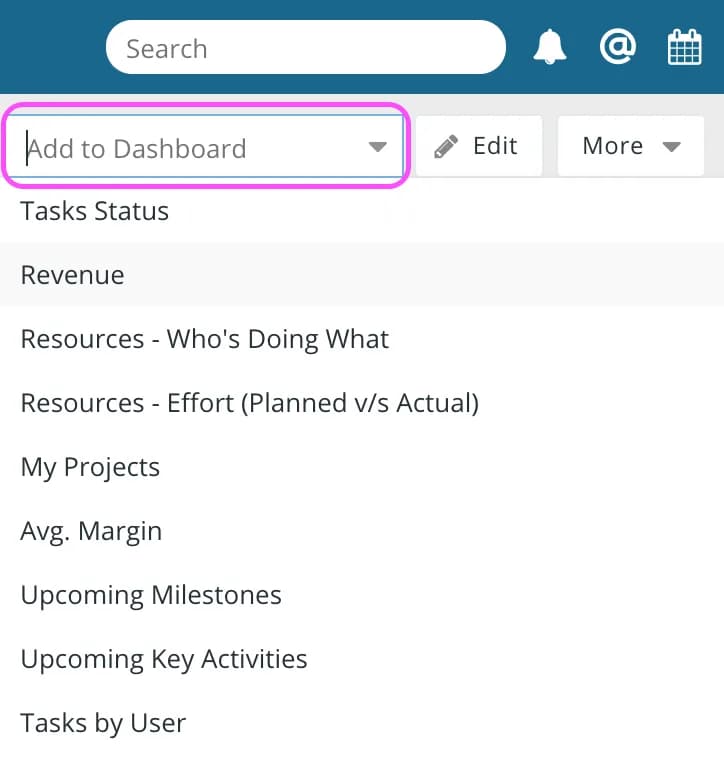
Vous pouvez ajouter des rapports au tableau de bord en utilisant le menu déroulant, comme illustré dans l'image ci-dessous.
Filtres
Les filtres du tableau de bord n'affichent que les données des projets correspondant aux critères de filtrage. En définissant les filtres comme « Demande », vous permettez à l'utilisateur qui génère le rapport d'en modifier les valeurs.
Tableaux de bord partagés
Pour créer des tableaux de bord partagés, vous aurez besoin de Ajouter un rapportautorisé privilège. Ceci peut être défini à partir du AdministrationCompteContrôle d'accès écran. Afin de garder le contrôle, nous vous recommandons de n'accorder ce privilège qu'aux utilisateurs responsables.
Tableaux de bord personnels
Les tableaux de bord personnels ne sont visibles que par leurs créateurs. Seuls les utilisateurs ne disposant pas des privilèges nécessaires peuvent en créer. Pour autoriser la création de tableaux de bord personnels, cochez la case correspondante Autoriser les tableaux de bord personnels option de AdministrationCompteInformations sur l'entreprise écran.
Attribution de tableaux de bord aux utilisateurs et aux clients
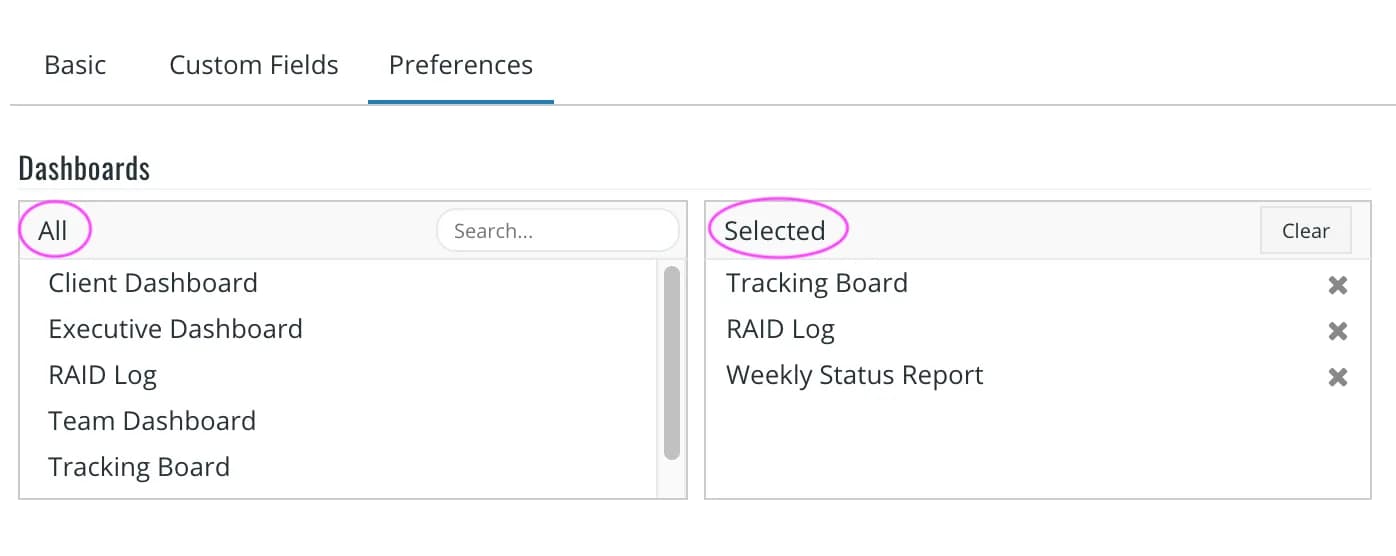
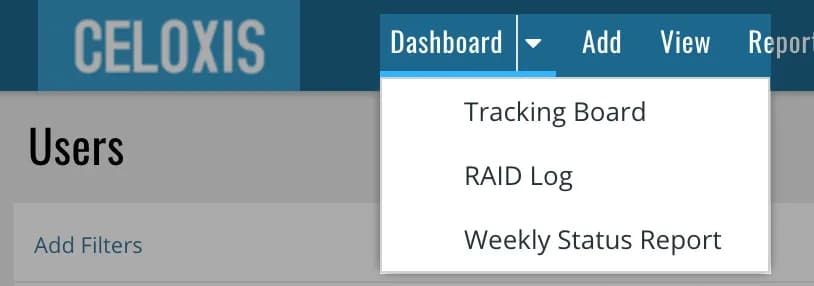
Les tableaux de bord peuvent être attribués aux utilisateurs et aux clients depuis l'onglet Préférences de leur écran d'ajout/modification . Vous pouvez attribuer plusieurs tableaux de bord et les réorganiser. Le premier tableau de bord choisi devient le tableau de bord par défaut pour cet utilisateur. Prenons l'exemple de Joe : comme le montre l'image ci-dessus, Joe dispose de trois tableaux de bord : Tableau de suivi (qui affiche l'état d'avancement des projets et des tâches), Journal RAID (qui recense les risques, les problèmes, etc.) et Bilan hebdomadaire (qui lui permet de suivre les mises à jour de la semaine).
Si Joe, après s'être connecté, clique sur Tableau de bord dans le menu principal, il verra quelque chose comme :
Attribuer des tableaux de bord similaires à ceux d'un autre utilisateur ou client
Grâce au champ « Tableau de bord similaire à… » de l’écran d’édition groupée , vous pouvez configurer le tableau de bord de plusieurs personnes pour qu’il ressemble à celui d’une personne en particulier. Par exemple, vous pouvez sélectionner Marc, Pierre et Luc et rendre leurs tableaux de bord identiques à celui de Xavier.
Limites
Veuillez consulter le « Limites » pour plus d'informations.