
Élaboration de budgets et calcul des coûts
Le coût est un élément essentiel du triangle de la gestion de projet. Celoxis simplifie considérablement le suivi budgétaire et des coûts, tant pour l'ensemble des projets que pour chaque tâche. Grâce à ce guide pratique, vous pourrez facilement établir un budget de projet réaliste, en gardant un œil sur le détail des budgets des différentes tâches. Vous apprendrez également, entre autres :
- Comment spécifier les coûts fixes et les coûts de matériel de chaque tâche
- Comment allouer correctement les ressources humaines
- Comment suivre l'état financier des projets et des tâches grâce à des indicateurs clés tels que le coût estimé du projet/de la tâche, le coût réel et les indicateurs visuels de santé.
Établir le budget de votre projet
Pour établir le budget d'un projet, il faut d'abord connaître son coût d'exécution. Une fois ce coût déterminé, ajoutez une marge de sécurité et une marge souhaitée (le cas échéant) pour obtenir un budget réaliste. Voici comment procéder :
Tout d'abord, pour chaque ressource, vous spécifiez un taux horaire. Il s'agit généralement du salaire que vous versez à la ressource ou, pour un prestataire, d'un taux horaire.
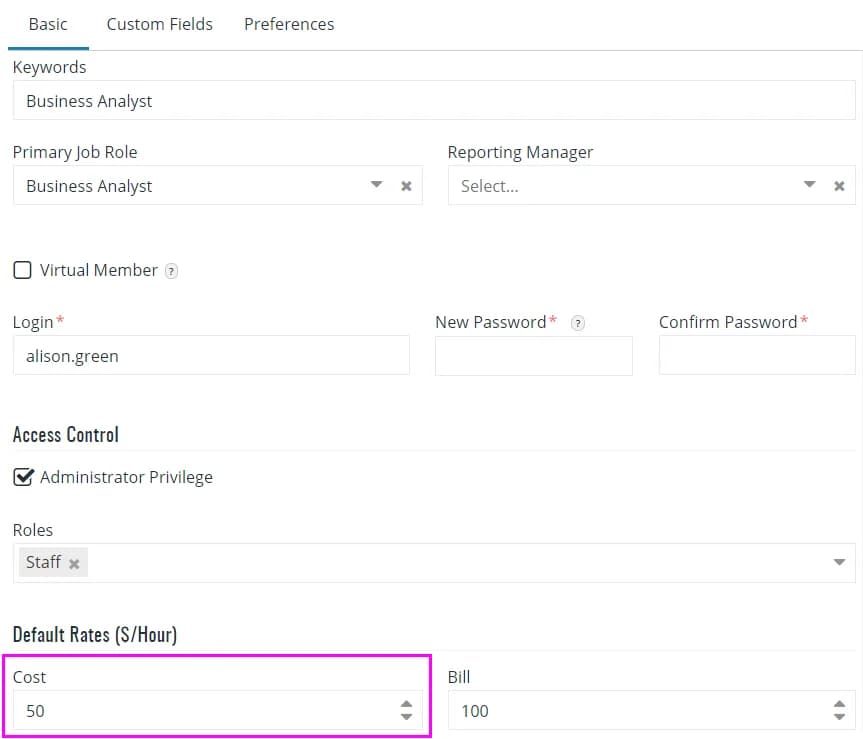
L'étape suivante consiste à créer les tâches de votre projet et à affecter des ressources à chacune d'elles. Celoxis calcule ensuite automatiquement le coût de la tâche en fonction du taux horaire et du temps alloué à la ressource. Par exemple, si le taux horaire d'Alison est de 50 $ et qu'elle devrait travailler 10 heures sur une tâche donnée, le coût sera de 10 x 50 = 500 $. Si John (une autre ressource) devait également travailler sur cette tâche, son coût serait ajouté. La somme des coûts d'Alison et de John constituera le coût de main-d'œuvre de la tâche.
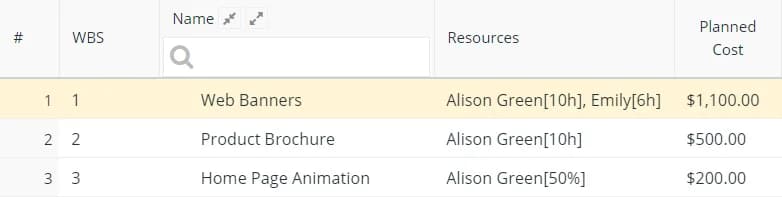
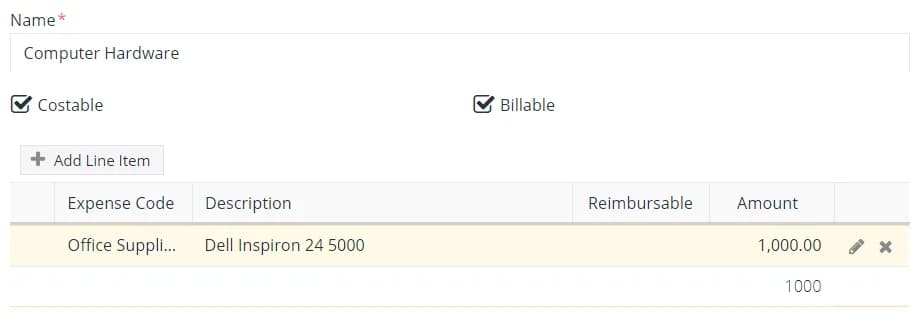
Supposons maintenant que vous ayez dû acheter des ordinateurs d'une valeur de 1 000 $ pour la tâche n° 2 du schéma ci-dessus. Vous pouvez saisir ce montant dans le champ « Coûts prévus hors main-d'œuvre » pour cette tâche.
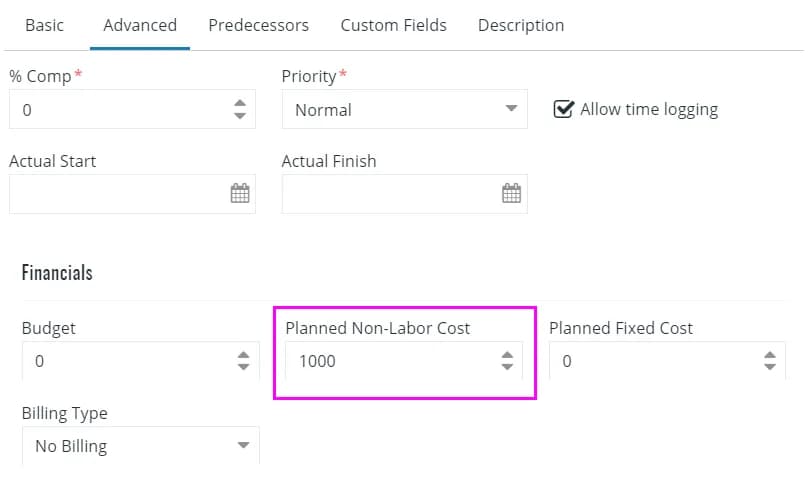
Le coût prévu de cette tâche sera désormais de 1500 $ (soit 500 $ + 1000 $)
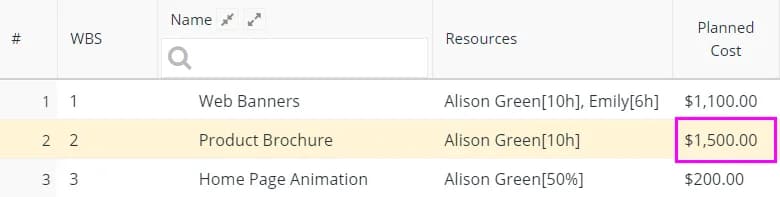
Une fois cette activité terminée pour toutes les tâches de votre plan, la somme totale des coûts prévus de toutes les tâches correspondra au coût prévu du projet. Ce coût prévu servira de base à l'élaboration du budget de votre projet.
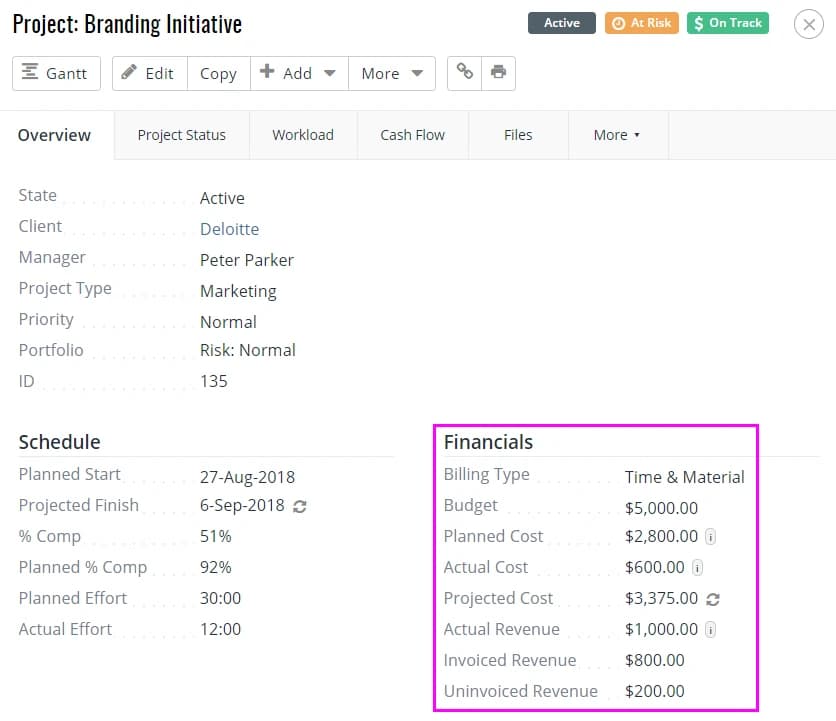
Pour consulter le coût prévisionnel du projet, reportez-vous à la section « Finances » de l’onglet « Détails du projet ».
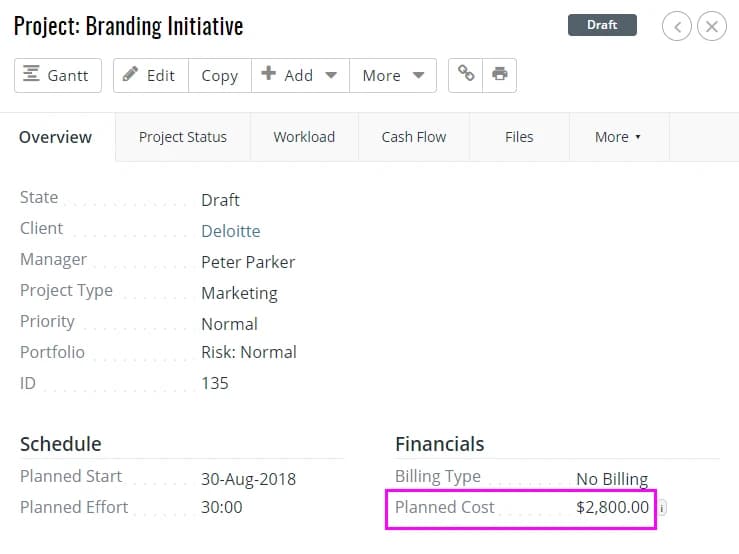
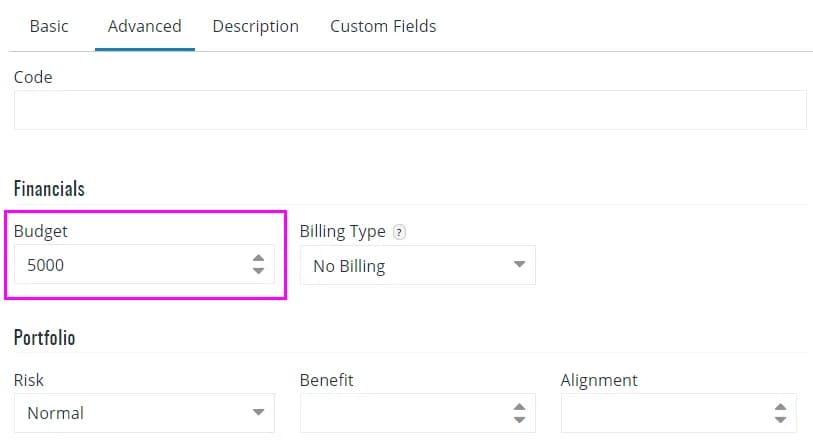
Ajoutez votre marge de sécurité/marge souhaitée au coût prévu pour établir le budget du projet.
Suivi des coûts réels
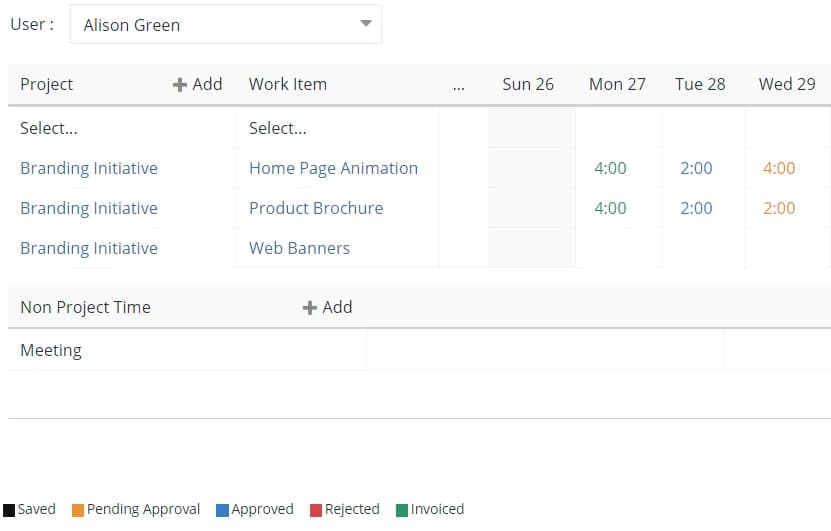
Dès le début du projet et pendant toute sa durée, chaque ressource devra remplir sa feuille de temps pour enregistrer les heures réellement consacrées à chaque tâche. Une fois ces heures validées par le responsable, le système les utilisera pour calculer automatiquement le coût réel de chaque tâche. Pour les coûts autres que la main-d'œuvre, comme l'achat d'ordinateurs, chaque ressource devra ajouter les dépenses correspondantes aux tâches. Ces dépenses constitueront le coût réel des matériaux pour chaque tâche et seront ajoutées au coût réel total. De même que pour les heures enregistrées, chaque dépense devra être validée par le responsable avant d'être prise en compte dans le coût réel de la tâche.
L'affichage des colonnes appropriées dans le diagramme de Gantt interactif permettra de suivre l'état budgétaire de chaque tâche, ainsi que l'effort réel.
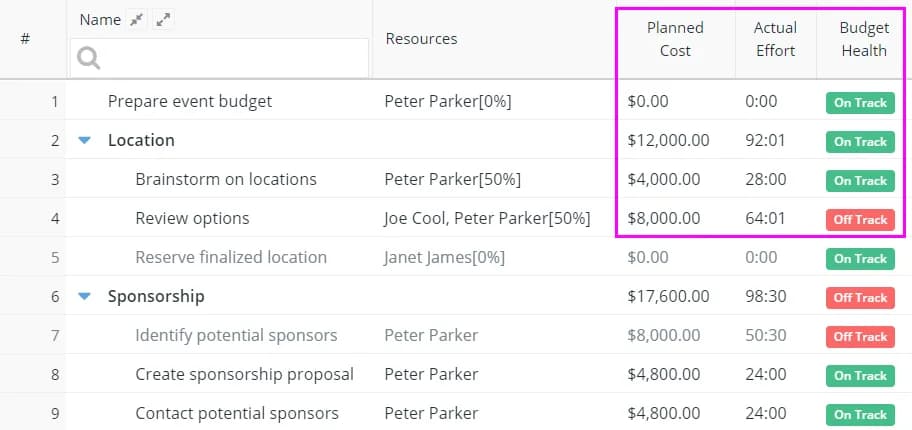
Lorsque votre équipe met à jour l'état d'avancement des tâches et enregistre les heures ou les dépenses, Celoxis calcule automatiquement et instantanément le coût prévisionnel de chaque tâche. Cela permet aux mécanismes d'alerte précoce, tels que les indicateurs de santé budgétaire (rouge, orange, vert, bleu), de vous avertir à l'avance si vos coûts risquent de dépasser le budget (ou les estimations). Par exemple, si une tâche est réalisée à 50 % et a déjà coûté 100 $, son coût prévisionnel est de 200 $.
Indicateur RAG pour la santé budgétaire des tâches (et du projet)
- Hors budget : si les coûts réels dépassent le budget. Si aucun budget n’est spécifié, le coût estimé est pris en compte.
- En bonne voie - si le coût prévisionnel est inférieur ou égal au budget (ou au coût estimé, si le budget n'est pas spécifié).
- À risque – si le coût projeté dépasse le budget (ou le coût estimé, si le budget n’est pas spécifié).
Cela permet de suivre facilement l'état du budget de chaque tâche individuellement. Cependant, dans la plupart des cas, vous vous préoccuperez davantage de la santé globale du projet. Cette information est toujours affichée de manière claire et concise à côté du nom du projet.

Pour connaître les indicateurs financiers de base du projet, reportez-vous à la section « Finances » de l’onglet « Détails » du projet.
Rapports transversaux des gestionnaires et des cadres supérieurs
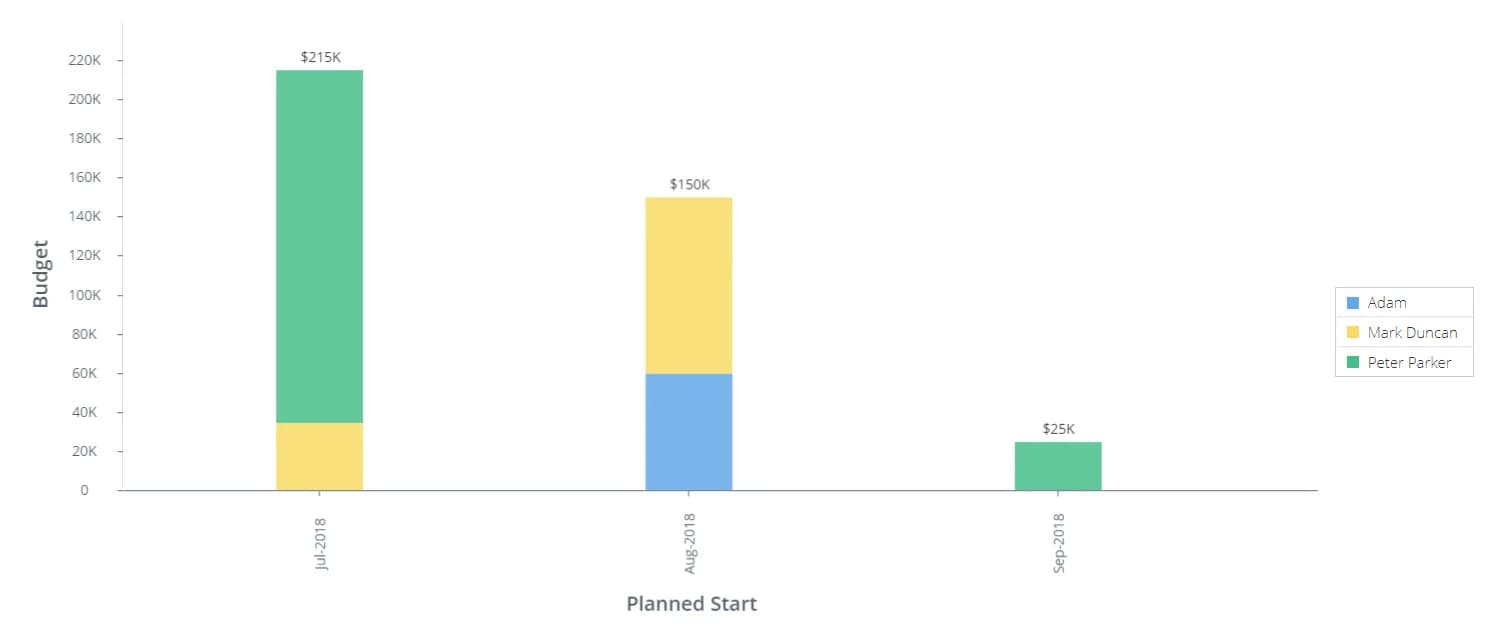
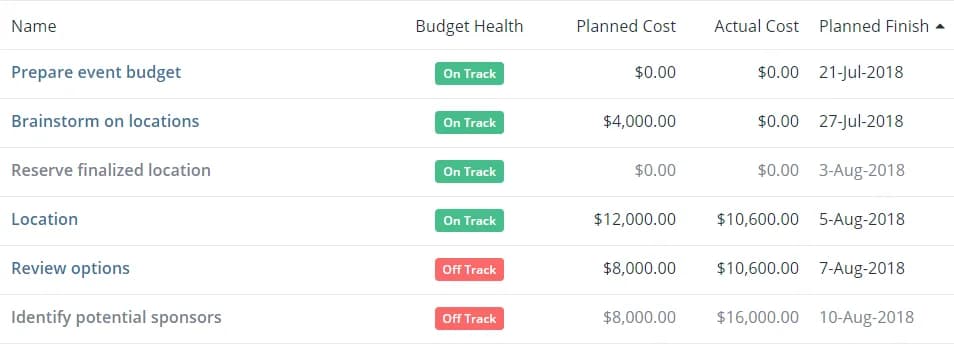
Vous trouverez ci-dessous quelques exemples de rapports utiles et faciles à générer, qui vous renseignent sur la répartition budgétaire, les coûts réels et d'autres aspects financiers de plusieurs projets. Chaque rapport est facilement configurable, regroupable, triable et peut être converti en graphique selon vos besoins.
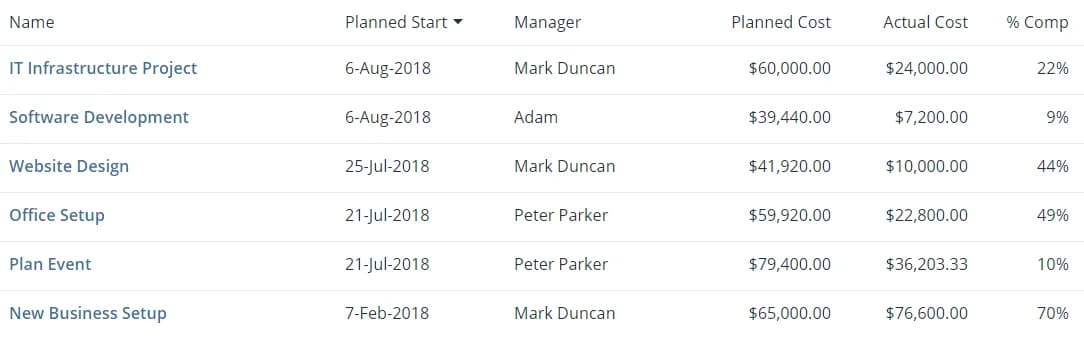
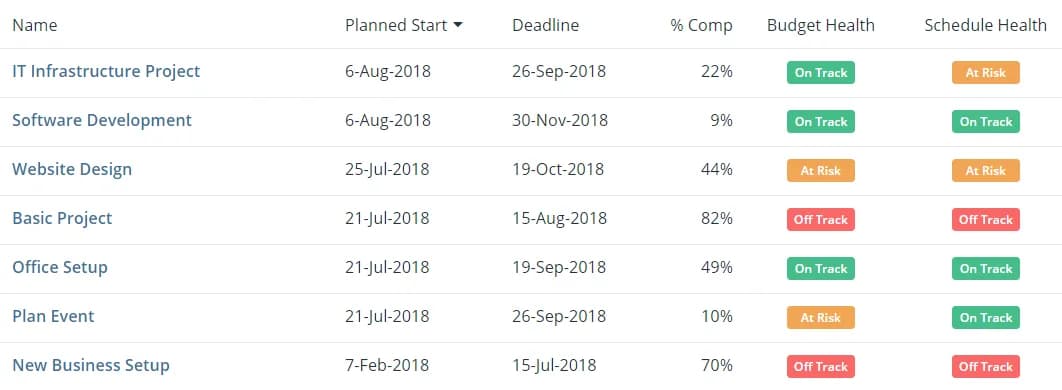
Autres scénarios
- Mes projets disposent d'un budget pré-alloué. Le système peut-il m'alerter lorsque les coûts prévus risquent de dépasser ce budget ?
Oui ! Définissez le budget du projet dans l’onglet Avancé de la boîte de dialogue Modifier le projet et surveillez l’indicateur de santé financière du projet. Les indicateurs RAG vous avertiront en cas de dépassement budgétaire.
- Certaines de mes tâches donnent lieu à des frais fixes. Comment dois-je les comptabiliser ?
Veillez à ajouter les coûts fixes dans l'onglet Avancé de la boîte de dialogue Modifier la tâche. Le coût de la tâche sera alors calculé automatiquement lors de la mise à jour de sa progression. Par exemple, si les coûts fixes sont fixés à 1 000 $ et que la tâche est réalisée à 30 %, son coût réel sera de 30 % de 1 000 $, soit 300 $.
- Certaines de mes tâches peuvent avoir un budget maximal à respecter, quel que soit l'employé. Comment configurer cela ?
Comme pour le budget d'un projet, définissez-le dans l'onglet Avancé de la boîte de dialogue Modifier la tâche, puis suivez les indicateurs d'état (rouge, orange, vert). Veillez à afficher la colonne État du budget dans votre diagramme de Gantt interactif pour visualiser l'état de chaque tâche.
- Nous ne réservons pas nos ressources lors de la phase initiale de validation du projet. Comment puis-je estimer les coûts en connaissant mes ressources ?
Créez des utilisateurs « virtuels » tels que Chef de projet, Graphiste, Développeur web, etc. Attribuez à chaque utilisateur virtuel le coût correspondant à son rôle. Répartissez les tâches entre ces utilisateurs virtuels ; cela vous permettra d’estimer le coût du projet. Une fois l’équipe projet constituée, utilisez la fonction Ressources > Remplacer une ressource du diagramme de Gantt interactif pour remplacer chaque utilisateur virtuel par la ressource correspondante. Notez que les heures allouées restent inchangées après le remplacement.
- Nous avons des tarifs de ressources différents pour certains projets. Comment puis-je procéder ?
Vous pouvez définir les taux de coût spécifiques à chaque projet et à chaque utilisateur via la fonction Plus >> Taux de coût. Si le coût de l'utilisateur n'est pas spécifié pour le projet, il correspondra par défaut à celui défini dans la boîte de dialogue Modifier l'utilisateur.
- Que se passe-t-il lorsqu'un ajustement de coût est appliqué aux ressources des projets en cours ?
Le coût des travaux déjà effectués sera calculé au tarif précédent. Le coût de tous les travaux futurs sera calculé au nouveau tarif.
- Comment comptabiliser une dépense imprévue sur mon projet ?
Toute dépense imprévue doit être imputée à la ou aux tâches appropriées du projet. Par exemple, si, avec l'accord du responsable, un collaborateur a acheté une licence monoposte pour un logiciel de retouche d'images, le coût de cette licence doit être ajouté à la tâche pour laquelle le logiciel sera utilisé. Veuillez noter que cette dépense devra être approuvée par le chef de projet avant d'être intégrée au coût de la tâche.
- Puis-je catégoriser les activités et les dépenses engagées dans le cadre de mes projets pour les besoins de l'établissement des rapports de gestion ?
Oui. L'administrateur Celoxis peut définir plusieurs codes de temps et de frais dans les sections « Feuilles de temps » et « Frais » de la page d'administration. Les catégories de frais courantes incluent les déplacements, les repas, les fournitures de bureau, les honoraires des fournisseurs, etc. Les codes de temps courants incluent les réunions, la recherche et le développement, le marketing, la formation et l'intégration, les congés payés, les vacances, etc.
- Celoxis soutient-il le projet de référence ?
Oui. Une seule ligne de base peut être définie par projet, couvrant soit l'ensemble du projet, soit certaines tâches. Vous pouvez ensuite comparer l'évolution du calendrier du projet avec la ligne de base précédemment définie. Comme il n'existe qu'une seule ligne de base par projet, toute nouvelle ligne de base remplacera la ligne de base existante. Veuillez consulter le guide « Utilisation des lignes de base » dans notre série de tutoriels.
Conclusion/Points finaux
Les fonctionnalités Celoxis décrites dans ce document ne sont que quelques exemples des techniques à votre disposition pour le suivi des budgets et des coûts de vos projets. Les rapports inter-projets, offrant de multiples perspectives et analyses des données de vos projets, peuvent être facilement créés, configurés et partagés. Ils permettent ainsi d'obtenir une vue d'ensemble précise des comptes individuels, des portefeuilles de projets et de l'ensemble de l'organisation. Les multiples points de données d'entrée et de sortie, y compris ceux listés ci-dessous, peuvent être facilement représentés dans divers rapports et graphiques, mettant toutes les données essentielles à votre disposition. N'oubliez pas que, même pour les systèmes les plus complets et sophistiqués, la qualité des données de sortie dépendra de la qualité des données d'entrée. Encouragez toujours votre équipe à suivre avec précision les données financières requises et à saisir les informations relatives au temps et aux dépenses de manière régulière et rigoureuse. Le système se chargera ensuite de vous fournir des représentations précises et en temps réel de l'état d'avancement de vos projets.
Champs de saisie par vous
| Budget du projet | plafonnement du montant qui sera dépensé pour l'exécution du projet |
| Budget des tâches | plafond du montant qui sera dépensé pour l'exécution d'une tâche |
| Coût estimé des matériaux pour cette tâche | Montant estimé à dépenser pour les matériaux (ressources non humaines) nécessaires à une tâche |
| Coût fixe de la tâche | montant fixe qui sera dépensé pour l'exécution d'une tâche |
| Taux de coût des ressources | coût horaire des utilisateurs |
| Allocation des ressources | en précisant quelles ressources travailleront sur quelles tâches et pendant combien de temps (pourcentage de l'allocation ou nombre d'heures) |
Voici quelques indicateurs permettant de suivre l'état d'avancement des projets et des tâches
| Coût estimé du projet | Somme du coût estimé de toutes ses tâches |
| Coût réel du projet | Somme du coût réel de toutes ses tâches |
| Coût estimé de la tâche | Coût de la main-d'œuvre + coût estimé des matériaux + coûts fixes |
| Coût réel de la tâche | Somme du temps approuvé, des dépenses et des coûts fixes accumulés |
| Indicateur de santé visuelle | Étiquettes RAG colorées « Sur la bonne voie », « À risque » et « Hors de la bonne voie » indiquant l’état du coût par rapport à son budget (le cas échéant) ou à son coût estimé. Ces informations sont affichées pour chaque tâche ainsi que pour le projet |