Sortir
Le type d'affichage souhaité peut être sélectionné dans l' Sortie de l'écran d'ajout/modification de rapport.
Tabulaire
Il s'agit du type de sortie par défaut, qui présente les données sous forme de tableau.
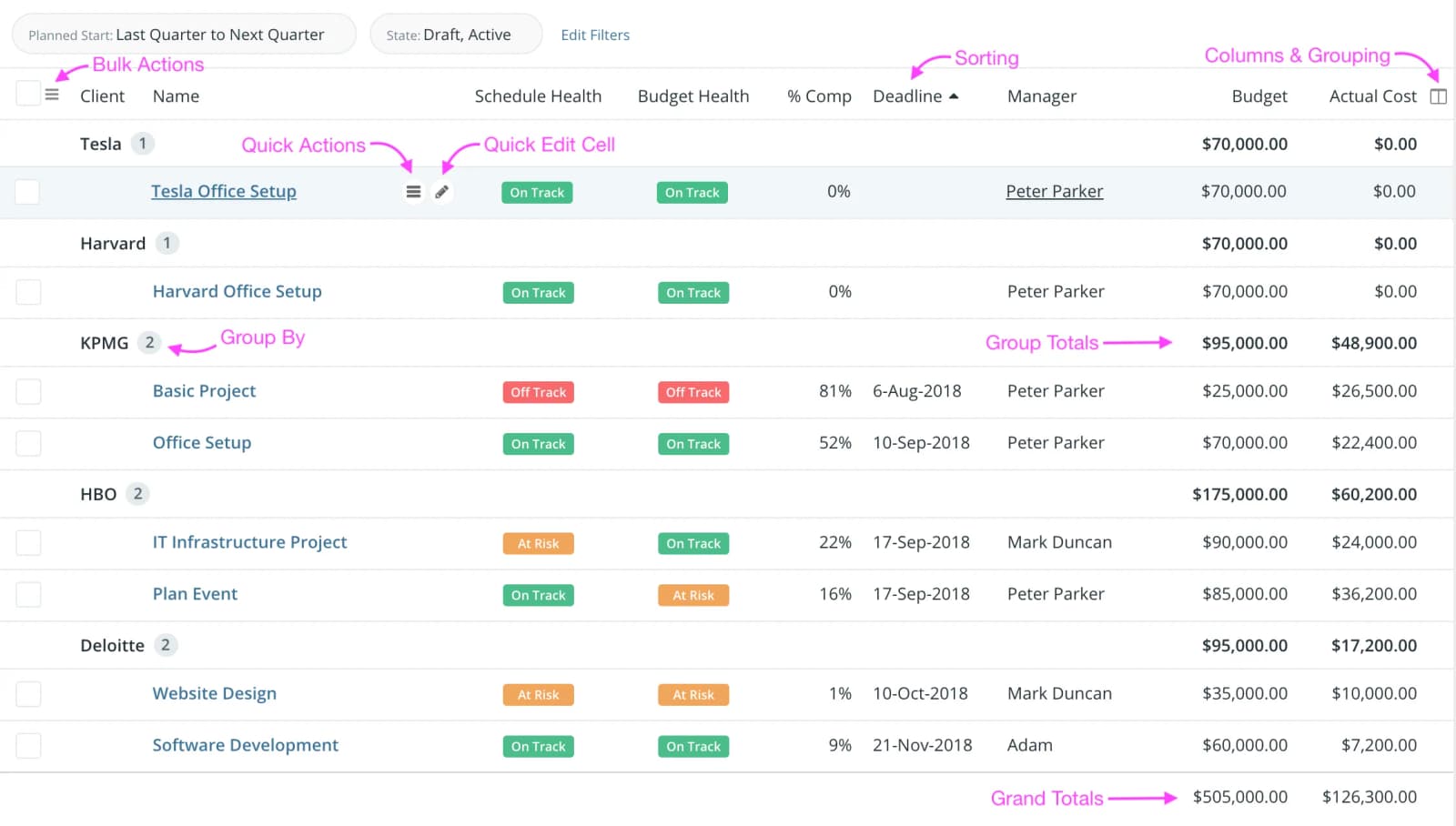
L'affichage est très dynamique avec des options de regroupement et de tri à plusieurs niveaux, des totaux de groupe, des totaux généraux, etc.
Cette vue est hautement personnalisable : vous pouvez modifier les colonnes, le regroupement et le tri selon vos besoins. Voir en haut à droite de l’image ci-dessus.
Cette vue offre également d'excellents gains de productivité. Vous pouvez effectuer des actions groupées et réaliser une action sur un élément de ligne en cliquant sur icône et même modifier un attribut directement en cliquant dessus icône.
Afficher uniquement les totaux
Afficher uniquement les totaux. Si cette option était cochée dans le rapport ci-dessus, seuls les totaux des groupes et des subventions seraient affichés, et non les lignes de chaque projet.
Hiérarchique
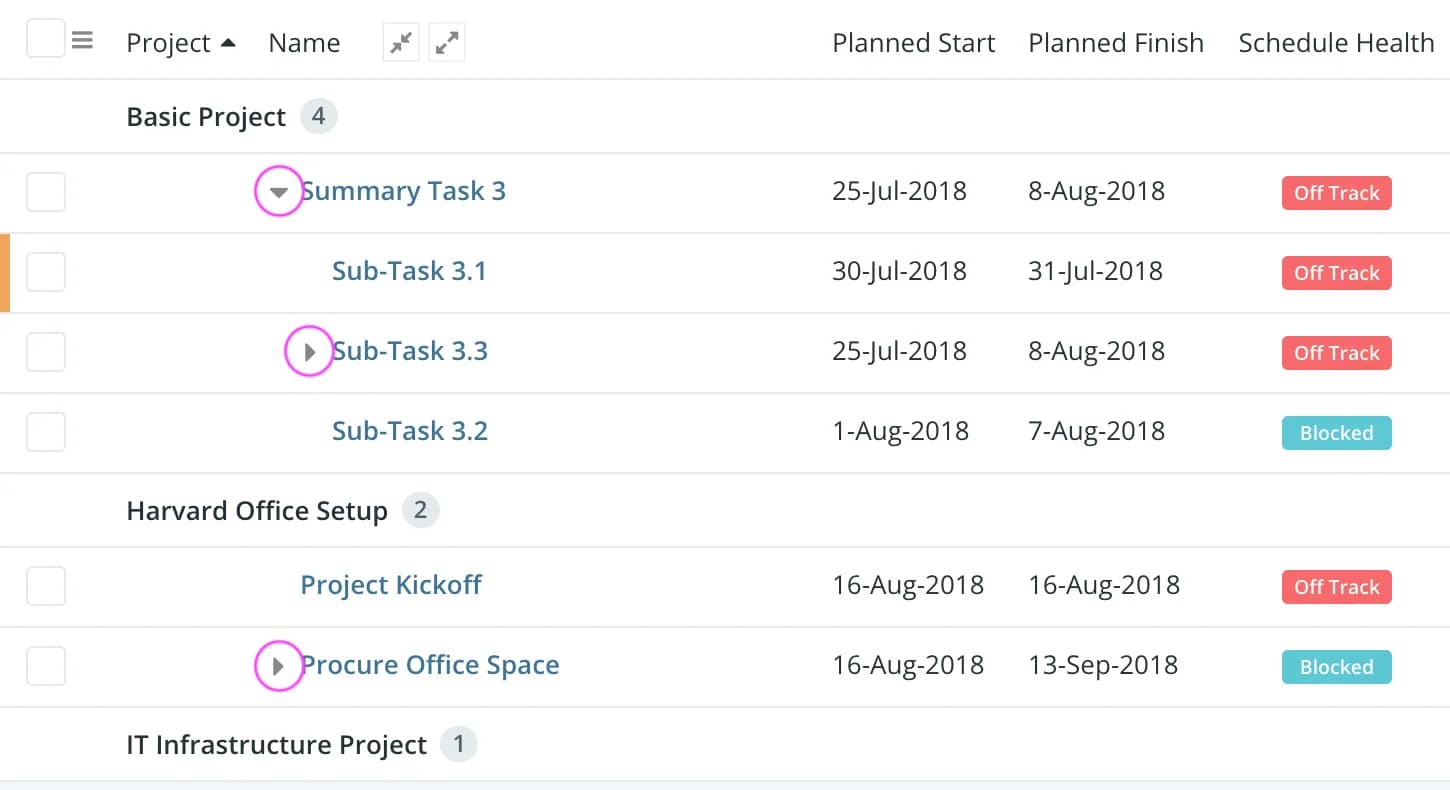
Cette option organise la ligne selon la relation parent-enfant. Elle est disponible uniquement pour les rapports de tâches, de fichiers et de clients. Consultez cet exemple qui présente des tâches regroupées par projet avec l'option hiérarchique activée.
Lorsque cette option est cochée, les totaux obtenus n'incluent que les objets résultant des filtres, et non les objets inclus (même s'ils ne correspondent pas aux filtres) pour afficher la hiérarchie.
Gantt
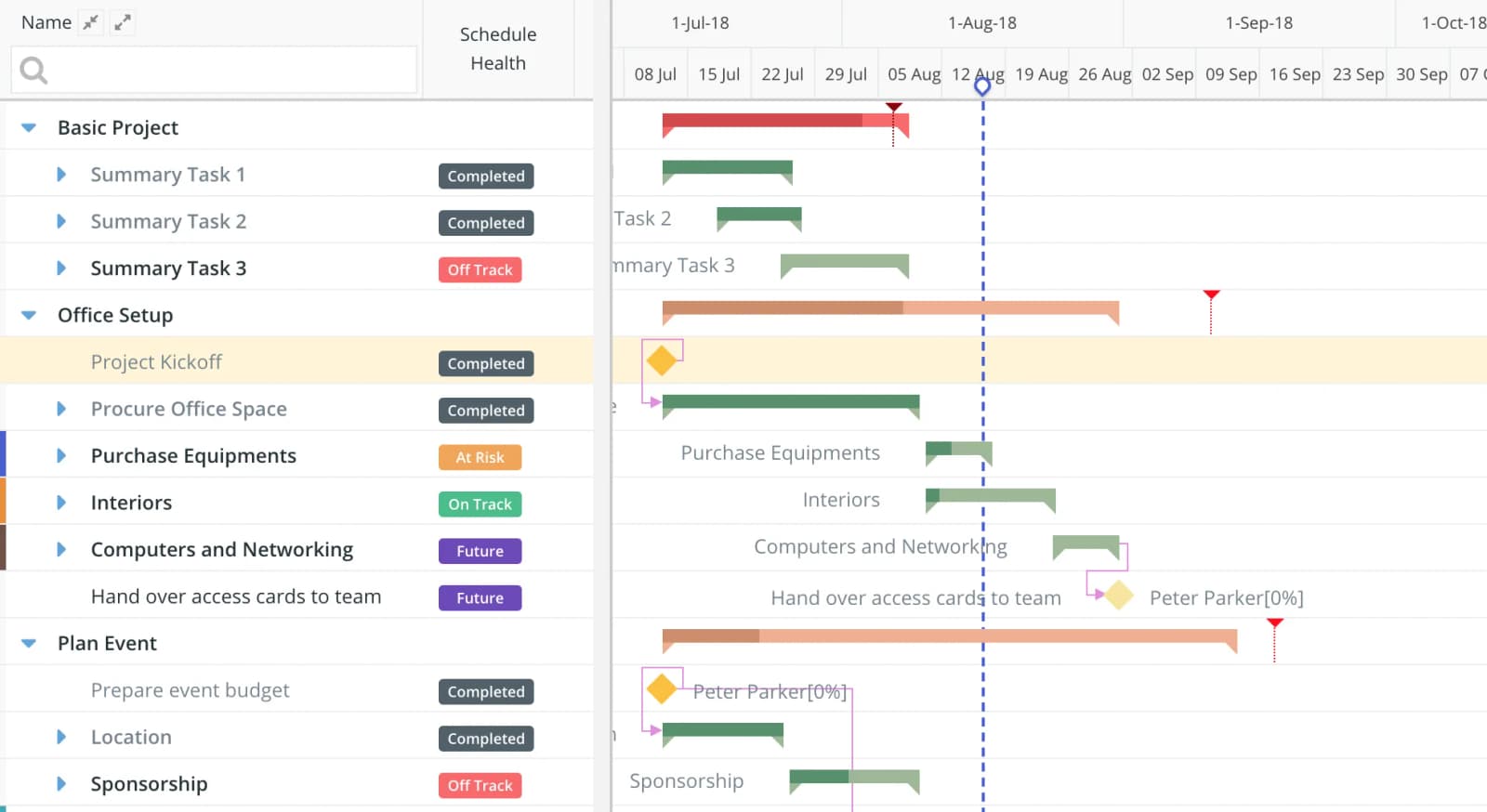
Le de Gantt est disponible uniquement pour les rapports de projet et de tâche. Dans le cas des tâches, il s'agit d'un diagramme de Gantt inter-projets, comme illustré ci-dessous.
Calendrier
Le calendrier génère une vue des projets et des tâches comme illustré ci-dessous. La couleur de la barre correspond à celle du projet ou de la tâche. Vous pouvez également désactiver les barres ; dans ce cas, les dates de début et de fin des tâches et des projets seront affichées séparément.
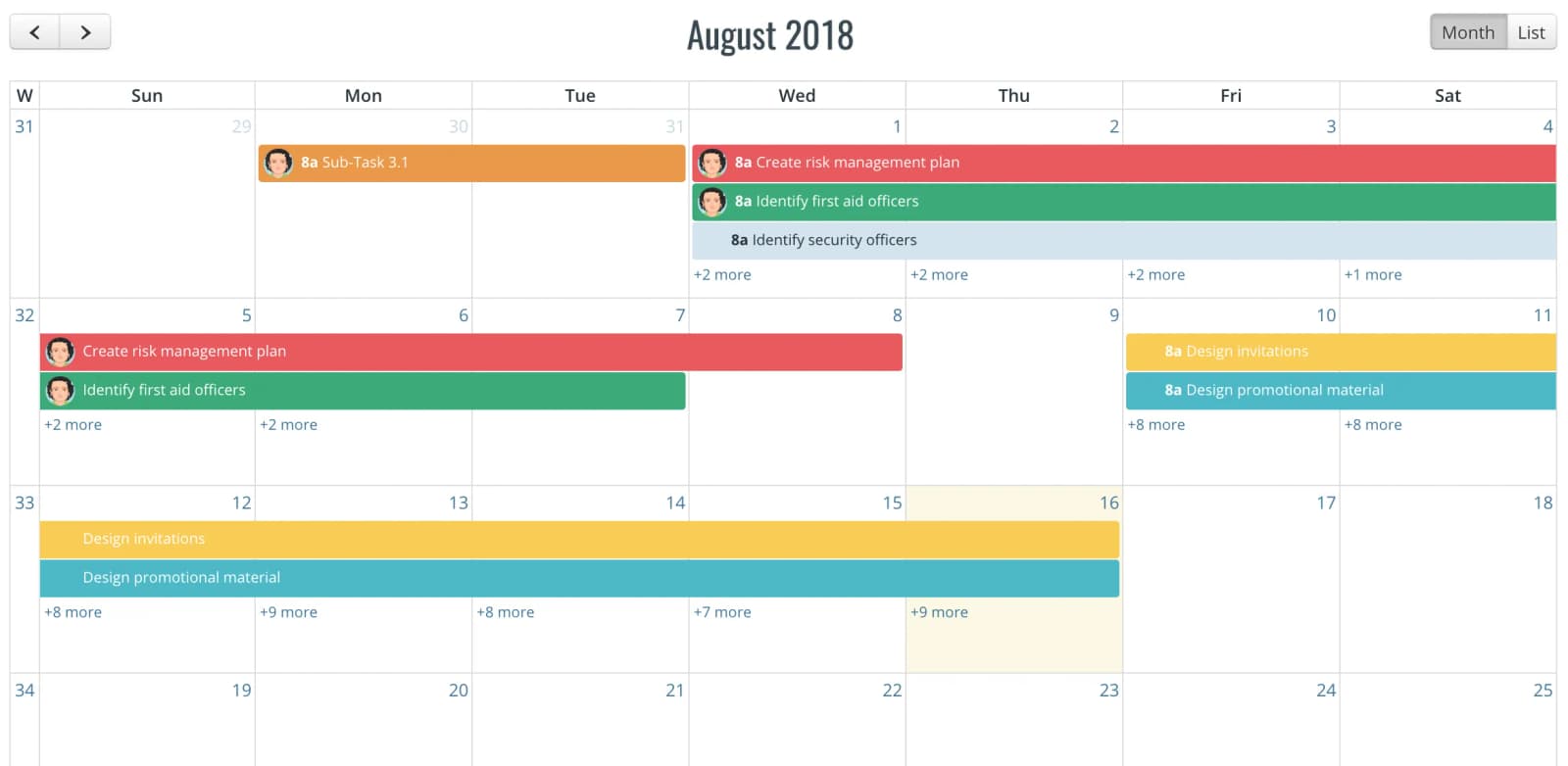
Diagramme circulaire
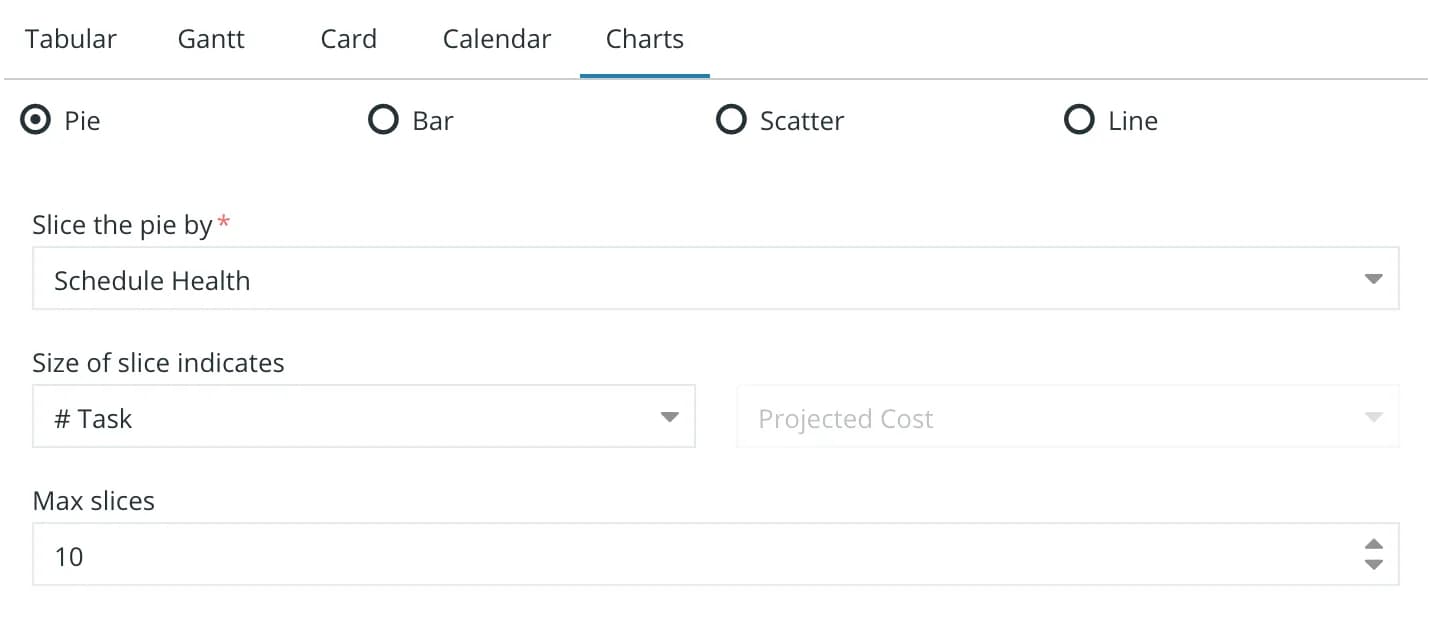
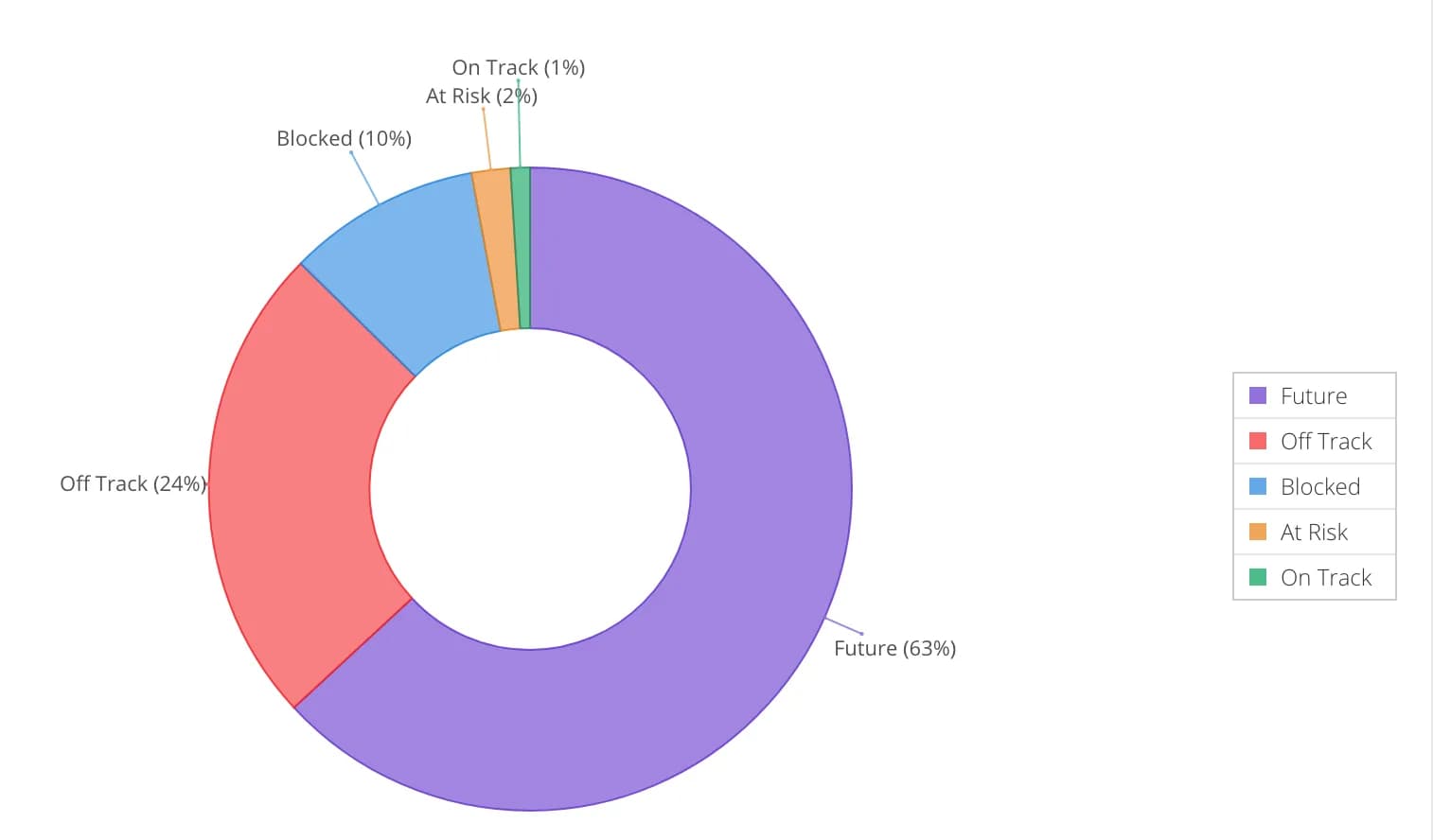
Il est facile de créer des diagrammes circulaires dans Celoxis. Ces paramètres ont été utilisés pour créer le diagramme circulaire ci-dessous.
Graphique à barres
Celoxis prend en charge plusieurs formats de graphiques à barres courants. Chaque type de graphique est expliqué ci-dessous, ainsi que les paramètres de formulaire utilisés pour le générer.
Bar simple
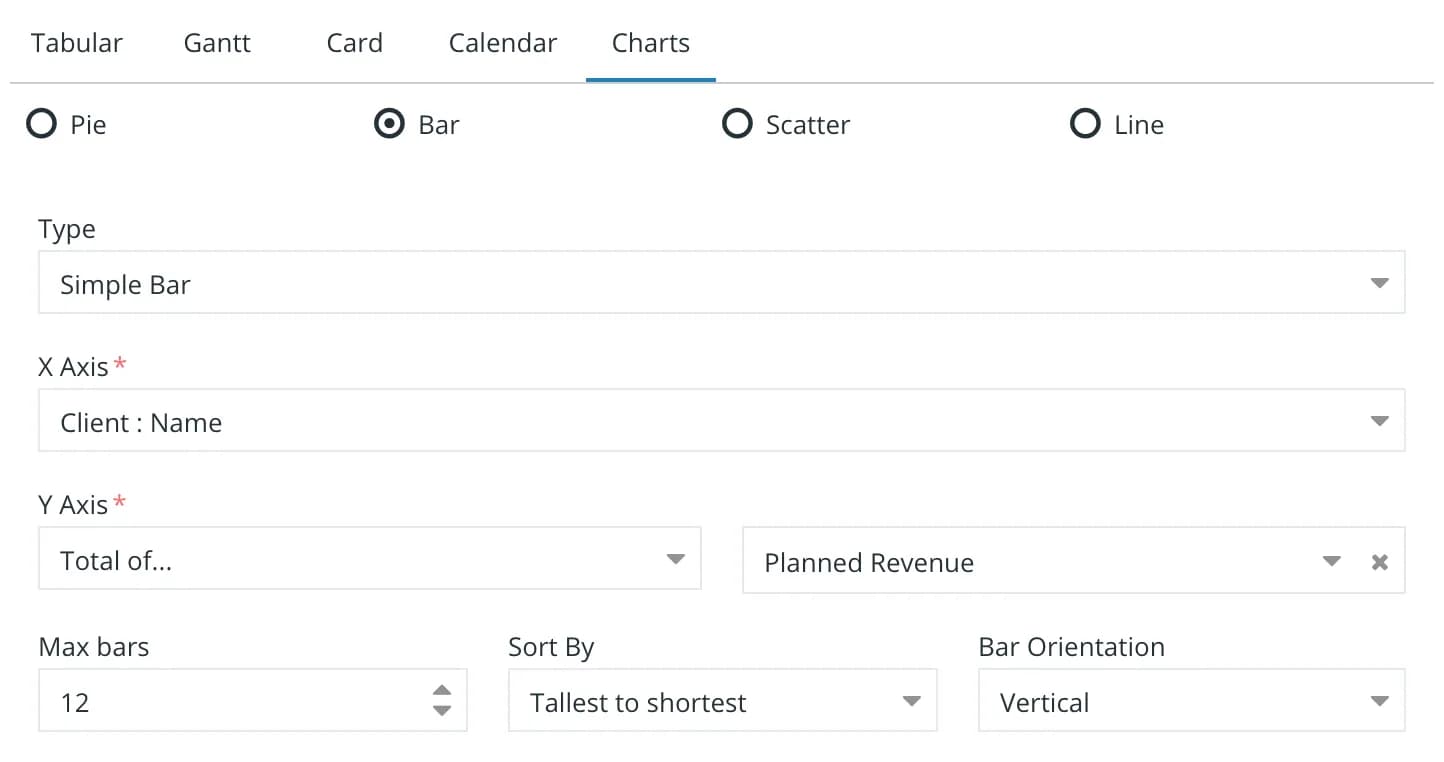
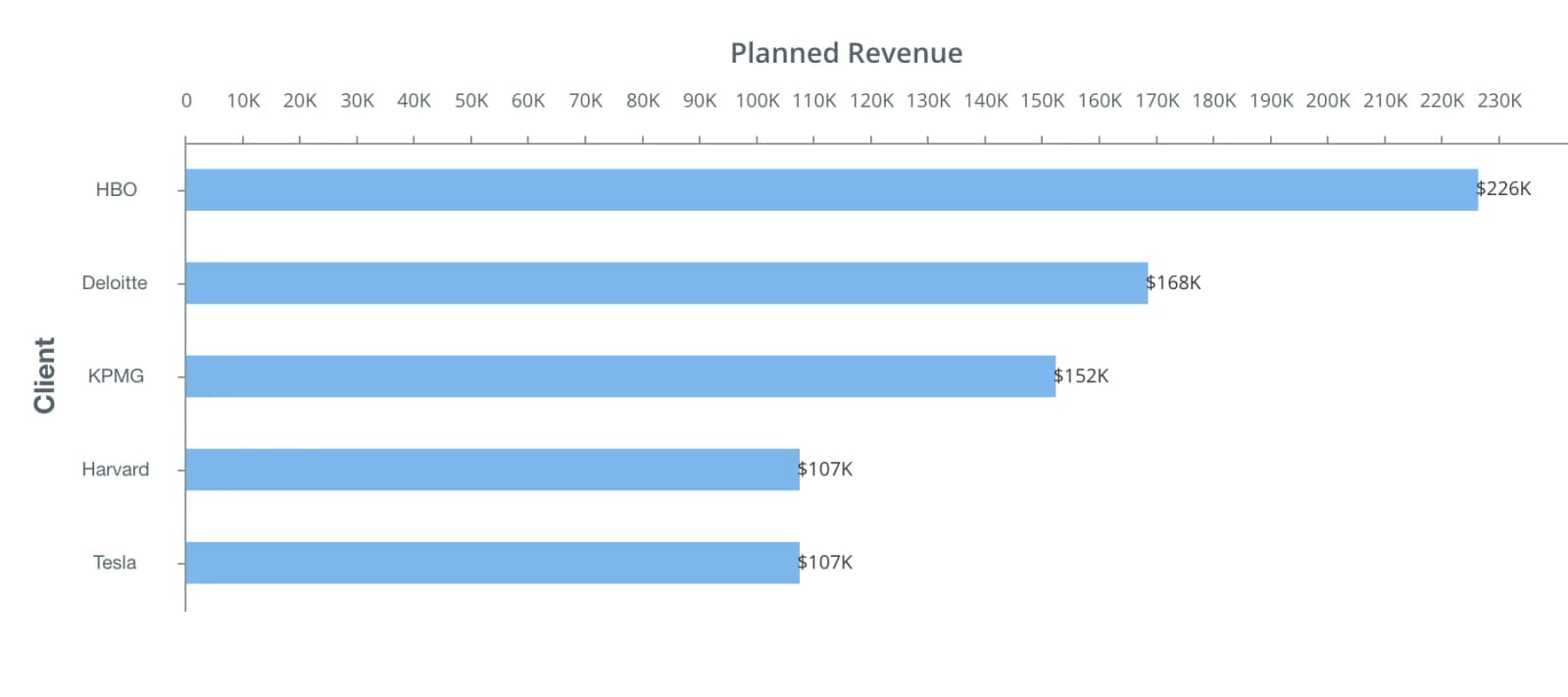
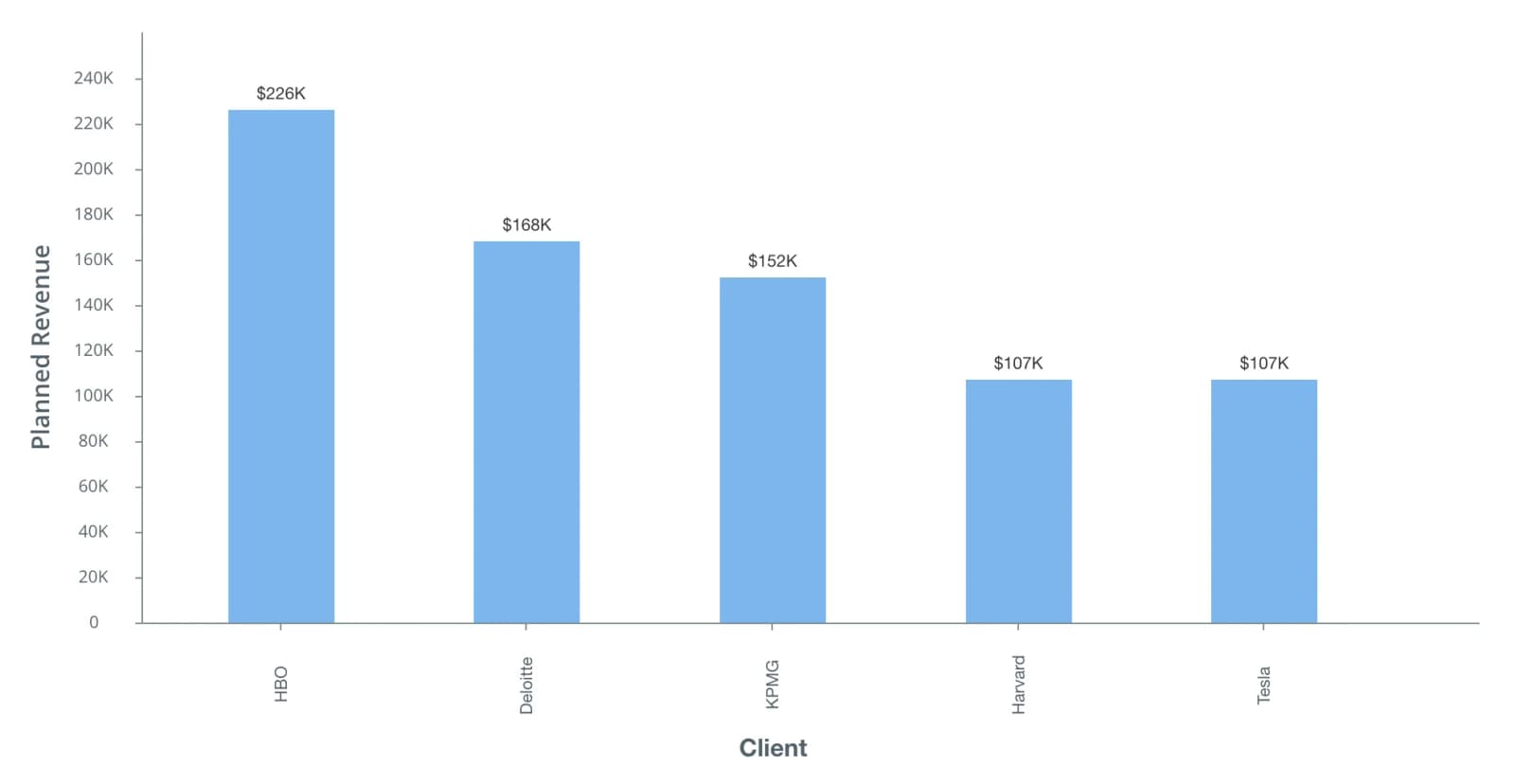
Le graphique à barres suivant a été généré avec ces paramètres. Notez que le paramètre « Trier par » trie les barres par ordre décroissant. Si vous définissez l' orientation des barres sur horizontale, vous obtiendrez ce graphique.
Barre de comparaison
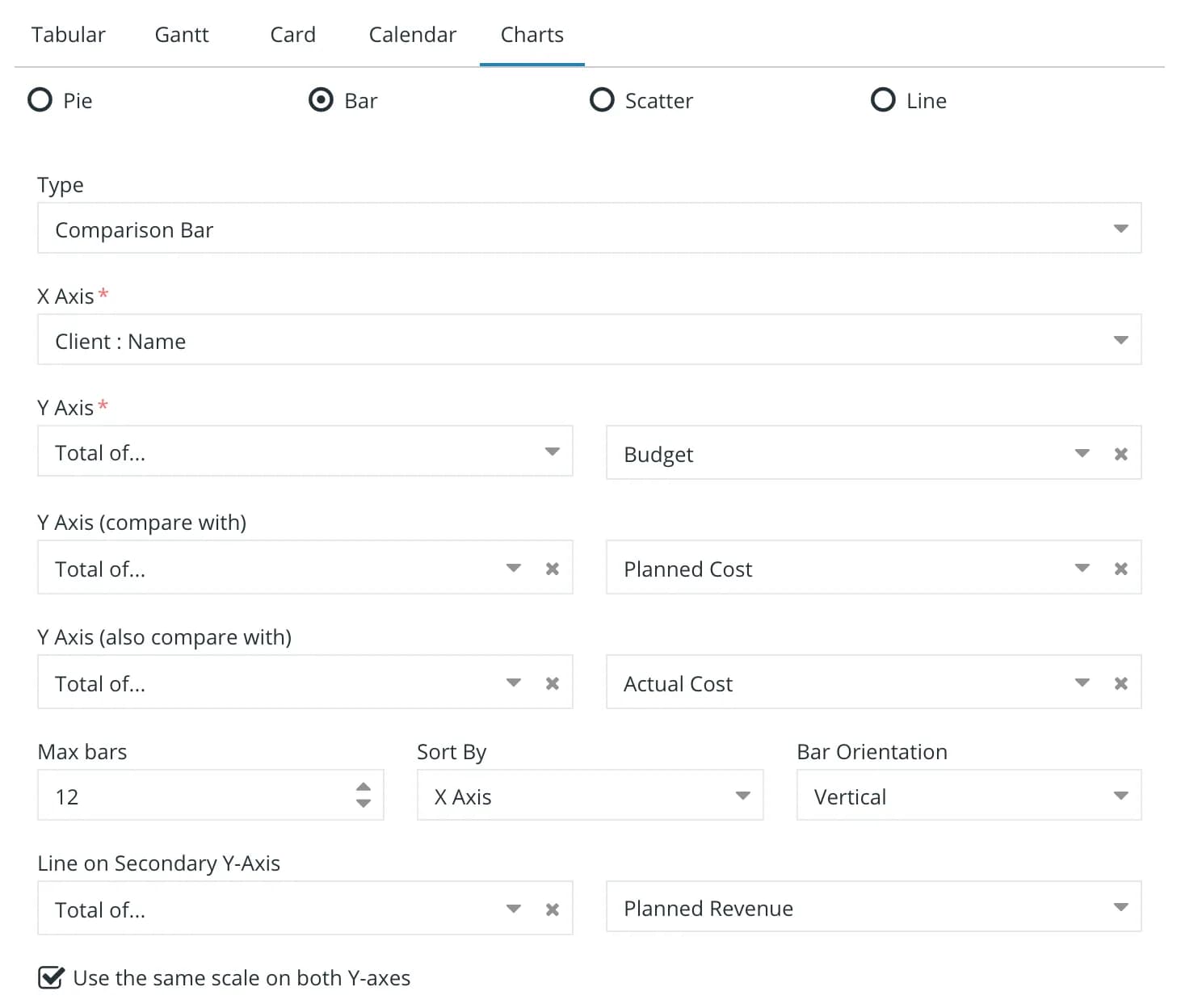
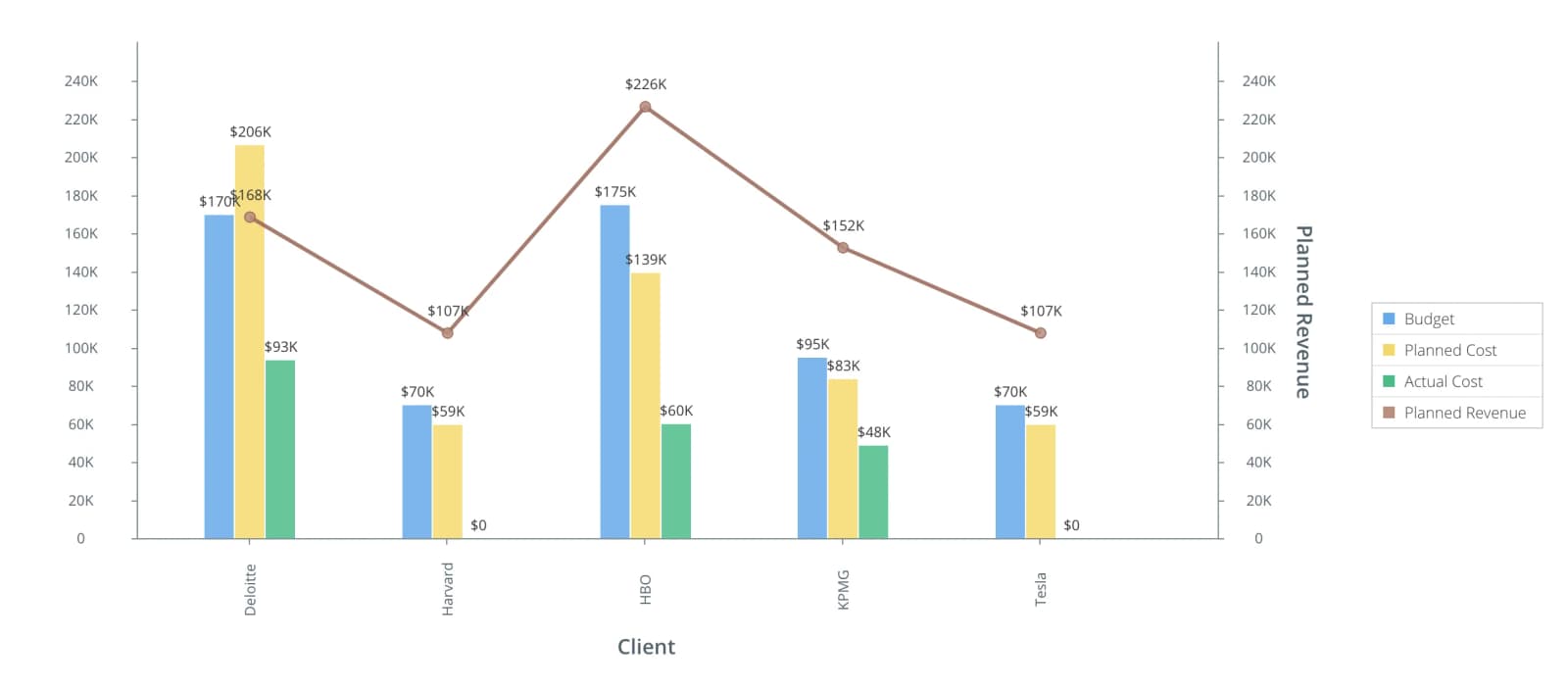
Le graphique à barres comparatif suivant a été généré à l'aide de ces paramètres.
Barre empilée
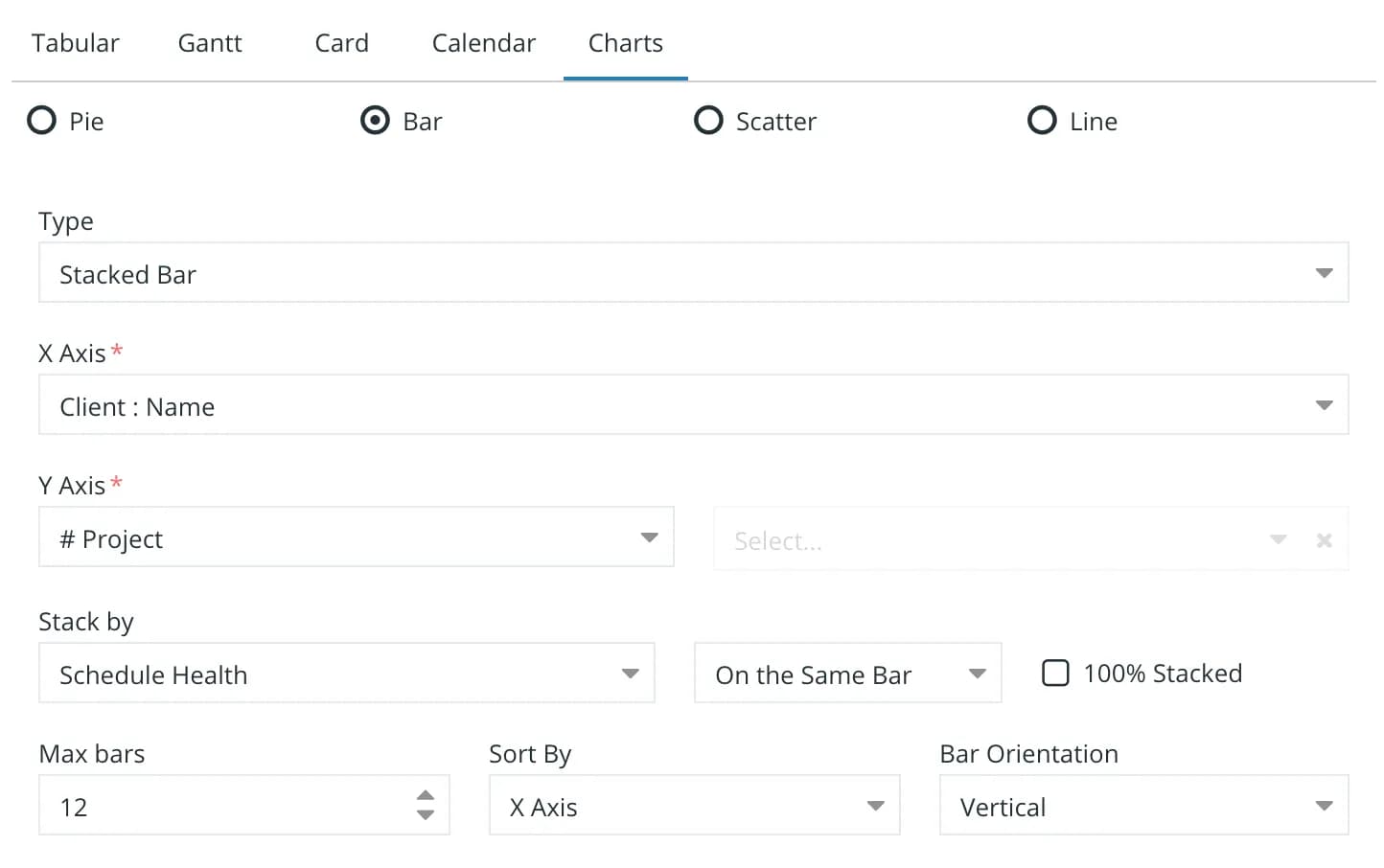
Le graphique à barres empilées ci-dessous a été généré à l'aide de ces paramètres. Remarquez comment les couleurs correspondent à la couleur de l'indicateur de santé.
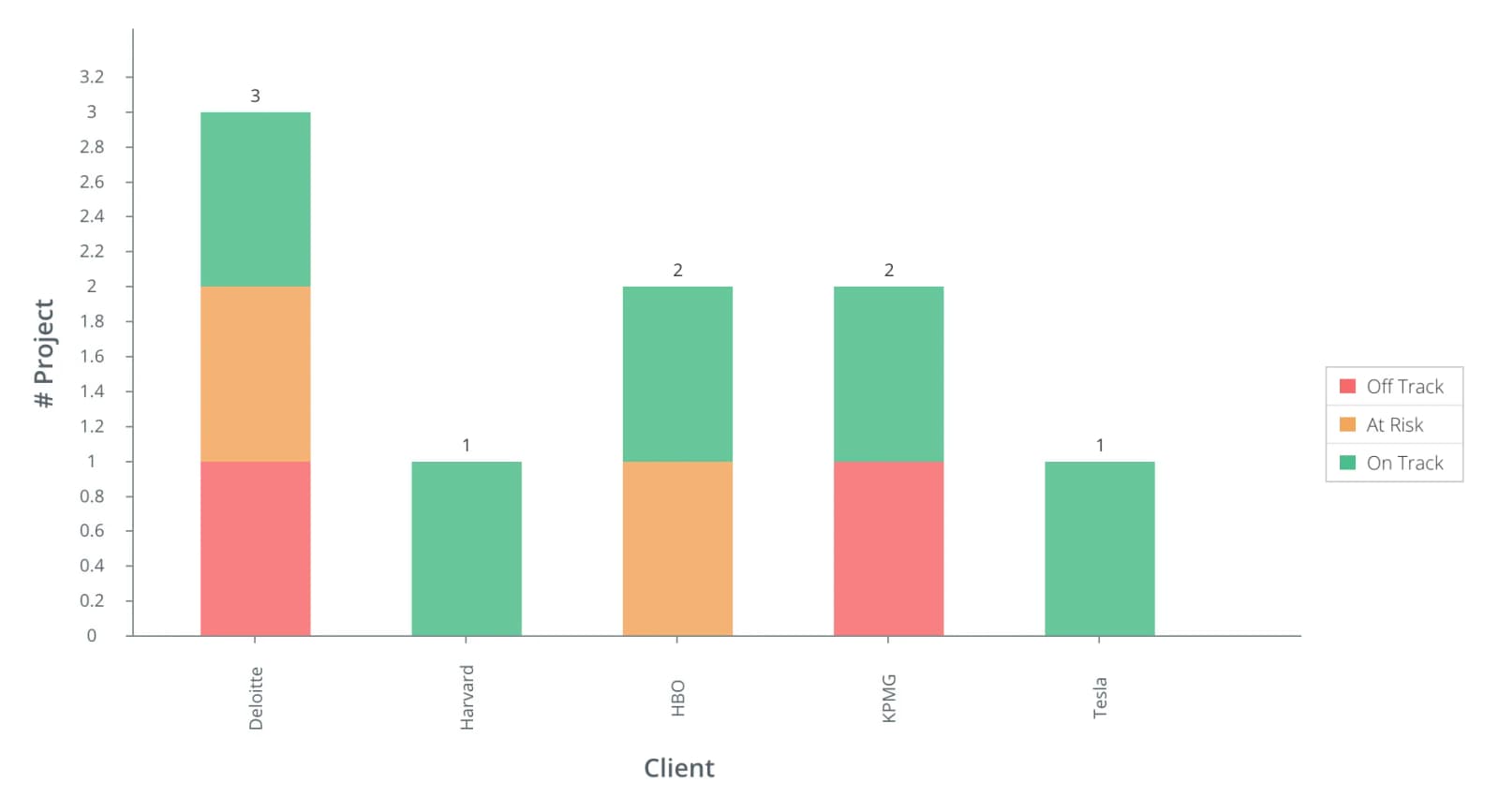
Vous avez également la possibilité de les empiler côte à côte.
graphique à bulles
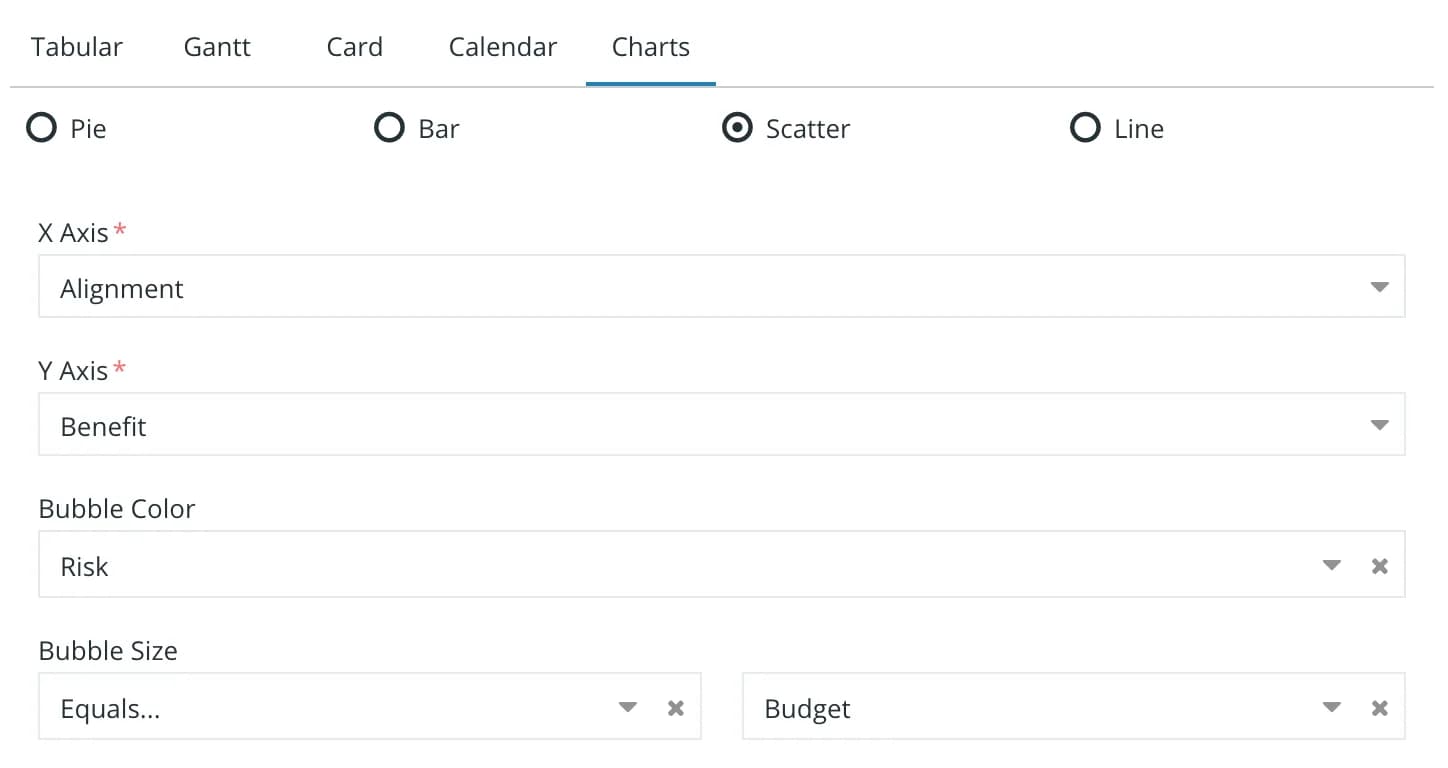
Le graphique à bulles suivant a été généré à l'aide de ces paramètres.
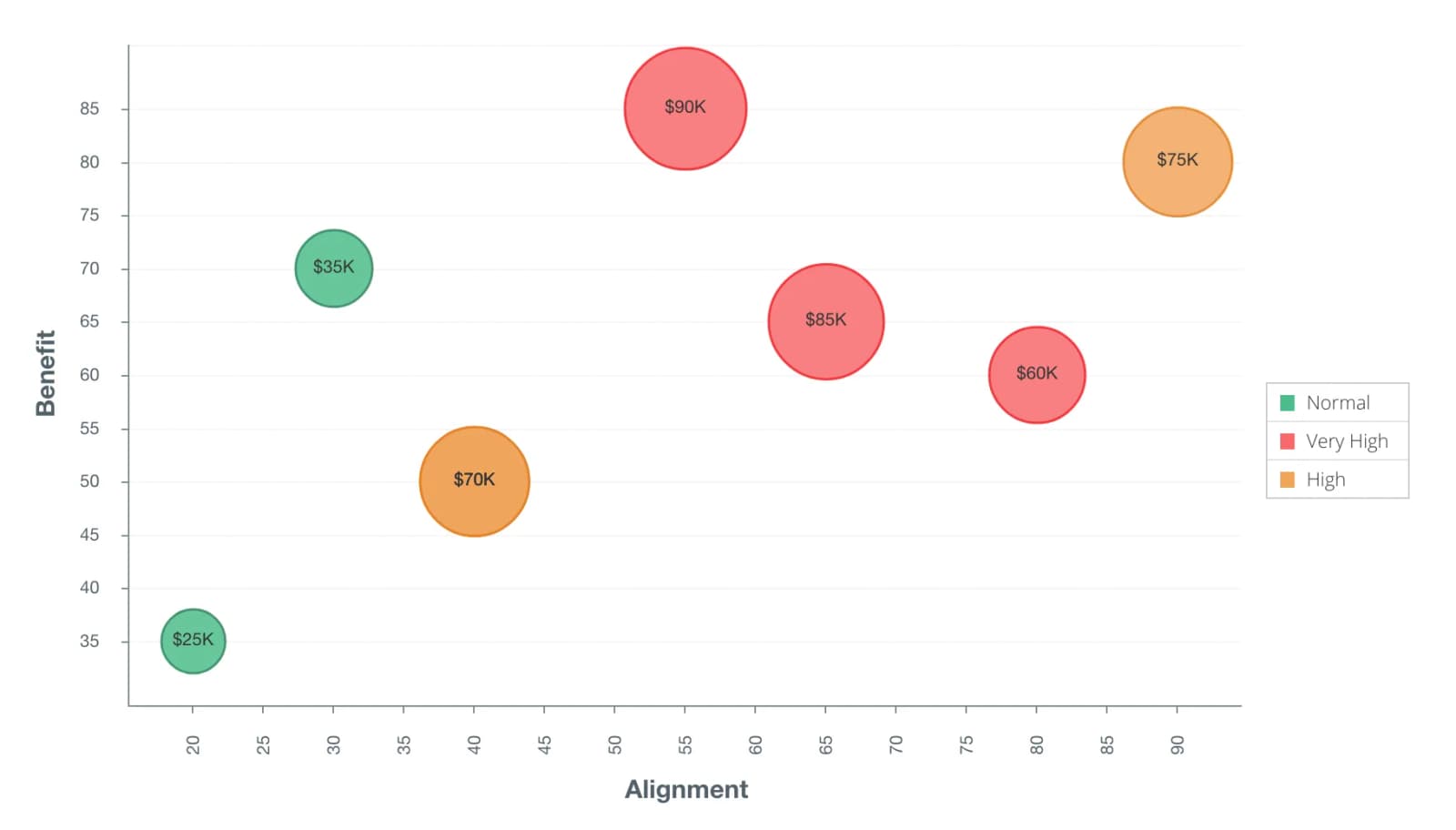
Si vous ne sélectionnez pas la taille des bulles, le graphique deviendra un nuage de points et toutes les bulles auront la même taille.
Vue de carte
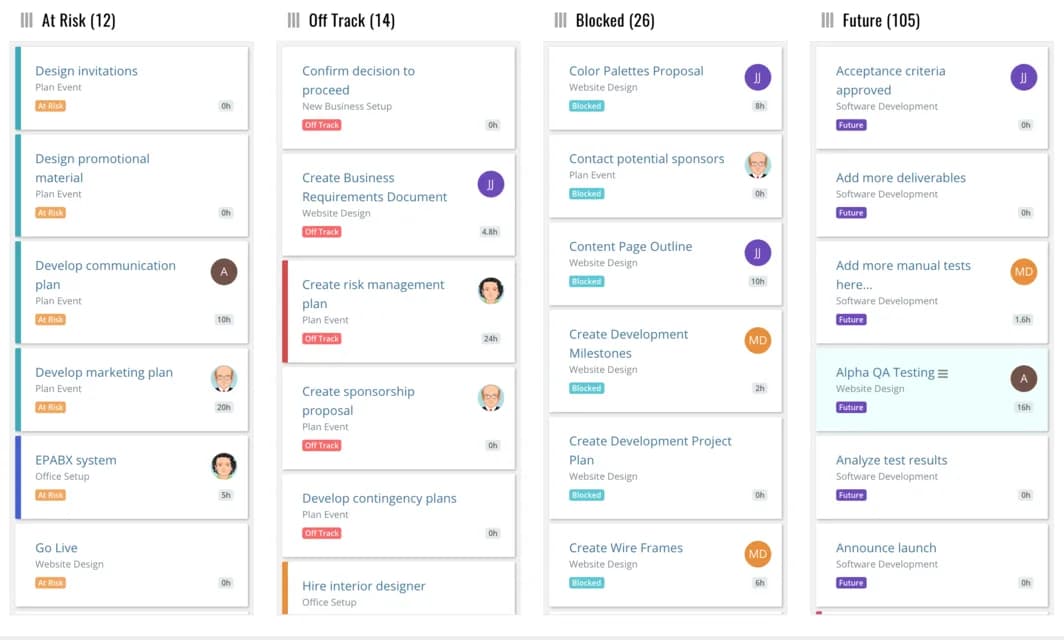
L'affichage par cartes est disponible comme type de sortie pour les projets, les tâches et les applications. Vous pouvez également glisser-déposer des cartes entre les couloirs si l'attribut du couloir est modifiable par l'utilisateur. Par exemple, vous pouvez glisser-déposer une carte si le couloir correspond à un champ personnalisé comme « État Kanban » , mais pas s'il s'agit d'un champ calculé par le système comme « État du planning ».