
Intégration de QuickBooks (QBO)
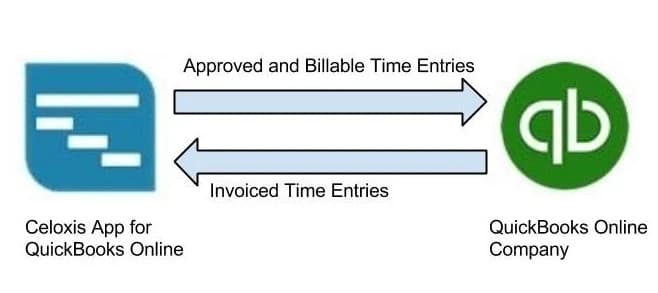
L'application Celoxis pour QuickBooks Online vous permet de synchroniser vos saisies de temps facturable entre Celoxis et votre entreprise QuickBooks Online. Elle facilite la génération rapide et précise de factures. Les utilisateurs peuvent synchroniser toutes les saisies de temps approuvées et facturables de Celoxis vers QuickBooks pour la facturation. Une fois facturées dans QuickBooks, les factures sont automatiquement mises à jour dans Celoxis.
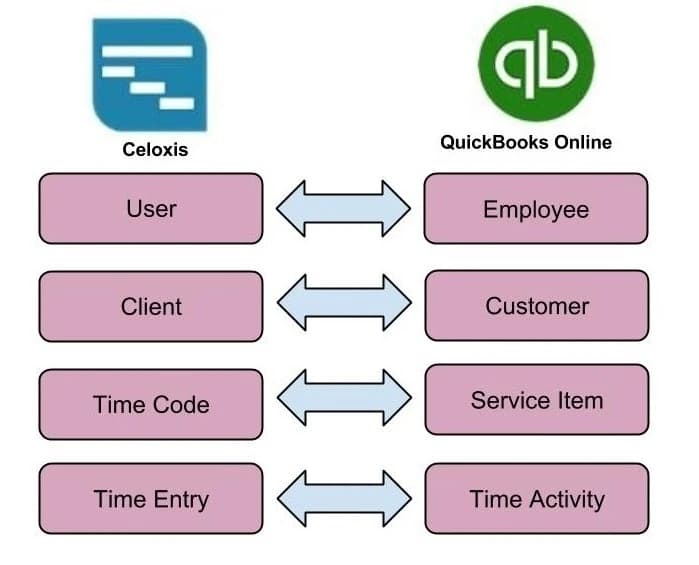
Cartographie des données entre Celoxis et QuickBooks Online
La terminologie utilisée dans QuickBooks Online diffère de celle de Celoxis. Par exemple, une saisie de temps dans Celoxis correspond à une activité de temps dans QuickBooks Online. Le tableau ci-dessous présente la correspondance entre les champs de Celoxis et de QuickBooks Online.
Avant d'utiliser l'application
Celoxis ne crée ni n'importe de données supplémentaires associées aux saisies de temps de QuickBooks Online. Ces données supplémentaires comprennent les utilisateurs, les clients et les codes de temps. Il est impératif de suivre les étapes ci-dessous.
Cartographie des utilisateurs
- Vous devez vous assurer que tous vos utilisateurs existants dans Celoxis existent également dans QuickBooks Online en tant qu'employés.
- Le nom d'affichage d'un employé dans QuickBooks Online doit être identique au nom d'affichage d'un utilisateur dans Celoxis.
- Celoxis effectue une correspondance basée sur le nom entre les entrées associées lors de l'opération de synchronisation.
Cartographie des clients
- Vous devez vous assurer que tous vos clients existants dans Celoxis existent également dans QuickBooks Online en tant que clients.
- Le nom affiché d'un client dans QuickBooks Online doit être identique au nom affiché d'un client dans Celoxis.
- Celoxis effectue une correspondance basée sur le nom entre les entrées associées lors de l'opération de synchronisation.
Cartographie des codes temporels
- Vous devez vous assurer que tous vos codes de temps existants dans Celoxis existent dans QuickBooks Online en tant qu'éléments de service.
- Le nom d'affichage du code temporel dans QuickBooks Online doit être identique au nom d'affichage d'un élément de service dans Celoxis.
- Celoxis effectue une correspondance basée sur le nom entre les entrées associées lors de l'opération de synchronisation.
Connectez Celoxis à QuickBooks Online
Seuls les utilisateurs disposant de privilèges d'administrateur peuvent se connecter à QuickBooks Online. Une fois la connexion établie, tous les utilisateurs (ayant le droit de facturer) peuvent synchroniser leurs saisies de temps entre les deux systèmes. Avant de vous connecter à QuickBooks Online, veuillez vous assurer d'avoir suivi toutes les étapes décrites dans la section « Avant d'utiliser l'application »
Les étapes suivantes vous guideront pour connecter l'application Celoxis à votre entreprise QuickBooks Online :
- Accédez à Administration .
- Dans la section Feuille de temps, cliquez sur Se connecter à QuickBooks Online (BÊTA)
- Une fenêtre contextuelle vous proposera de vous connecter à QuickBooks Online. Cliquez sur le bouton « Se connecter à QuickBooks ». Cela lancera le processus d'authentification d'Intuit.
- Sur l'écran suivant, vous serez invité à saisir vos identifiants QuickBooks Online.
- Cliquez sur le bouton « Autoriser ». Ce faisant, l’administrateur autorise QuickBooks Online à partager des données en toute sécurité avec l’application Celoxis pour QuickBooks Online.
- La fenêtre contextuelle se ferme automatiquement et la page Paramètres de votre entreprise est actualisée. Vous êtes maintenant connecté à QuickBooks Online.
Expiration de l'accès
Chaque connexion authentifiée reste active pendant 180 jours, après quoi QuickBooks Online la désactive automatiquement pour des raisons de sécurité. Les administrateurs doivent alors se reconnecter à QuickBooks Online.
Si votre connexion expire, vos utilisateurs ne pourront pas synchroniser leurs entrées de temps avec QuickBooks Online. Un message d'erreur d'authentification s'affichera. Une fois la connexion rétablie par l'administrateur, ils pourront reprendre leurs activités normales.
Déconnectez-vous de QuickBooks Online
Il peut arriver que vous souhaitiez cesser d'utiliser QuickBooks Online. Seuls les administrateurs sont autorisés à se déconnecter de QuickBooks Online. Une fois l'application déconnectée, les utilisateurs ne pourront plus synchroniser leurs saisies de temps avec QuickBooks Online et toutes les saisies de temps Celoxis reprendront leur fonctionnement par défaut en matière de facturation.
Veuillez suivre les étapes ci-dessous pour déconnecter l'accès à votre compte QuickBooks Online.
- Accédez à Administration .
- Dans la section Feuille de temps, cliquez sur Déconnexion de QuickBooks Online.
- Vous devrez confirmer votre action en cliquant sur « Oui ».
- La page Paramètres de l'entreprise se rechargera et votre connexion à QuickBooks Online sera interrompue. L'option « Se connecter à QuickBooks Online » réapparaîtra .
Saisie de l'heure de synchronisation
L'application Celoxis pour QuickBooks Online propose le rapport « Synchronisation avec QuickBooks Online (BÊTA) » qui répertorie toutes vos entrées de temps Celoxis approuvées et facturables. Ce rapport est particulièrement utile pour consulter le détail des entrées, vérifier leur synchronisation et connaître la date de celle-ci. Vous pouvez également appliquer des filtres dynamiques (date, nom du client et nom du responsable) pour affiner les données de vos rapports.
Le rapport de synchronisation avec QuickBooks Online comporte deux nouvelles colonnes : « ID QuickBooks Online » et « Dernière synchronisation ». La colonne « ID QuickBooks Online » affiche l’identifiant correspondant à l’entrée dans QuickBooks Online, tandis que la colonne « Dernière synchronisation » indique la date et l’heure de la dernière synchronisation. Une valeur vide signifie que l’entrée n’a pas encore été synchronisée avec QuickBooks Online.

Étapes pour synchroniser les entrées horaires
- Sélectionnez les entrées horaires que vous souhaitez synchroniser.
- Cliquez sur l'icône du menu Actions groupées et sélectionnez l'action Synchroniser avec QuickBooks Online.
- Le système synchronisera les entrées horaires sélectionnées et les identifiants QBO correspondants, et les dernières valeurs synchronisées seront mises à jour.
Règles de synchronisation
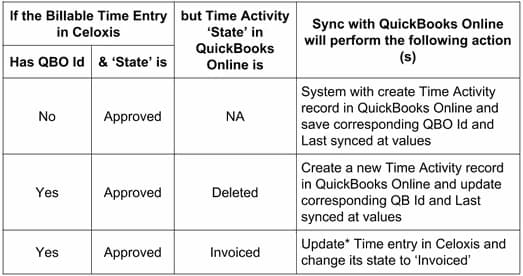
Utiliser l'action « Synchroniser avec QuickBooks Online » du rapport « Synchroniser avec QuickBooks Online »
Le tableau ci-dessous explique les actions effectuées par le système lorsque l'opération de synchronisation est explicitement lancée à partir du rapport « Synchroniser avec QuickBooks Online »
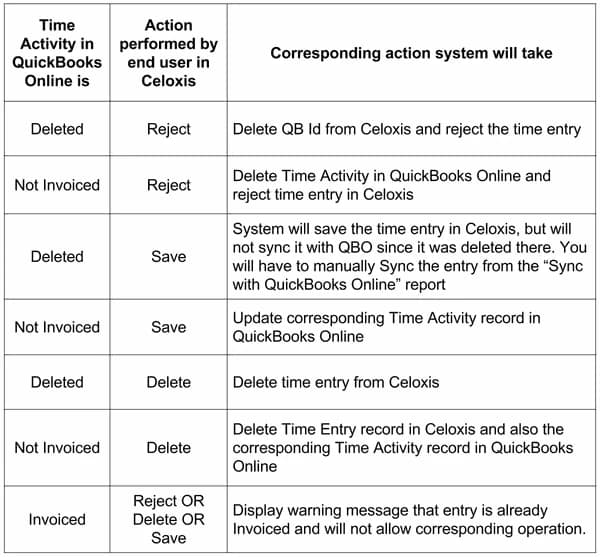
Actions individuelles/en masse sur les entrées de temps approuvées et facturables (précédemment synchronisées avec QuickBooks Online)
Le tableau ci-dessous explique le comportement du système lors des modifications groupées ou individuelles effectuées sur des entrées de temps approuvées et facturables préalablement synchronisées. Le système synchronisera dynamiquement les entrées de temps sélectionnées.
Conditions particulières si l'option Facturable est décochée pour les entrées de temps approuvées et facturables (précédemment synchronisées avec QuickBooks Online)
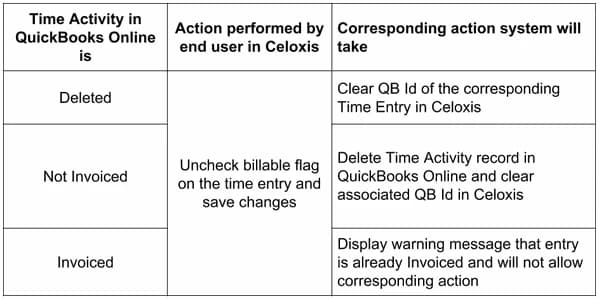
Écran de modification unique pour les entrées de temps facturées
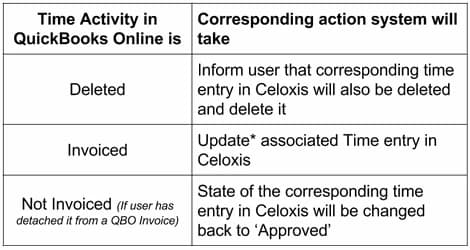
Une fois les factures saisies dans QuickBooks Online et synchronisées avec Celoxis, leur statut passe à « Facturées ». Ces factures sont alors verrouillées et ne peuvent plus être modifiées (ni supprimées ni modifiées) dans Celoxis. Sur l'écran de modification, vous trouverez un bouton « Synchroniser ». Ce bouton vous permet de mettre à jour* les factures dans Celoxis si elles ont été modifiées dans QuickBooks Online.
Le tableau ci-dessous explique les actions effectuées par le système lorsque l'opération de synchronisation est explicitement effectuée sur les entrées de temps facturé à partir de l'écran d'édition unique.
Erreurs courantes lors de la synchronisation des entrées
Vous trouverez ci-dessous quelques erreurs que vous pourriez rencontrer lors de la synchronisation des entrées de temps avec QuickBooks Online.
- Erreur : Employés manquants dans QuickBooks Online. Cause :Cette erreur se produit lorsque le nom de l’utilisateur dans Celoxis et dans QuickBooks Online ne correspond pas ou lorsque l’utilisateur n’est pas disponible dans QuickBooks Online.
Solution :
a. Vérifiez si l’utilisateur a été configuré dans QuickBooks Online.
b. Assurez-vous que le nom dans Celoxis correspond au nom d’affichage dans QuickBooks Online. - Erreur : Clients manquants dans QuickBooks Online. Cause :Cette erreur se produit lorsque le nom du client dans Celoxis et QuickBooks Online ne correspond pas ou lorsque le client n’est pas disponible dans QuickBooks Online.
Solution :
a. Vérifiez si le client a été enregistré dans QuickBooks Online.
b. Assurez-vous que le nom dans Celoxis correspond au nom affiché dans QuickBooks Online. - Erreur : Codes temps manquants dans QuickBooks Online. Cause :Cette erreur se produit lorsque le nom du code temps dans Celoxis et QuickBooks Online diffère ou lorsque le code temps (élément de service) est indisponible dans QuickBooks Online.
Solution :
a. Vérifiez si l’élément de service a été configuré dans QuickBooks Online.
b. Assurez-vous que leurs noms sont identiques. - Erreur : CODE D'ERREUR : 3200, MESSAGE D'ERREUR : message=ApplicationAuthenticationFailed ; errorCode=003200 ; statusCode=401, DÉTAIL DE L'ERREUR : null. Raison :Cette erreur se produit généralement lorsque votre jeton d'accès a expiré.
Solution :
a. Veuillez demander à votre administrateur de se connecter à QuickBooks Online depuis la page Paramètres de l'entreprise dans Celoxis. - Erreur : Fonctionnalité non prise en charge. Raison :Cette erreur se produit lorsque vous vous connectez à une édition de QuickBooks Online qui ne prend pas en charge la saisie du temps.
Solution :
a. Vous devez mettre à niveau votre version actuelle de QuickBooks Online vers une version qui prend en charge la saisie du temps.
Passer à QuickBooks Online
Si vous êtes déjà utilisateur de Celoxis et que vous avez déjà saisi des entrées de temps facturées dans Celoxis, veuillez prendre note de ce qui suit :
- Convenez, au niveau de l'organisation, de la date de passage à la facturation via QuickBooks Online. Cette étape est cruciale car, une fois la connexion établie avec QuickBooks Online, vos utilisateurs ne pourront plus facturer directement les entrées de temps (c'est-à-dire en utilisant l'action « Facturer ») dans Celoxis.
- Toutes les entrées de temps précédemment facturées resteront inchangées. Elles ne seront pas synchronisées automatiquement avec QuickBooks Online. Ces entrées conserveront leur comportement de facturation par défaut jusqu'à ce qu'elles soient explicitement « défacturées » par un utilisateur autorisé. Une fois « défacturées », elles pourront être synchronisées avec QuickBooks Online.
Veuillez noter le comportement du système lorsque vous passez à QuickBooks Online, c'est-à-dire en utilisant « Se connecter à QuickBooks » sur la page Paramètres de l'entreprise.
Les factures existantes continueront de fonctionner comme avant : vous pourrez les annuler, les supprimer ou les modifier. Une fois annulées, elles ne pourront être facturées que via QuickBooks Online grâce à la fonction de synchronisation.